
Jos poistat vahingossa tiedoston tai kansion OneDrivesta, voit ehkä palauttaa sen myöhemmin OneDriven roskakorista, ja jos olet Microsoft 365 -tilaaja, voit jopa palauttaa koko OneDriven , jos jokin menee pieleen.
Huomautus
- Lisätietoja tiedoston aiemman version palauttamisesta on artikkelissa Tiedoston aiemman version palauttaminen OneDrivessa.
- Lisätietoja poistetun SharePoint-tiedoston tai -kansion palauttamisesta on artikkelissa Kohteiden palauttaminen SharePointin roskakorista.
Huomautus
Videossa näkyy työpaikan tai oppilaitoksen OneDrive-tili. Tässä videossa kerrotaan, miten voit poistaa tai palauttaa tiedostoja Microsoft-tilin avulla.
Siirry OneDrive-sivustoon ja kirjaudu sisään joko Microsoft-tililläsi tai työpaikan tai oppilaitoksen tilillä.
Valitse siirtymisruudussa Roskakori.
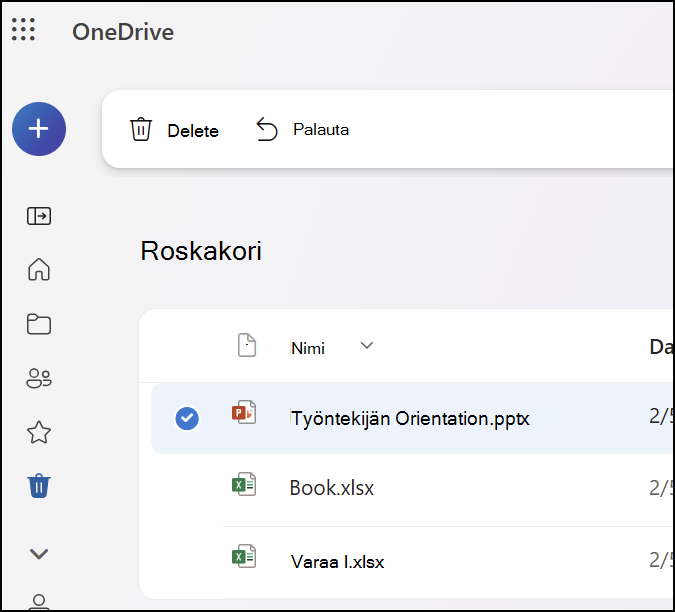
Valitse palautettavat tiedostot tai kansiot osoittamalla kutakin kohdetta ja napsauttamalla näkyviin tulevaa pyöreää valintaruutua ja valitsemalla sitten Palauta.
Huomautus
- Jos olet kirjautunut OneDriveen henkilökohtaisella Microsoft-tilillä, roskakorin kohteet poistetaan automaattisesti 30 päivän kuluttua roskakoriin siirtämisestä. Henkilökohtaisesta säilöstä poistetut tiedostot näkyvät roskakorissa vain, jos olet avannut Henkilökohtaisen säilön lukituksen ennen roskakorin tarkistamista. Voit avata Henkilökohtaisen säilön lukituksen ja nähdä sieltä poistetut tiedostot käyttämällä roskakorissa komentoa Näytä Henkilökohtaisen säilön kohteet.
- Jos olet kirjautunut sisään työpaikan tai oppilaitoksen tilillä, roskakorin kohteet poistetaan automaattisesti 93 päivän kuluttua, ellei järjestelmänvalvoja ole muuttanut asetusta. Lue lisää poistettujen kohteiden säilytysajasta työpaikan tai oppilaitoksen tileissä.
Poistettujen tiedostojen tai kansioiden palauttaminen tietokoneesta
Jos olet poistanut tiedostot tai kansiot OneDrivesta, tarkista, ovatko tiedostosi siellä roskakorista (Windows) tai roskakorista (Mac).
Huomautus
- Poistetut vain verkossa (
 eivät näy tietokoneen roskakorissa.
 - Pilvestä poistetut Files eivät näy tietokoneen roskakorissa, vaan ne voidaan palauttaa OneDriven tai SharePointin verkkoroskakorista.
- Jos saat sähköpostiviestin tai ilmoituksen, jossa lukee "[Kansion nimi] poistettiin OneDrivesta", se tarkoittaa, että jaettu kansio on poistettu. Et voi palauttaa kanssasi jaettua kansiota. Jos jaoit kansion muiden kanssa ja he poistivat sen sisällön, löydät sisällön roskakorista.
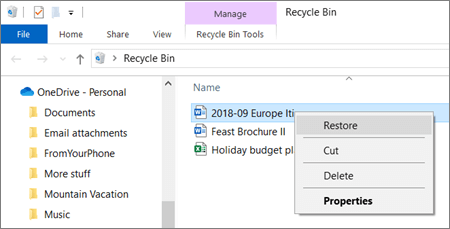
- Jos haluat palauttaa tiedostoja Windows-roskakorista, avaa roskakori, valitse palautettavat tiedostot tai kansiot, napsauta niitä hiiren kakkospainikkeella ja valitse Palauta. Tiedosto tai kansio palautetaan alkuperäiseen kansioonsa.
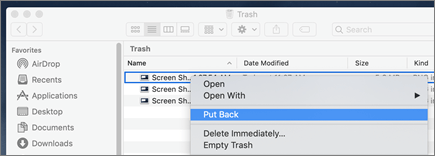
- Jos haluat palauttaa tiedostoja roskakorista Macissa, avaa roskakori, valitse palautettavat tiedostot tai kansiot, napsauta niitä hiiren kakkospainikkeella ja valitse Siirrä takaisin. Tiedosto tai kansio palautetaan alkuperäiseen kansioonsa.
Lisätietoja
- Opi etsimään kadonneita tai puuttuvia tiedostoja OneDrivessa
- Tarkastele Microsoft 365 -tiedostojen historiallisia versioita
Tarvitsetko lisätietoja?
Tilin tuki. Lisätietoja Microsoft-tilistäsi ja tilauksistasi saat tilin & laskutuksen ohjeesta.
Tekninen tuki. Jos tarvitset teknistä tukea, valitse alta Ota yhteyttä Microsoft-tukeen , kirjoita ongelmasi ja valitse Tukipyyntö.
Mobiilikäyttäjät voivat ottaa yhteyttä tukeen avaamalla OneDrive-sovelluksen ja ravistamalla laitetta kevyesti.
Yhteisön tuki. Yhteisöjen avulla voit esittää kysymyksiä, antaa palautetta ja kuulla asiantuntijoilta, joilla on runsaasti tietoa. Kysy Microsoft Community -yhteisöltä. Älä paljasta henkilökohtaisia tai arkaluontoisia tietoja julkisilla foorumeilla.