
Tässä artikkelissa on ratkaisuja joihinkin virhesanomiin, joita saatat nähdä, kun lataat tiedostoja OneDrive-sivustoon.
Huomautus
Jos ylität Microsoft-tallennustilasi, et voi ladata, muokata tai synkronoida uusia tiedostoja (kuten kameran kuvia) OneDriveen. Lisätietoja.
Laajentamalla jonkin alla olevan osion näet yleisiä ongelmia tai virhesanomia, joita saatat saada yrittäessäsi ladata tiedostoja OneDrive-sivustosta, sekä mahdollisia ratkaisuja.
OneDrive ei voi ladata tätä tiedostoa
Tärkeää
- Jos ylität Microsoft-tallennustilasi, et voi ladata, muokata tai synkronoida uusia tiedostoja (kuten kameran kuvia) OneDriveen. Lisätietoja.
- OneDrive ei voi ladata iCloudiin optimoituja valokuvia. Jos haluat poistaa optimoinnin käytöstä, napauta Asetukset>iCloud-valokuvat> ja tyhjennä Optimoi tallennus.
Tämä ilmoitus voi tulla jostakin seuraavista syistä:
OneDrivessa ilmeni ongelma. Yritä tiedoston lataamista uudelleen.
Yhteys OneDriveen katkesi tiedostonsiirron aikana, tai et ollut kirjautuneena OneDrive-palveluun. Kirjaudu OneDriveen Microsoft-tililläsi ja yritä ladata tiedosto palvelimeen uudelleen.
Sinulla ei ole oikeutta käyttää tätä tiedostoa (vain työpaikan tai oppilaitoksen tileille). Jos tiedosto on palvelimessa, varmista, että voit avata tiedoston, ja yritä sitten ladata tiedosto uudelleen. Lisätietoja tiedostojen käyttöoikeuksien saamisesta saat verkonvalvojalta.
Sinulla ei ole tiedoston valittuun kansioon lataamiseen vaadittavia käyttöoikeuksia. Valitse kansio, johon sinulla on muokkausoikeudet, ja yritä sitten ladata tiedosto uudelleen.
Tiedostotyyppiä ei tueta.
- Valokuvat voivat olla näissä yleisissä muodoissa: JPEG, JPG, TIF, TIFF, GIF, PNG, RAW.
Ne voivat myös olla näissä vähemmän yleisissä muodoissa: BMP, DIB, JFIF, JPE, JXR, EDP, PANO, ARW, CR2, CRW, ERF, KDC, MRW, NEF, NRW, ORF, PEF, RAF, RW2, RWL, SR2, SRW. - Videot voivat olla näissä yleisissä muodoissa: AVI, MOV, WMV, ASF, MP4.
Ne voivat myös olla näissä vähemmän yleisissä muodoissa: 3G2, 3GP, 3GP2, 3GPP, M2T, M2TS, M4V, MP4V, MTS, WM, LRV. Lue lisätietoja artikkelista Videomuodot, joita voidaan toistaa OneDrive-sivustossa.
- Valokuvat voivat olla näissä yleisissä muodoissa: JPEG, JPG, TIF, TIFF, GIF, PNG, RAW.
Lataus estetty
ONGELMA
Tämä ongelma voi ilmetä, jos olet kirjautunut sisään Microsoft 365 -sovellukseen tilillä, jolla ei ole oikeutta ladata tiedostoja OneDriveen.
RATKAISU
Palauta Windowsin asetukset-sovellus, johon kirjauduin työtililläni, ja asenna OneDrive-sovellus uudelleen, ja se ratkaisi ongelman.
- Lisää OneDrive palveluna noudattamalla annettuja ohjeita.
Jos tästä ei ole apua, sinun on ehkä tyhjennettävä vanhat OneDrive-tunnistetiedot noudattamalla alla olevia ohjeita.
Joillakin käyttäjillä voi olla ongelmia kirjautua OneDriveen tunnistetiedoilla, jotka ovat vanhentuneet tietokoneessa.
ONGELMA
Tiedostosta luodaan kopio, jonka tiedostonimeen lisätään tietokoneen nimi, esimerkiksi:
- kirja1.xlsx
- kirja1-työpöytä-tietokone.xlsx
VAIHTOEHTOINEN MENETELMÄ
Windows:
- Avaa Suorita-valintaikkuna painamalla Windows-näppäintä
 + R .
+ R . - Kirjoita polku %localappdata%\Microsoft\OneDrive\settings ja valitse OK.
- Poista PreSignInSettingsConfig.json-tiedosto.
Mac:
- Kirjoita Spotlight-hakuun "avainnippu" ja valitse "Avainnipun käyttö". Jos se ei näy Spotlightissa, siirry Apuohjelmat-kansioon ja avaa Avainnipun käyttö sieltä.
- Etsi ”OneDrive”.
- Poista "OneDriven välimuistiin tallennetut tunnistetiedot".
- Suorita OneDrive.
Jos jokin näistä vaihtoehtoisista menetelmistä ei ratkaise ongelmaa, poista OneDriven asennus ja asenna se uudelleen:
Huomautus
Tiedostoja tai tietoja ei menetetä, vaikka poistaisit OneDriven käytöstä tai poistaisit sen asennuksen tietokoneesta. Voit käyttää tiedostojasi milloin tahansa kirjautumalla sisään OneDrive.com.
OneDrive ei voi ladata kansioita tai tyhjiä tiedostoja
Jos haluat ladata tiedostoja uuteen kansioon OneDrivessa, luo ensin kansio ja lataa sitten tiedostot siihen. Tiedostoja, joiden koko on 0 tavua, ei voi ladata OneDrive-sivustosta.
Vihje
OneDrive-sovelluksella voit ladata kokonaisia kansioita OneDriveen siirtymättä OneDrive-sivustoon.
OneDrive ei voi ladata tätä tiedostoa tähän sijaintiin
Koko polku (tiedoston nimi mukaan lukien) on liian pitkä. Polussa voi olla enintään 442 merkkiä. Lyhennä tiedoston tai alikansioiden nimiä OneDrivessa tai valitse alikansio, joka on lähempänä ylimmän tason kansiota, ja yritä ladata tiedosto uudelleen.
Lataaminen tiettyyn kansioon: Siirry kohdekansioon ja valitse Lataa.
Tämä tiedosto on liian suuri
Jos käytät Microsoft Edgeä tai muiden suosittujen selainten uutta versiota, voit ladata OneDriveen jopa 250 Gt:n kokoisia tiedostoja. Jos käytät vanhempaa selainta, tiedoston enimmäiskoko on 300 Mt.
OneDriveen tallennettujen OneNote-muistikirjojen enimmäiskoko on 2 Gt.
Vihje
- Voit ladata jopa 250 Gt:n kokoisia tiedostoja, jos käytät OneDrive-sovellusta. (Jos kirjaudut sisään työpaikan tai oppilaitoksen tilillä, tiedostojen enimmäiskoko on 15 Gt.)
- Suurien tiedostojen tai suuren tiedostomäärän siirtämistä varten on suositeltavaa lisätä tiedostot OneDrive-työpöytäsovellukseen verkkosivuston Lataa palvelimeen -painikkeen käytön sijasta.
Kameran kuviin liittyvät ongelmat
Jos automaattinen kameran kuvien lataus ei toimi tai vain osa kuvista ladataan, toimi seuraavasti:
Poista kameran kuvien lataus käytöstä OneDrive-sovelluksen asetuksissa (löydät ohjeet artikkelista OneDrive on iOS tai OneDrive for Android).
Siirry OneDrive-sivustoon ja nimeä Kameran kuvat -kansiosi uudelleen.
Varmista, että käytössäsi on hyvä WiFi- tai mobiiliverkkoyhteys.
Ota kameran kuvien lataus käyttöön ja aloita kameran kuvien lataaminen mobiililaitteesta pilveen.
Vihje
- Jos ylität Microsoft-tallennustilasi, et voi ladata, muokata tai synkronoida uusia tiedostoja (kuten kameran kuvia) OneDriveen. Lisätietoja.
- OneDrive ei voi ladata iCloudiin optimoituja valokuvia. Jos haluat poistaa optimoinnin käytöstä, napauta Asetukset>iCloud-valokuvat> ja tyhjennä Optimoi tallennus.
Ei voida ladata OneDriven Henkilökohtaiseen säilöön
Varmista, ettei Henkilökohtainen säilösi ole lukittu, ennen kuin yrität ladata siihen tiedostoja.
Jos sinulla ei ole Microsoft 365 -tilausta, voit lisätä Omaan säilöösi korkeintaan kolme tiedostoa. Jos sinulla on tilaus, voit lisätä niin monta tiedostoa kuin haluat (tallennustilasi rajoissa).
Tallennustila on loppunut
Tiedostoa ei voi ladata, koska se ei mahdu saatavilla olevaan tallennustilaan. Voit tarkastella jäljellä olevaa tallennustilaa tai hankkia sitä lisää avaamalla Tallennustila-sivun.
Jos ylität Microsoft-tallennustilasi, et voi ladata, muokata tai synkronoida uusia tiedostoja (kuten kameran kuvia) OneDriveen. Lisätietoja.
OneDrive ei voi käyttää tätä tiedostoa
Tiedosto voi olla avoinna toisessa ohjelmassa. Tallenna tiedostoon mahdollisesti tehdyt muutokset, sulje ohjelma ja yritä sitten ladata tiedosto uudelleen.
Jos tiedosto sijaitsee siirrettävässä tietovälineessä, kuten CD-levyllä tai USB-muistitikussa, tiedosto ei ehkä ole käytettävissä. Varmista, että siirrettävä tietoväline on liitetty tietokoneeseen oikein, ja yritä sitten ladata tiedosto uudelleen.
Jos yrität avata tiedostoa vanhasta Excel-versiosta, voit kokeilla ensin Excelin avaamista ja sitten tiedoston avaamista Excelistä.
Sinun on ehkä määritettävä oletusarvoksi vanhempi Excel-versio:
- Kirjoita tehtäväpalkin hakuruutuun Ohjauspaneeli ja valitse se tulosluettelosta tai valitse Enter.
- Valitse ohjelmat>Oletusohjelmat>Määritä oletusohjelmat.
- Valitse vanhempi Excel-versio (esimerkiksi Excel 2016), valitse Määritä tämä ohjelma oletusversioksija valitse OK.
OneDrive ei löydä tätä tiedostoa
Tiedosto on ehkä siirretty, nimetty uudelleen tai poistettu, ennen kuin yritit ladata sen. Etsi tiedosto ja yritä ladata se uudelleen.
Tiedoston nimi sisältää kiellettyjä merkkejä
Tiedoston nimi sisältää merkkejä, joita ei sallita. Muuta nimeä siten, ettei sen alussa tai lopussa ole välilyöntiä, ettei sen lopussa ole pistettä ja ettei se sisällä mitään seuraavista merkeistä: / \ <> : * " ? |
Seuraavat nimet on kielletty tiedostoissa tai kansioissa: AUX, PRN, NUL, CON, COM0, COM1, COM2, COM3, COM4, COM5, COM6, COM7, COM8, COM9, LPT0, LPT1, LPT2, LPT3, LPT4, LPT5, LPT6, LPT7, LPT8, LPT9.
Jos haluat nimetä tiedoston tai kansion uudelleen ennen tallentamista tai lataamista, valitse tiedosto tai kansio ja paina F2-näppäintä. Mac-käyttäjät voivat nimetä tiedoston tai kansion uudelleen valitsemalla tiedoston tai kansion ja painamalla sitten return-näppäintä.
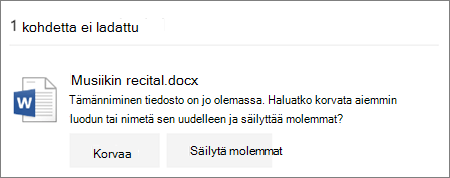
Samanniminen tiedosto on jo olemassa
Korvaa nykyinen tiedosto valitsemalla Korvaa tai nimeä lataamasi tiedosto uudelleen valitsemalla Säilytä molemmat.
Huomautus
Jos tiedostolla ei ole tiedostotunnistetta, sitä ei voi ladata sijaintiin, jossa on saman niminen kansio.
Tiedostoa ei voi korvata, koska se on avoinna
Sulje tiedosto, jonka haluat korvata. Joissakin tapauksissa nopeampi vaihtoehto voi olla tiedoston tallentaminen tai lataaminen uudella tiedostonimellä, alkuperäisen tiedoston poistaminen ja uuden tiedoston nimeäminen uudelleen alkuperäisellä tiedostonimellä.
Tarvitsetko lisätietoja?
Jos sinulla on ongelma, joka ei koske lataamista, voit saada ohjeita näistä artikkeleista:
- OneDriven synkronointiongelmien ratkaiseminen
- OneDriven synkronoinnin peruuttaminen tai pysäyttäminen
- OneDriven virhekoodien merkitys.
- Korjauksia tai vaihtoehtoisia menetelmiä OneDriven viimeaikaisiin ongelmiin
- Virheelliset tiedostonimet ja tiedostotyypit OneDrivessa ja SharePointissa
Tilin tuki. Lisätietoja Microsoft-tilistäsi ja tilauksistasi saat tilin & laskutuksen ohjeesta.
Tekninen tuki. Jos tarvitset teknistä tukea, valitse alta Ota yhteyttä Microsoft-tukeen , kirjoita ongelmasi ja valitse Tukipyyntö.
Mobiilikäyttäjät voivat ottaa yhteyttä tukeen avaamalla OneDrive-sovelluksen ja ravistamalla laitetta kevyesti.
Yhteisön tuki. Yhteisöjen avulla voit esittää kysymyksiä, antaa palautetta ja kuulla asiantuntijoilta, joilla on runsaasti tietoa. Kysy Microsoft Community -yhteisöltä. Älä paljasta henkilökohtaisia tai arkaluontoisia tietoja julkisilla foorumeilla.