
OneDriven Palauta OneDrive -ominaisuus auttaa Microsoft 365 -tilaajia kumoamaan kaikki toiminnot, joita on tehty tiedostoille ja kansioille viimeisten 30 päivän aikana.
Jos OneDrive-tiedostoja tai kansioita on poistettu, korvattu, ne vioittuivat tai niihin tuli haittaohjelmia, voit palauttaa OneDriven aiempaan tilaan.
Jos et halua palauttaa kaikkea, voit myös palauttaa poistetut tiedostot OneDriven roskakorista tai palauttaa tiedoston aiemman version.
Tärkeää
- Jos tiedosto on poistettu pysyvästi OneDriven roskakorista, sitä ei voi koskaan palauttaa.
- Palautettaessa palautuspisteen päivämäärän jälkeen luodut tiedostot tai kansiot lähetetään OneDriven roskakoriin. Voit palauttaa tiedostot sieltä palautuspisteen päivämäärästä riippumatta.
OneDriven palauttaminen aiempaan tilaan
Jos haluat palauttaa koko OneDriven, sinulla on oltava Microsoft 365.
Kirjaudu OneDrive-sivustoon osoitteessa onedrive.com.
- Jos olet kirjautunut sisään henkilökohtaisella tilillä, johon sisältyy Microsoft 365 -tilaus, valitse sivun yläreunassa Asetukset
 > ja valitse sitten vasemmasta siirtymisruudusta Palauta OneDrive.
 - Jos olet kirjautunut sisään työpaikan tai oppilaitoksen tilillä, siirry kohtaan Asetukset>OneDriven palauttaminen.
- Jos olet kirjautunut sisään henkilökohtaisella tilillä, johon sisältyy Microsoft 365 -tilaus, valitse sivun yläreunassa Asetukset
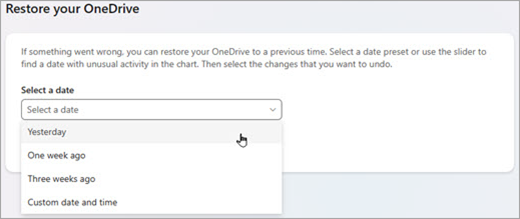
Valitse Palauta OneDrive -sivulla avattavasta luettelosta päivämäärä, kuten Eilen, tai valitse Mukautettu päivämäärä ja aika. Jos palautat tiedostoja automaattisen kiristysohjelmien tunnistuksen jälkeen, sinulle ehdotetaan sopivaa palautuspäivämäärää.
Toimintakaavion ja -syötteen avulla näet viimeisimmät toiminnot, jotka haluat kumota.
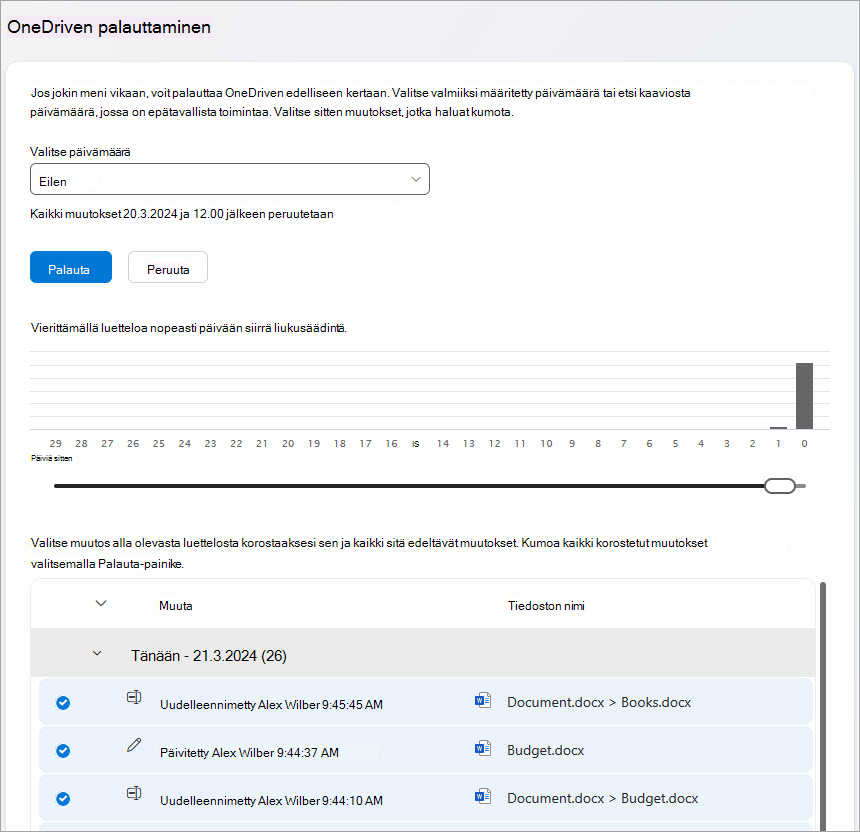
Päivittäisessä toimintakaaviossa näkyy tiedostoaktiivisuuden päivittäinen määrä viimeisten 30 päivän ajalta. Se antaa sinulle yleiskatsauksen siitä, mitä OneDrivelle on tapahtunut ajan mittaan, ja se voi auttaa sinua tunnistamaan epätavallisia toimintoja. Jos OneDriveen on esimerkiksi tullut haittaohjelma, voit katsoa, milloin se tapahtui.
Toimintasyötteessä näkyy yksittäisten tiedostojen ja kansioiden toiminnot käänteisessä aikajärjestyksessä. Näet edelliset päivät vierittämällä alaspäin tai päivittäisen toimintakaavion alla olevalla liukusäätimellä voit siirtyä nopeasti tiettyyn päivään.Vihje
Näytä tai piilota kyseisen päivän tapahtumat toimintasyötteessä kunkin päivän vieressä olevilla laajennus - ja kutistusnuolilla .
Jos valitsit Mukautettu päivämäärä ja aika, valitse aikaisin toiminto, jonka haluat kumota. Kun valitset toiminnon, kaikki sen jälkeen tapahtuneet toiminnot valitaan automaattisesti.
Huomautus
Ennen kuin valitset Palauta, vieritä toimintasyötteen yläreunaan ja tarkista kaikki toiminnot, jotka aiot kumota. Kun valitset toimintakaaviosta päivän, viimeisimmät aktiviteetit piilotetaan syötteessä, mutta ne valitaan silti, kun valitset toiminnon.
Kun olet valmis palauttamaan OneDriven, valitse Palauta. Tämä toiminto kumoaa kaikki valitsemasi toiminnot.
OneDrive-tiedostot palautetaan ensimmäistä valitsemaasi toimintoa edeltävään tilaan.Huomautus
- Palautettaessa palautuspisteen päivämäärän jälkeen luodut tiedostot tai kansiot lähetetään OneDriven roskakoriin.
- Jos tiedosto on poistettu pysyvästi OneDriven roskakorista, sitä ei voi koskaan palauttaa.
- Jos muutat mielesi tekemästäsi palauttamisesta, voit kumota palauttamisen suorittamalla Palauta-toiminnon uudelleen ja valitsemalla juuri tekemäsi Palauta-toiminnon.
- Albumeita ei palauteta.
Lisätietoja
Jos et halua palauttaa kaikkea, voit myös palauttaa poistetut tiedostot OneDriven roskakorista tai palauttaa tiedoston aiemman version.
Voit palauttaa tiedostokirjaston SharePointissa tai Microsoft Teamsissa oleviin tiedostoihin.
Ota käyttöön ja määritä luettelon tai kirjaston versiotiedot.
Tarvitsetko lisätietoja?
Tilin tuki. Lisätietoja Microsoft-tilistäsi ja tilauksistasi saat tilin & laskutuksen ohjeesta.
Tekninen tuki. Jos tarvitset teknistä tukea, valitse alta Ota yhteyttä Microsoft-tukeen , kirjoita ongelmasi ja valitse Tukipyyntö.
Mobiilikäyttäjät voivat ottaa yhteyttä tukeen avaamalla OneDrive-sovelluksen ja ravistamalla laitetta kevyesti.
Yhteisön tuki. Yhteisöjen avulla voit esittää kysymyksiä, antaa palautetta ja kuulla asiantuntijoilta, joilla on runsaasti tietoa. Kysy Microsoft Community -yhteisöltä. Älä paljasta henkilökohtaisia tai arkaluontoisia tietoja julkisilla foorumeilla.