

Yhteenveto
OneDrive-synkronointisovellus voi näyttää Synkronointi ei onnistu -pikakuvakkeen, kun siirrät OneDrive-pikakuvakkeen sisältävän kansion toiseen kansioon, jossa on myös pikakuvake.
Voit korjata tämän virheen Windowsissa poistamalla alikansion pikakuvakkeen, älä kansiota tai sen tiedostoja. Jos et löydä pikakuvaketta, hae se OneDriven sivustosta tai käytä Windows PowerShell.
"Synkronoidaan jo pikakuvakkeena" -virhe
Pikakuvakkeen synkronointi ei onnistu -viesti sisältää seuraavat tiedot:
Kansion <kansion nimeä> ei voi synkronoida kansion nimi> -kohdassa<, koska sitä synkronoidaan jo pikakuvakkeena.
Näet tämän virhesanoman OneDrive-synkronointisovellus, jos olet määrittänyt pikakuvakkeet kahteen eri kansioon, ja siirrät sitten yhden kansion toiseen. Voit edelleen käyttää molempia kansioita tietokoneessasi, ja tiedostot synkronoituvat odotetulla tavalla, mutta et näe yhtä kansiota toisen sisällä, kuten ne näkyvät OneDriven verkkoversiossa.
Voit ratkaista tämän ongelman poistamalla alikansion (kansion, jonka siirsit pääkansioon ) pikakuvakkeen. Kun poistat pikakuvakkeen, OneDrive synkronoi uuden kansio- ja alikansiorakenteen.
Pikakuvakkeen poistaminen
Poista pääkansion sisällä siirretyn kansion pikakuvake. Säilytä pääkansion pikakuvake.
Tärkeää
Käytä Poista-pikakuvaketta, älä Poista-näppäintä. Pikakuvakkeen poistaminen ei poista jaettua kansiota tai sen tiedostoja.
Napsauta Windowsin Resurssienhallinnassa OneDrive-kansiossa alikansion pikakuvaketta hiiren kakkospainikkeella ja valitse Poista pikakuvake. Jos komento ei näy suoraan, valitse OneDriven>Poista pikakuvake.

Tarkista, että alikansio näkyy nyt pääkansion sisällä Resurssienhallinnassa ja ettei pikakuvakkeeseen liittyvä synkronointivirhe enää tule näkyviin.
Jos löysit pikakuvakkeen OneDrive-sivustosta, noudata artikkelissa Pikakuvakkeiden lisääminen jaettuihin kansioihin OneDrivessa annettuja ohjeita. Poista vain alikansion pikakuvake ja tarkista sitten kansiorakenne ja synkronoinnin tila Resurssienhallinnassa.
Vihje
Jos OneDrivessa lukee sen sijaan Valitettavasti tätä kansiota ei voi synkronoida. Synkronoit jo pikakuvaketta kansioon tästä jaetusta kirjastosta. Katso Et voi synkronoida jaettua kansiota, joka on määritetty pikakuvakkeeksi OneDrive-synkronointisovelluksessa. Viesti koskee ristiriitaa SharePoint-kirjaston synkronoinnin ja pikakuvakkeen lisäämisen välillä.
OneDrive-kansion pikakuvaketta ei löydy
Jos pikakuvaketta ei löydy kansioistasi, aloita hakemalla pikakuvakkeita OneDrive-sivustosta. Tämä haku toimii sekä henkilökohtaisilla Microsoft-tileillä että työpaikan tai oppilaitoksen tileillä.
Siirry OneDrive-sivustoon osoitteessa onedrive.com ja kirjaudu sisään henkilökohtaisella Microsoft-tilillä tai työpaikan tai oppilaitoksen tilillä, jossa pikakuvakkeeseen liittyvä synkronointivirhe ilmenee.
Kirjoita hakukenttään ja
ProgID:"AddToOneDrive.MountPoint"paina Enter-näppäintä.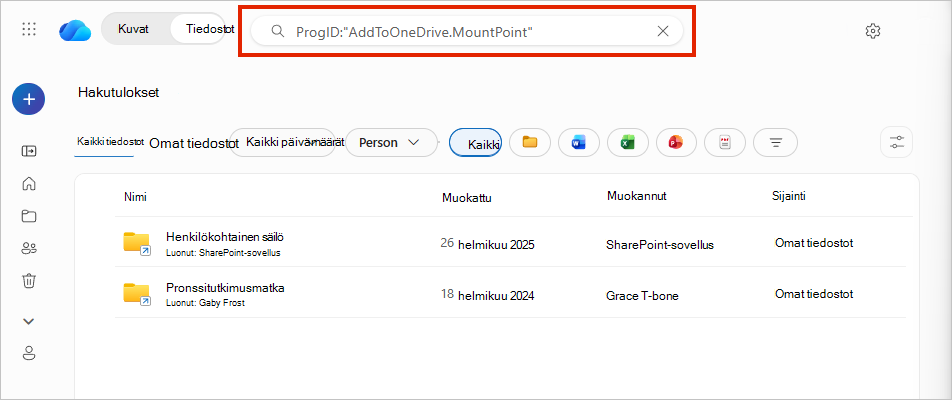
Tarkista kansioiden nimet ja Sijainti-sarake , jotta löydät pikakuvakkeen alikansioon, jonka nimi on synkronointivirheessä.
Kun olet löytänyt pikakuvakkeen, toimi ohjeiden mukaisesti Pikakuvakkeen poistaminen.
Vihje
Jos haluat sen sijaan etsiä pikakuvaketta paikallisesta OneDrive-kansiosta, käytä Windows PowerShell.
Pikakuvakkeen etsiminen Windows PowerShell avulla
Jos käytät OneDrive-synkronointisovellusta Windowsissa, voit luetteloida seuraavan komennon avulla kansiot, joita haluat tarkastella paikallisessa OneDrive-kansiossasi.
Varoitus
Älä poista kansiota vain siksi, että se näkyy tulosteessa. Tulokset voivat sisältää tietokoneesi Työpöytä-, Tiedostot-, Ladatut tiedostot-, Musiikki-, Kuvat-, Videot-, Kameran kuvat ja Näyttökuvat. Tunnista synkronointivirheessä mainittu pikakuvake, ennen kuin käytät Poista pikakuvake -toimintoa. Komento luetteloi vain vastaavat kohteet; Se ei poista niitä.
Avaa Windows PowerShell.
Korvaa
C:\Users\JDOE\OneDriveseuraava komento sen tilin paikallisen OneDrive-kansion polulla, jossa synkronointivirhe ilmenee, ja suorita sitten komento.Get-ChildItem "C:\Users\JDOE\OneDrive" -Recurse | Where-Object {$_.Mode -match "d-r--l"}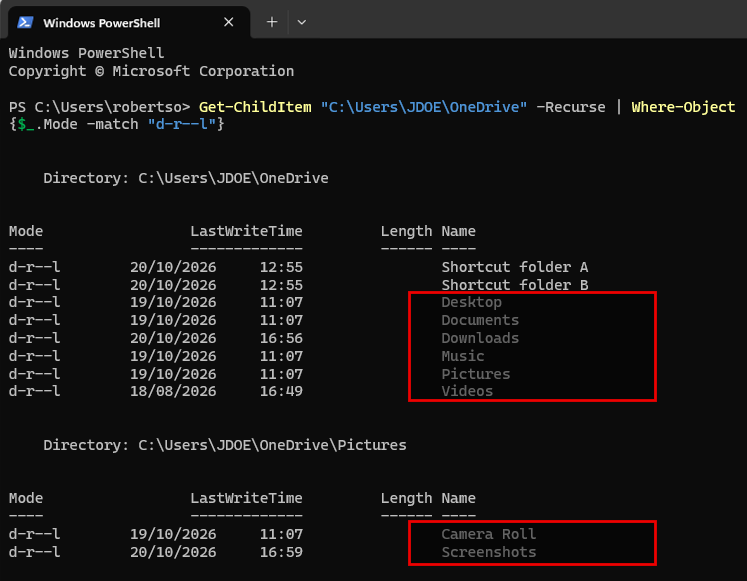
Tarkista tulosteessa olevat hakemistopolut ja kansioiden nimet ja paikanna pikakuvake synkronointivirheessä nimettyyn alikansioon.
Kun olet löytänyt pikakuvakkeen, toimi ohjeiden mukaisesti Pikakuvakkeen poistaminen.
Jos sivustohaku tai PowerShell-toimintosarja eivät löydä pikakuvaketta tililtä, jota ongelma koskee, poistettavia pikakuvakkeita ei ole.
Tarvitsetko lisätietoja?
Tilin tuki. Lisätietoja Microsoft-tilistäsi ja tilauksistasi saat tilin & laskutuksen ohjeesta.
Tekninen tuki. Jos tarvitset teknistä tukea, valitse alta Ota yhteyttä Microsoft-tukeen , kirjoita ongelmasi ja valitse Tukipyyntö.
Mobiilikäyttäjät voivat ottaa yhteyttä tukeen avaamalla OneDrive-sovelluksen ja ravistamalla laitetta kevyesti.
Yhteisön tuki. Yhteisöjen avulla voit esittää kysymyksiä, antaa palautetta ja kuulla asiantuntijoilta, joilla on runsaasti tietoa. Kysy Microsoft Community -yhteisöltä. Älä paljasta henkilökohtaisia tai arkaluontoisia tietoja julkisilla foorumeilla.