
OneDrive-valokuvat on valokuvatoiminto, joka sisältyy OneDrive-sovellukseen Windows 10:ssä ja Windows 11:ssä. Se tuo OneDriven verkko- ja mobiiliversiossa jo käyttämäsi valokuvakäyttökokemuksen Windows-työpöytäsovellukseen, joten valokuvat tuntuvat yhtenäisiltä kaikkialla, missä käytät OneDrivea.
OneDriven Valokuvat-sovelluksessa voit:
- Selaa OneDrivessa olevia valokuvia tai tietokoneeseen tallennettuja valokuvia yhdessä galleriassa yhdellä aikajanalla lajiteltuna ensin uusimman valokuvan mukaan.
- Etsi valokuvistasi tiedostonimen lisäksi. Copilot+ PC:ssä haku kattaa myös paikallisesti tallennetut valokuvat.
- Etsi tiettyjen henkilöiden valokuvia People-sovelluksesta tai suodata valikoimaa nimeämiesi ihmisten mukaan.
- Palaa kirjastosi kohokohtiin Momentsissa, jossa OneDrive nostaa kokoelmia esiin historiastasi automaattisesti.
- Luo albumeita, merkitse suosikkeja ja muokkaa valokuvia suoraan sovelluksessa.
- Lisää paikallisia kansioita ja käytä Windowsin toimintoja minkä tahansa valokuvan kanssa: voit määrittää sen työpöydän taustakuvaksi tai lukitusnäytöksi, tulostaa sen tai avata sen Resurssienhallinnassa.
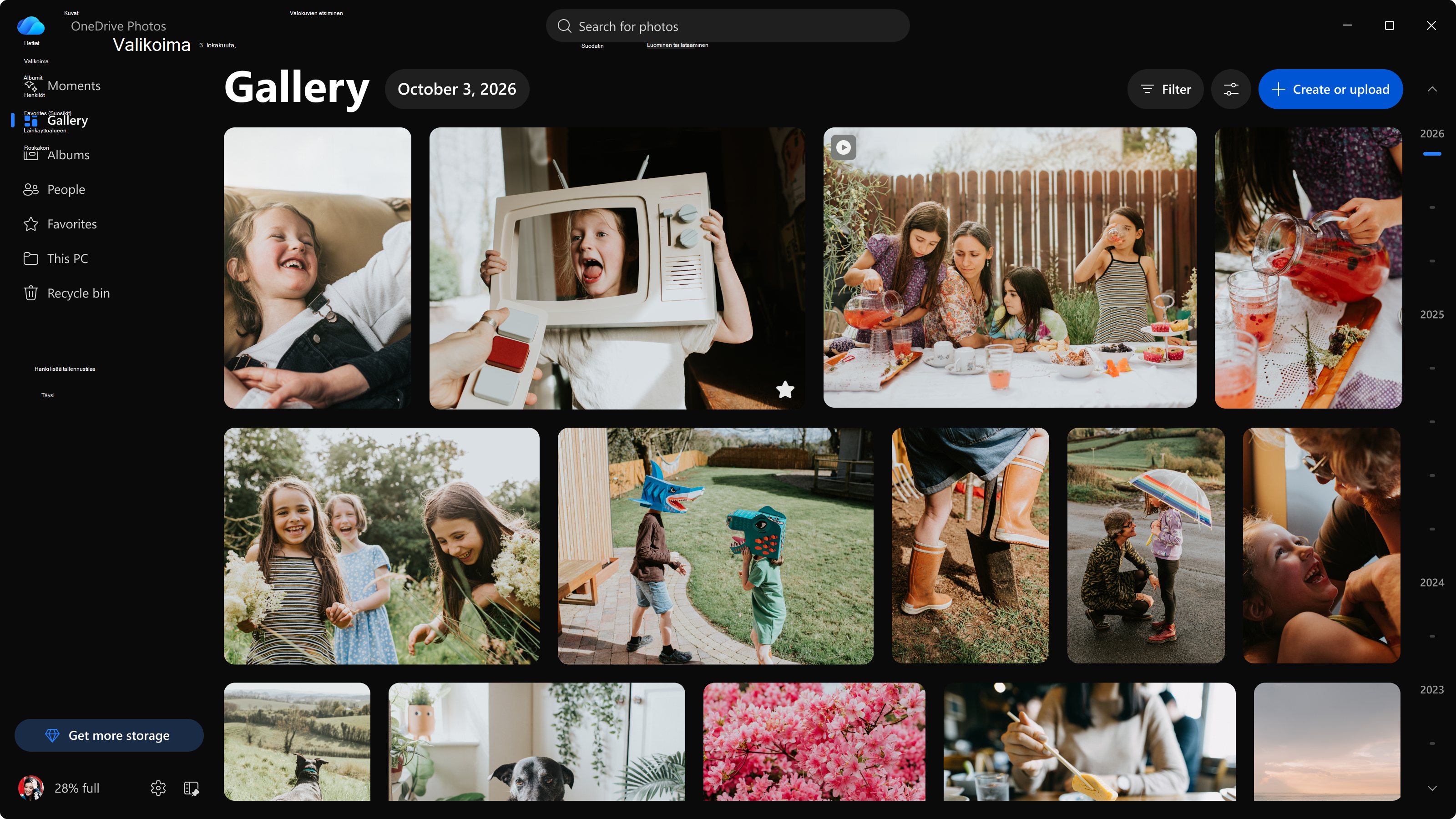
OneDriven valokuvat -sovelluksen lisäominaisuudet Windowsissa
OneDriven valokuvat lisää työpöytäkohtaisia ominaisuuksia valokuvakokemukseen, joka on jo käytettävissä OneDriven verkko- ja mobiiliversiossa:
- Paikalliset valokuvat valikoimassasi: Windowsin kuvakirjasto tulee näkyviin automaattisesti. Voit lisätä muita kansioita tietokoneestasi.
- Haku, joka voi sisältää paikallisia valokuvia: Copilot+ PC-tietokoneessa valokuvien sisällön perusteella hakeminen kattaa myös tietokoneeseen tallennetut valokuvat.
- Windows-integrointi: Aseta valokuva työpöydän taustakuvaksi tai lukitusnäytöksi, tulosta se tai avaa sen sijainti Resurssienhallinnassa.
OneDriven Valokuvat-sovelluksen avaaminen Windowsissa
Avaa OneDrive-toimintokeskus valitsemalla OneDrive-pilvikuvake ilmaisinalueella tehtäväpalkin oikeassa reunassa ja valitse sitten Näytä valokuvat. OneDriven Valokuvat-sovellus tukee tällä hetkellä henkilökohtaisia Microsoft-tilejä.
Huomautus
Näytä valokuvat näkyvät vain käyttäjille, jotka ovat kirjautuneet sisään henkilökohtaisella Microsoft-tilillä. Windows Insider -käyttäjät näkevät edelleen merkinnän kokeilukanavan Aloitusvalikossa: Valokuvat (esikatselu) ja muiden Insider-käyttäjien OneDrive-valokuvat-kohdassa .
OneDriven Valokuvat-sovelluksessa näkyvien valokuvien valitseminen
Valikoimassa näet kaikki valokuvasi yhdellä aikajanalla, uusimmat ensin, riippumatta siitä, onko ne tallennettu OneDriveen vai tietokoneeseen. Pian kuvakirjastosi tulee näkyviin automaattisesti, mukaan lukien sinne ainoastaan tietokoneeseen tallennetut valokuvat.
Toisen tietokoneeseen tallennetun paikallisen kansion lisääminen:
- Valitse Tämä tietokone vasemmassa siirtymisruudussa.
- Valitse Lisää kansio ja valitse sitten kansio, jonka haluat nähdä.
Huomautus
Kansion näyttäminen Tämä tietokone -näkymässä ei lataa valokuvia OneDriveen. Valokuvat pysyvät tietokoneessasi, ellet päätä ladata niitä palvelimeen.
Voit rajata tällä hetkellä näkyviä valokuvia valitsemalla Gallerian yläosassa Suodata. Voit suodattaa tietoja mediatyypin, suosikkien, henkilöiden, lähteen, suunnan ja tarkkuuden mukaan.
Pian voit muuttaa valikoimassa näkyviä OneDrive-kansioita tai piilottaa näyttökuvia ja GIF-tiedostoja:
- Valitse Suodattimet-kohdan vieressä oleva Asetukset-painike.
- Valitse Valokuvat OneDrivesta -kohdassa Kaikki OneDrive-kansiot tai Vain Kuvat-kansio.
- Valitse Poista tarpeettomat -kohdassa Piilota näyttökuvat ja GIF-kuvat.
Valokuvien hakeminen OneDriven Valokuvat-sovelluksessa
Valitse yläreunan hakupalkki ja kuvaile, mitä etsit, kuten "ranta" tai "syntymäpäiväkakku". OneDriven valokuvat etsii valokuvasi niiden sisällön perusteella, ei vain tiedostonimien tai päivämäärien perusteella.
Haku kattaa OneDrivessa olevat valokuvat. Copilot+ PC:ssä se kattaa myös tietokoneeseen tallennetut valokuvat. Lisätietoja paikallisten valokuvien hakemisesta on ohjeaiheessa Hae valokuvia.
Ryhmittele valokuvat henkilöiden mukaan tai poista kasvojen ryhmittely käytöstä
People-ominaisuus käyttää kasvojen ryhmittelyä saman henkilön valokuvien ryhmittelyyn, jotta löydät ja voit etsiä hänet nopeammin. Kasvojen ryhmittely suoritetaan pilvessä ja vain OneDrivessa olevissa valokuvissa. Valokuvia, jotka ovat vain omassa tietokoneessasi, ei käsitellä.
Kasvojen ryhmittelyn poistaminen käytöstä työpöytäsovelluksessa:
- Valitse Asetukset OneDriven Valokuvat-kohdassa.
- Valitse Lisää asetuksia. OneDrive-asetukset avautuu selaimeen.
- Valitse Kuvat-sovellus ja poista asetus käytöstä People-osiossa.
Kaikki kasvojen ryhmittelytiedot poistetaan pysyvästi 30 päivän kuluessa.
Tietoja siitä, miten kasvojen ryhmittely toimii, miten tietojasi käytetään sekä miten voit etsiä ja nimetä henkilöitä, on kohdassa Valokuvien ryhmittely henkilön mukaan OneDrive-valokuvissa. Lisätietoja siitä, miten Microsoft lähestyy tämän kaltaisia tekoälyominaisuuksia, on kohdassa Vastuullinen tekoäly.
Jos et halua käyttää OneDriven valokuvia tietokoneessa
Jos haluat poistaa OneDrive-valokuvat nyt, poista OneDriven asennus. OneDriven asennuksen poistaminen ei poista tiedostoja, mutta se pysäyttää OneDrive-synkronointisovelluksen kyseisessä laitteessa. Katso ohjeet artikkelista OneDriven poistaminen käytöstä tai sen asennuksen poistaminen.
Lisäämme ohjaimia OneDriven valokuvien käyttökokemuksen poistamiseksi erillään OneDrive-sovelluksesta. Tätä artikkelia päivitetään, kun ne ovat saatavilla.
OneDrive-valokuvien hallinta organisaation laitteissa
OneDriven valokuvat tukee henkilökohtaisia Microsoft-tilejä nyt, ja työpaikan ja oppilaitoksen tilien tuki on saatavilla lähikuukausina.
Tulevasta OneDrive-koontiversiosta alkaen OneDrive-valokuvat noudattavat olemassa olevaa Estä käyttäjiä synkronoimasta henkilökohtaisia OneDrive-tilejä -käytäntöä. Tämä ei ole vain valokuvia koskeva ohjausobjekti. Se estää henkilökohtaisen OneDrive-sisäänkirjautumisen ja synkronoinnin.
Usein kysytyt kysymykset
Miksi OneDrive-valokuvat näkyvät tietokoneessani?
OneDrive-valokuvat on osa OneDrive-sovellusta, joten se saapui OneDrive-päivityksenä, ei erillisenä latauksena. Se tuo OneDriven valokuvakäyttökokemuksen verkko- ja mobiilisovelluksista Windowsin työpöytäsovellukseen.
Onko minun oltava Windows Insider -käyttäjä, jotta voin hankkia sen?
Ei. OneDriven valokuvat toimitetaan Windows 10:n ja Windows 11:n OneDrive-sovelluksen mukana. Avaa valitsemalla OneDrive-pilvikuvake ilmaisinalueella ja valitse sitten Näytä valokuvat (edellyttää henkilökohtaista Microsoft-tiliä). Windows Insider -käyttäjät voivat avata sen suoraan aloitusvalikosta: Kokeellisen kanavan Valokuvat (esikatselu) ja OneDrive-valokuvat kaikkialta muualta.
Ladataanko tietokoneessa olevat valokuvat OneDriveen?
Ei. Tietokoneeseen tallennettujen valokuvien näyttäminen OneDriven Valokuvat-sovelluksessa ei lataa niitä. Ne pysyvät tietokoneessasi, ellet lataa niitä OneDriveen. Vain OneDrive-kansioon tallennetut valokuvat ladataan.
Käykö kasvojen ryhmittely läpi valokuvat tietokoneessani?
Ei. Kasvojen ryhmittely suoritetaan pilvessä ja vain OneDrivessa olevissa valokuvissa. Valokuvia, jotka ovat vain tietokoneessasi, ei käsitellä kasvojen ryhmittelyä varten. Lisätietoja on kohdassa Valokuvien ryhmittely henkilöiden mukaan OneDrive Valokuvat-sovelluksessa.
Voinko poistaa kasvojen ryhmittelyn käytöstä?
Kyllä. Valitse OneDriven Valokuvat-sovelluksessa Asetukset > Lisää asetuksia. Valitse selaimessa Valokuvat ja poista sitten kasvojen ryhmittely käytöstä. Kasvojen ryhmittelytiedot poistetaan pysyvästi 30 päivän kuluessa.