

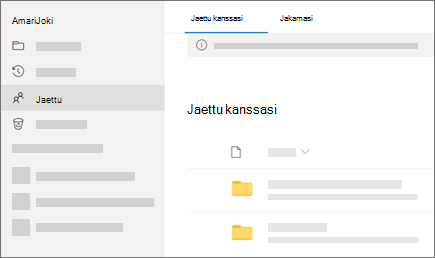
OneDriven Jaettu-näkymässä näkyvät tiedostot ja kansiot, jotka muut ovat jakaneet kanssasi.
Huomautus
- Jos tiedoston omistaja lopettaa jakamisen, tiedosto katoaa jaetusta näkymästä.
- Kohteet, jotka muut jakavat kanssasi, tallennetaan heidän OneDriveensa, joten ole varovainen, ettet tee muutoksia muiden tiedostoihin.
Kanssasi jaettujen tiedostojen etsiminen OneDrive-mobiilisovelluksissa
Kun joku muu jakaa OneDrive-tiedoston tai -kansion kanssasi, saat yleensä sähköpostiviestin tai ilmoituksen iOS-laitteeseesi. Löydät kanssasi jaetut tiedostot OneDrive-sovelluksesta napauttamalla Jaettu näkymä -kuvaketta  sovelluksen alareunassa.
Kanssasi jaettujen tiedostojen etsiminen OneDrive-sivuston avulla
Kirjaudu sisään OneDrive.com henkilökohtaisella Microsoft-tililläsi.
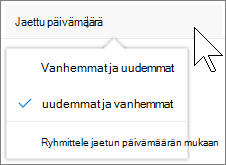
Valitse vasemmanpuoleisen ruudun OneDrive-kohdassaJaettu. Files tai kansiot, jotka on jaettu kanssasi, näkyvät ne jakaneiden henkilöiden nimien alapuolella.
Valitse tiedosto tai kansio avataksesi sen samalla tavalla kuin minkä tahansa muun OneDrive-kohteen.
Jaettujen kansioiden toiminta OneDrivessa
Kun avaat jaetun OneDrive-tiedoston ollessasi kirjautuneena Microsoft-tiliisi, henkilöt, joilla on oikeus muokata tiedostoa, näkevät, että olet avannut sen. People, jotka voivat muokata, näkevät myös nimesi, sähköpostiosoitteesi ja profiilikuvasi.
Jos kopioit jaetun tiedoston Files-näkymään (käyttämällä Kopioi kohteeseen -vaihtoehtoa), tallennettuun kopioon tekemäsi muutokset eivät näy alkuperäisessä tiedostossa, joten kukaan muu, jolla on alkuperäisen tiedoston käyttöoikeus, ei näe tekemiäsi muutoksia.
Et voi siirtää kohteita jaetusta näkymästä Files-näkymään, mutta jos sinulla on kansion muokkausoikeudet, voit lisätä jaettuihin kansioihin pikakuvakkeen, jolloin voit tarkastella niitä myös tietokoneella. Lisätietoja on alla.
Kohteiden piilottaminen OneDriven Jaetut-luettelosta
Jaettu näkymä ei ole erillinen kansio – et voi siirtää kohteita siitä Files-näkymään. Jos et enää halua tai sinun ei tarvitse käyttää tiedostoa tai kansiota, joka on jaettu kanssasi, voit poistaa sen seuraavasti.
- Valitse OneDrive-sivuston vasemmanpuoleisessa siirtymisruudussa Jaettu.
- Valitse tiedosto tai kansio, jonka haluat poistaa Jaetut-luettelosta , ja valitse sitten Piilota jaetulta. Huomautus: Voit poistaa vain yhden tiedoston tai kansion kerrallaan.
Huomautus
Vaikka poistat kohteen Jaettu-luettelosta, sinulla on edelleen sen käyttöoikeudet. Voit palauttaa kohteen Jaettu-luetteloon, kun käytät sen linkkiä uudelleen. Jos et löydä linkkiä, pyydä se kohteen omistajalta.
Aiheeseen liittyvät artikkelit
Pikakuvakkeiden lisääminen jaettuihin kansioihin työpaikan tai oppilaitoksen OneDrivessa
Jaettujen kansioiden lisääminen ja synkronointi OneDrive for Homeen
Tarvitsetko lisätietoja?
Tilin tuki. Lisätietoja Microsoft-tilistäsi ja tilauksistasi saat tilin & laskutuksen ohjeesta.
Tekninen tuki. Jos tarvitset teknistä tukea, valitse alta Ota yhteyttä Microsoft-tukeen , kirjoita ongelmasi ja valitse Tukipyyntö.
Mobiilikäyttäjät voivat ottaa yhteyttä tukeen avaamalla OneDrive-sovelluksen ja ravistamalla laitetta kevyesti.
Yhteisön tuki. Yhteisöjen avulla voit esittää kysymyksiä, antaa palautetta ja kuulla asiantuntijoilta, joilla on runsaasti tietoa. Kysy Microsoft Community -yhteisöltä. Älä paljasta henkilökohtaisia tai arkaluontoisia tietoja julkisilla foorumeilla.