

Kun lisäät POP3-sähköpostitilin Outlookiin tai luot arkistoja tai varmuuskopiotiedostoja mistä tahansa Outlook-tililtäsi, OneDriveen saatetaan luoda Outlookin datatiedosto (.pst).
Jos datatiedostosta tulee suuri, se voi hidastaa OneDrive-synkronointisovellus ja näkyviin voi tulla Käsitellään muutoksia tai Tiedosto on käytössä.

Synkronointiongelmien välttäminen siirtämällä Outlookin .pst-tiedosto pois OneDrivesta
Sulje Outlook ja odota, että OneDrive-synkronointisovellus on valmis.
Avaa Resurssienhallinta ja siirry kohtaan C:\Users\[username]\OneDrive\Documents\Outlook Files.
Huomautus
Jos .pst-tiedostoa ei ole täällä, avaa Outlook, napsauta hiiren kakkospainikkeella tiliä, joka sisältää siirrettävän .pst-tiedoston, ja valitse Datatiedoston ominaisuudet > Lisäasetukset , jotta näet tiedostonimen koko polun.
Kopioi .pst-tiedosto OneDrive-kansiosta uuteen tai olemassa olevaan sijaintiin tietokoneessa, joka ei ole OneDrivessa (esim. C:\My Outlook Files).
Anna kopioidulle tiedostolle uusi nimi (esim. myname@domain-copy.pst).
Käynnistä Outlook uudelleen.
Valitse Tiedosto ja sitten Tiliasetukset:

Valitse Sähköposti-välilehdessä tilin nimi ja valitse sitten Vaihda kansio:

Huomautus
Jos et näe Vaihda kansio -vaihtoehtoa, valitsemallasi sähköpostitilillä ei ole .pst-tiedostoa.
Valitse tili ja valitse Uusi Outlookin datatiedosto:

Selaa uudelleennimetyn .pst-kopion sijaintiin, valitse tiedosto ja palaa sitten sähköpostitililuetteloon valitsemalla OK .
Valitse Data Files -välilehdessä datatiedoston sijainti, joka sisältää OneDriven, ja katkaise tiedoston yhteys valitsemalla Poista ja Kyllä.
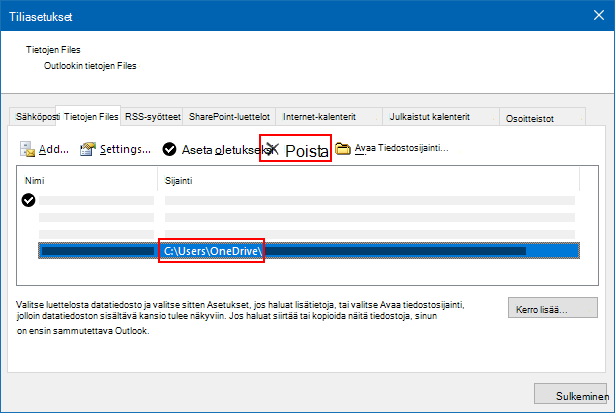
Huomautus
- Sähköpostitietoja ei menetetä, jos valitset Poista. Yhteys Outlook-tiliin on vain katkaistu. Se voidaan lisätä uudelleen tarvittaessa.
- Oletusdatatiedostoa ei voi poistaa. Valitse ensin toinen datatiedosto ja Aseta oletukseksi .
Jos haluat siirtää tai poistaa .pst-tiedoston OneDrive-kopion, sinun on ensin suljettava Outlook.
Lisätietoja
Outlookin datatiedostojen etsiminen ja siirtäminen yhdestä tietokoneesta toiseen
Tarvitsetko lisätietoja?
Tilin tuki. Lisätietoja Microsoft-tilistäsi ja tilauksistasi saat tilin & laskutuksen ohjeesta.
Tekninen tuki. Jos tarvitset teknistä tukea, valitse alta Ota yhteyttä Microsoft-tukeen , kirjoita ongelmasi ja valitse Tukipyyntö.
Mobiilikäyttäjät voivat ottaa yhteyttä tukeen avaamalla OneDrive-sovelluksen ja ravistamalla laitetta kevyesti.
Yhteisön tuki. Yhteisöjen avulla voit esittää kysymyksiä, antaa palautetta ja kuulla asiantuntijoilta, joilla on runsaasti tietoa. Kysy Microsoft Community -yhteisöltä. Älä paljasta henkilökohtaisia tai arkaluontoisia tietoja julkisilla foorumeilla.