
OneDrive on päivitetty niin, että se sisältää uusia tekoälyominaisuuksia, parannetun valokuva- ja videoteknologian sekä mukautetumman OneDrive-käyttökokemuksen. Joissakin tapauksissa OneDrive on saattanut nimetä tiedostosi ja kansiosi uudelleen, esimerkiksi jos:
- Tiedostonimien pituus on liian pitkä.
- Kansiorakenteessa on liian monta kerrosta (mikä tekee tiedoston nimestä liian pitkän),
- Tiedostonimi sisältää merkkejä, joita ei tueta.
Miksi sait Tärkeät muutokset OneDrive-tiedostoihisi -sähköpostiviestin
Jos sait OneDrive-ilmoituksen tiedostojen uudelleennimeämisestä sähköpostitse, tarkista OneDrivesta tiedosto nimeltä Omat Files/_Changed tiedostot/_OneDrive päivitys details.csv
Tässä raportissa on tietoja muutoksista, jotka tehdään 14. marraskuuta 2024 alkaen.
Jos tiedostonimi, kansioiden nimet tai yhdistetty kansiorakenne ja tiedostonimi ovat liian pitkiä, OneDrive katkaisee tiedostonimen polun ja alun lyhyempään, esimerkiksi 1_holiday_picture.jpg
Huomautus
- Jos OneDrive nimeää tiedostosi ja kansiosi uudelleen tällä tavalla, pienenä kiitollisuuden eleenä tarjoamme ilmaisen 5 Gt:n Microsoft-tallennustilan bonuksen 12 kuukauden ajan uudelleennimeämispäivästä.
- Uudelleennimettyjä tiedostoja ei enää löydy viimeksi avatuista luetteloista.
- Jaetut kohteet eivät ole enää käytettävissä.
- Tiedostojen sisältö säilyy koskemattomana ja muuttumattomana, ja tietosuojasi ja henkilökohtaiset tietosi suojataan tietosuojakäytäntömme mukaisesti.
Ohjevalikko estää OneDrivea nimeämästä kansioitani uudelleen?
Seuraavassa on joitakin vihjeitä, jotka auttavat estämään tiedostojen automaattisen uudelleennimeämisen:
- Varmista, että et käytä virheellisiä tai rajoitettuja merkkejä tiedostonimissä, kuten , # " * : <> ? / \ |
- Älä käytä välilyöntejä tai välimerkkejä pitkissä tiedosto- tai kansionimissä (esimerkiksi välilyönti muunnetaan merkeiksi %20 , kun sitä tarkastellaan verkossa.)
- Alikansiokerroksia ei ole liikaa, esimerkiksi.
Kuvat > Perhe > 2024 > Elokuu > Pariisin > olympialaiset > Yleisurheilu > 100m
Miksi OneDrive muuttaa tiedostonimiä, jotka sisältävät merkkejä, joita ei tueta
Jos OneDrive voi nimetä tiedoston tai kansion uudelleen, ilmoitusalueella näkyy Nimeä uudelleen -vaihtoehto. Jos OneDrive ei voi nimetä tiedostoa tai kansiota uudelleen automaattisesti, sinun on ehkä nimettävä se manuaalisesti uudelleen. Microsoft 365 -sovellus voi myös nimetä Files uudelleen automaattisesti tallennettaessa.
Automaattinen tiedostojen nimeäminen Microsoft 365 -sovelluksissa
Kun tallennat tiedostoja henkilökohtaiseen OneDriveen, Microsoft 365 -sovellukset, kuten Word, Excel ja PowerPoint, nimeävät automaattisesti tietyt merkit uudelleen.
Lähettäjä:

Vastaanottaja:

- Tiedostonimet, jotka sisältävät : n, muutetaan muotoon ^J
- Tiedostonimet, jotka sisältävät # -arvon, muutetaan muotoon ^N
- Tiedostonimet, jotka sisältävät&, muutetaan muotoon ^0
- Tiedostonimet, jotka sisältävät ~ muutetaan muotoon ^F
Automaattinen tiedoston nimeäminen OneDrivessa
Voit antaa OneDriven nimetä tiedostot tai kansiot uudelleen puolestasi valitsemalla saamasi ilmoituksen Nimeä uudelleen -painikkeen.
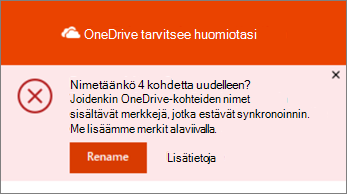
Automaattisen uudelleennimeämisen aikana OneDrive korvaa jokaisen virheellisen merkin alaviivalla. Esimerkiksi .file-niminen tiedosto synkronoitaessa nimetään uudelleen _file synkronointia varten.
Tiedostojen ja kansioiden automaattinen uudelleennimeäminen näkyy vain nimille, joissa on seuraavat ongelmat:
- Välilyönnillä alkavat tai päättyvät nimet
- Nimet, joiden lopussa on piste
- Nimet, jotka sisältävät unicode-koodipisteitä , joita ei tueta
- Nimet, joissa on korvaavan parin ongelmia
Tiedostojen tai kansioiden uudelleennimeäminen manuaalisesti
- Jos haluat nimetä tiedoston tai kansion uudelleen Windowsissa, avaa Resurssienhallinta, valitse tiedosto ja paina F2-näppäintä.
- Jos haluat nimetä tiedoston tai kansion uudelleen Macissa, avaa Finder, valitse tiedosto ja paina rivinvaihtonäppäintä .
Vihje
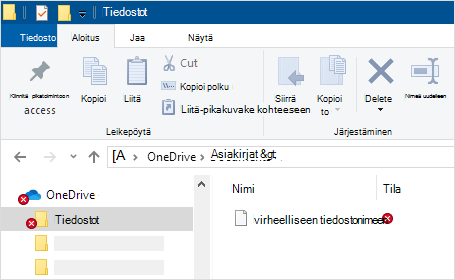
Voit etsiä huomiota tarvitsevan tiedoston tai kansion avaamalla Resurssienhallinta tai Finderin ja siirtymällä kansioon ja tiedostoon, joka on merkitty  , esimerkiksi:
Miten voin estää tiedostojen automaattisen uudelleennimeämisen?
Varmista, että et käytä virheellisiä tai rajoitettuja merkkejä tiedostonimissä, kuten , # " * : <> ? / \ |
Kokonainen luettelo on artikkelissa Virheelliset tiedostonimet ja tiedostotyypit OneDrivessa, OneDrive for Businessissa ja SharePointissa.
Miksi en voi jakaa OneDrive-tiedostoja sen jälkeen, kun niiden tiedostonimiä on muutettu?
Jos jaoit tiedoston, jonka nimi sisälsi virheellisiä merkkejä ja joka nimettiin uudestaan, henkilöt, joiden kanssa jaoit tiedoston, eivät voi käyttää tiedostoa muuttuneen tiedostonimen takia. Voit ratkaista tämän seuraavasti:
- Nimeä tiedosto uudelleen. Varmista, että et käytä virheellisiä tai rajoitettuja merkkejä tiedostonimissä, kuten , # " * : <> ? / \ |
- Jaa uudelleennimetty tiedosto uudelleen. Lue lisää OneDrive-tiedostojen ja -kansioiden jakamisesta.
Tarvitsetko lisätietoja?
OneDriven ja SharePointin rajoitukset
Tilin tuki. Jos haluat ohjeita Microsoft-tiliisi ja -tilauksiin, siirry kohtaan Tili & laskutusohjeet.
Tekninen tuki. Jos haluat teknistä tukea, valitse alta Ota yhteyttä Microsoft-tukeen , kirjoita ongelmasi ja valitse Hae ohjeita.
Mobiilikäyttäjät voivat ottaa yhteyttä tukeen avaamalla OneDrive-sovelluksen ja ravistamalla laitettasi varovasti.
Yhteisön tuki. Yhteisöt auttavat sinua esittämään kysymyksiä, antamaan palautetta ja kuulemaan asiantuntijoilta, joilla on paljon tietoa. Kysy Microsoft-yhteisöltä. Älä paljasta henkilökohtaisia tai arkaluontoisia tietoja julkisilla keskustelupalstoilla.