
Jos sinulla on ongelmia kuvien ja videoiden selaamisessa henkilökohtaisesta OneDrivesta Officen rajoituksen takia, voit korjata ongelman tästä artikkelista.
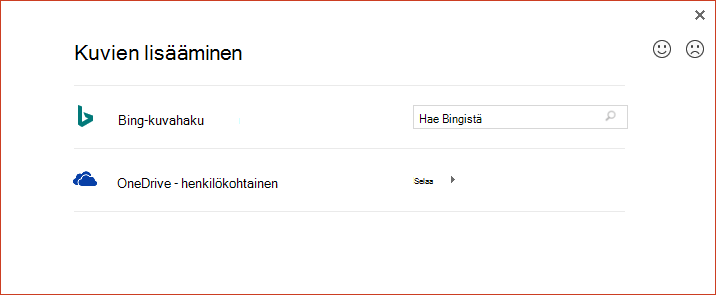
Pääse jälleen hallitsemaan kuviasi OneDrivessa.
Jos haluat taas lisätä kuvia henkilökohtaisesta OneDrivestasi Officen Online-kuvien avulla, sinun on päivitettävä Office 2016.
Officen asennukseen on kaksi tekniikkaa: pika-asennus ja Microsoft Installer (MSI). Officen päivitystapa määräytyy käyttämäsi asennustavan mukaan.
Voit määrittää, onko sinulla Officen pika-asennus- vai MSI-versio, noudattamalla seuraavia ohjeita:
- Avaa mikä tahansa Office-sovellus.
- Siirry valintanauhan Tiedosto-välilehteen ja valitse Tili.
- Tarkista asennusvaihtoehdot.
- Pika-asennuksissa on Päivitysasetukset-painike .
- MSI-pohjaisissa asennuksissa ei ole Päivitysasetukset-painiketta. Näet vain Tietoja <sovelluksen nimestä> -painikkeen.
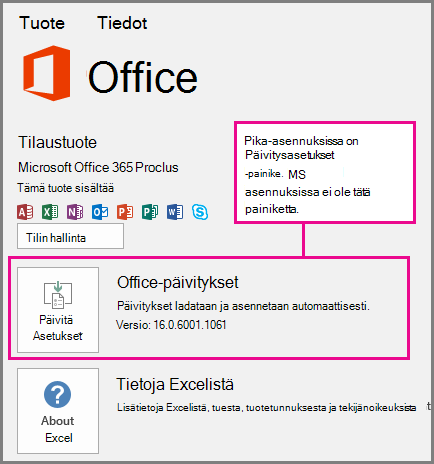
Saat lisätietoja valitsemalla otsikon.
Officen pika-asennuspäivityksen päivittäminen
Jos sinulla on Microsoft 365:n pika-asennus:
Valitse Tiedostotili-sivulla >Päivitysasetukset ja valitse sitten Päivitä nyt.
Muussa tapauksessa Microsoft 365 päivittyy heti. Kun se on valmis, avaa Tiedostotili-sivu > uudelleen ja katso asennetun Microsoft 365:n versionumero. Olet päivittänyt versioon, joka korjaa Online-kuviin liittyvän ongelman, kun versionumerosi on vähintään jokin seuraavista:
Office 2016:Kanava Vähimmäisversio Ajantasainen kanava 16.0.9001.2138 Puolivuosittainen kanava yrityksille (kokeilu) 16.0.9001.2138 Puolivuosittainen kanava yrityksille 16.0.8431.2137 Jos Päivitä nyt näkyy harmaana, organisaatiosi hallitsee sitä, milloin päivität Microsoft 365:n uuteen versioon. Sinun on odotettava, kunnes organisaatiosi saa Microsoft 365 -päivityksen, jotta voit korjata tämän online-kuviin liittyvän ongelman.
Jos et ole vielä päivittänyt riittävää Microsoft 365 -versiota, voit noudattaa ohjeita kohdassa Video- tai kuvatiedostojen lisääminen OneDrive-sovelluksella.
MSI-pohjaisen Office-asennuksen päivitys
Jos sinulla on Microsoft 365:n MSI-pohjainen asennus, sinun tai järjestelmänvalvojasi tulee ensin asentaa seuraava korjaustiedosto:
- Office 2016:KB4011632
Kun olet asentanut korjaustiedoston, voit lisätä kuvia uudelleen Online-kuvien avulla (kuten artikkelissa Kuvien lisääminen on kuvattu).
Jos et ole vielä asentanut korjaustiedostoa, voit noudattaa ohjeita kohdassa Video- tai kuvatiedostojen lisääminen OneDriven avulla.
Lisää video- tai kuvatiedostoja OneDrive-sovelluksella
Voit lisätä Office-sovellukseen videon tai kuvan henkilökohtaisesta OneDrivesta. Varmista ensin, että tiedosto on tietokoneessasi OneDrive-työpöytäsovellusta käyttämällä.
- Jos tietokoneessasi on Windows 10, OneDrive-sovellus on jo valmiina järjestelmässäsi, joten voit käyttää Lisää-välilehteä seuraavissa vaiheissa kuvatulla tavalla.
- Jos käytössäsi on Mac tai aiempi Windows-versio, siirry https://onedrive.com/download ja lataa OneDrive-sovellus. Asennuksen jälkeen voit käyttää Lisää-välilehteä seuraavien vaiheiden mukaisesti.
Huomautus
OneDrive-sovellus synkronoi kaikki tietokoneesi OneDrive-tiedostot. Katso seuraava kahden minuutin video nähdäksesi kuinka tämä toimii.
Avaa mikä tahansa Office-sovellus.
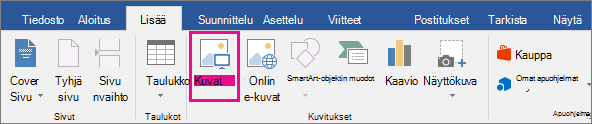
Siirry valintanauhan Lisää-välilehteen. Käytettävissäsi ovat seuraavat vaihtoehdot:
PowerPoint: Valitse Video > tietokoneessani.
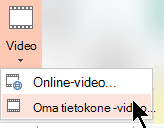
Kaikki muut sovellukset: Valitse Kuvat>tästä laitteesta.
Valitse valintaikkunan vasemman reunan sijaintiluettelosta OneDrive – Henkilökohtainen .
Etsi lisättävä tiedosto selaamalla, valitse se ja valitse sitten Lisää.
Lisää OneDrive.comsta lataamasi tiedosto.
Jos et halua asentaa OneDrive-sovellusta tietokoneeseesi, voit lisätä OneDrive-tiedoston Microsoft 365 -sovellukseen seuraavien ohjeiden avulla:
Lataa tiedosto OneDrivesta ja lisää se
- Siirry https://onedrive.com ja kirjaudu sisään Microsoft-tililläsi.
- Siirry tiedostot sisältävään kansioon ja valitse valokuva tai video, jonka haluat lisätä.
- Tallenna tiedosto tietokoneeseen valitsemalla Lataa.
- Valitse sovelluksessa Lisää-välilehti ja valitse sitten Kuvat tai (vain PowerPointissa) Videovideo > Omasta tietokoneesta. Siirry sitten sijaintiin, johon latasit tiedoston vaiheessa 3.
- Valitse tiedosto ja valitse sitten Lisää.
Katso myös
Kuvien tekeminen tai etsiminen Microsoft 365:ssä
Kuvien lisääminen Microsoft 365 for Mac -sovelluksessa
ClipArt-kuvan lisääminen tiedostoon
Tiedostojen ja kansioiden lataaminen OneDrivesta tai SharePointista
Videotiedoston lisääminen ja toistaminen omasta tietokoneesta tai OneDrivesta