
Huomautus
Tämä pikaopas on tarkoitettu OneDriven kotikäyttöön ja henkilökohtaiseen käyttöön. Jos kyseessä on työpaikan ja oppilaitoksen tili, katso työpaikan tai oppilaitoksen OneDriven pika-aloitusopas.
OneDriven käyttäminen selaimessa
- Kirjaudu sisään office.com.
Kirjaudu sisään https://login.partner.microsoftonline.cn ja valitse OneDrive.
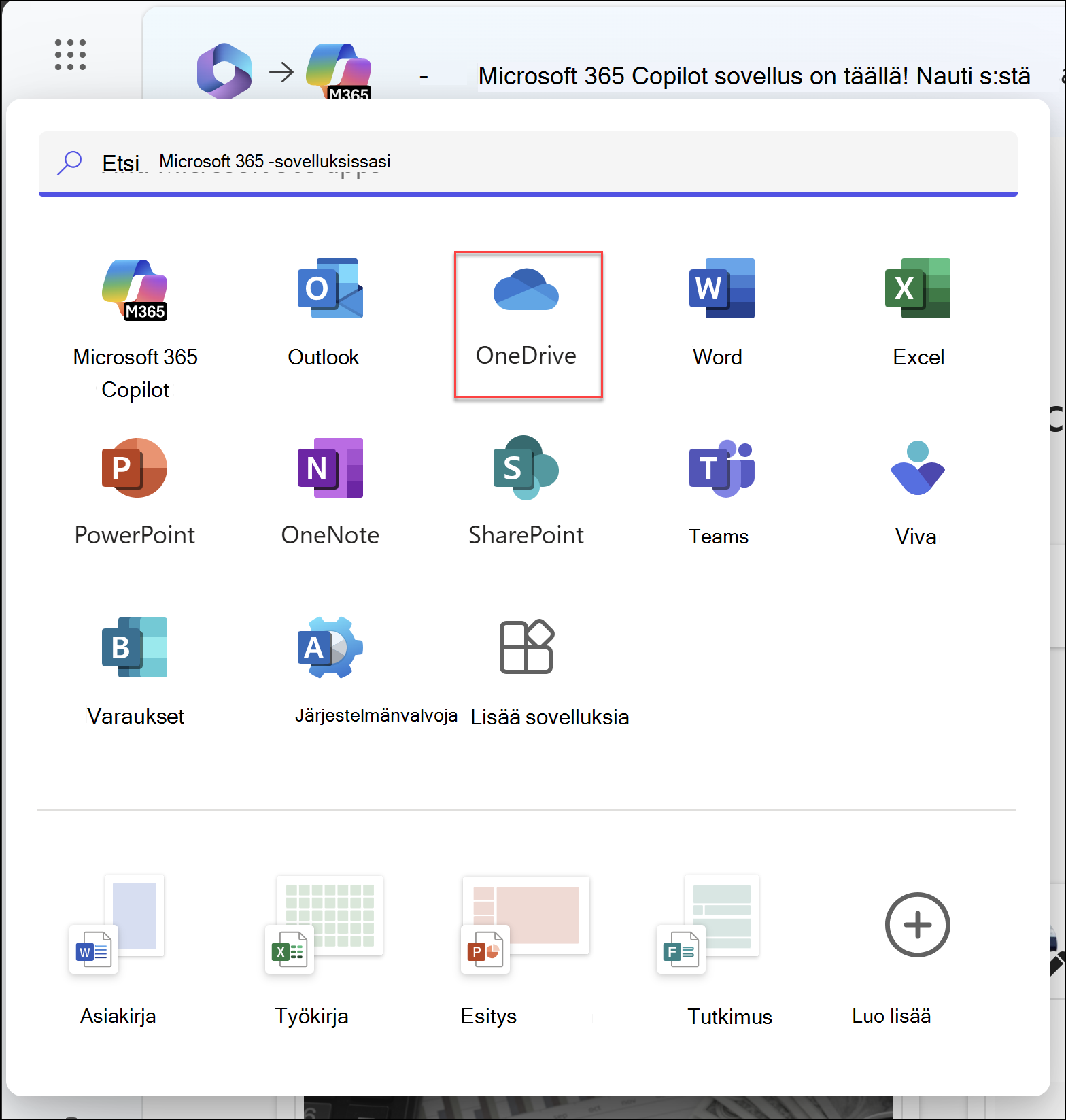
Kirjaudu sisään https://portal.office.de ja valitse OneDrive. - Valitse sovellusten käynnistyskuvake
 ja valitse sitten OneDrive.
 - Valitse tiedosto tai kansio valitsemalla kohteen yläkulmassa oleva ympyrä ja valitse sitten komento sivun yläreunasta.
Tiedostojen ja kansioiden lataaminen OneDriveen
Voit tallentaa yli 300 erityyppistä tiedostoa OneDriveen. Microsoft Edgellä tai Google Chromella:
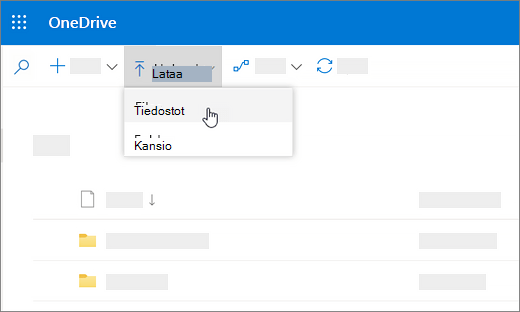
- Valitse Lisää uusi>Files lataus tai Kansion latauskansio>.
- Valitse ladattavat tiedostot tai ladattava kansio.
- Valitse Avaa tai Valitse kansio.
Muissa selaimissa:
- Valitse muissa selaimissa Lataa, valitse ladattavat tiedostot ja Avaa.
- Jos et näe Lataakansio -kohtaa>, luo kansio ja lataa tiedostot siihen.
Huomautus
Jos sinulla on OneDrive-synkronointisovellus asennettuna, voit ladata sovelluksen myös Resurssienhallinnalla. Valitse ladattavat tiedostot ja vedä ne OneDriveen Resurssienhallinnan siirtymisruudussa.
Tiedoston tallentaminen OneDriveen
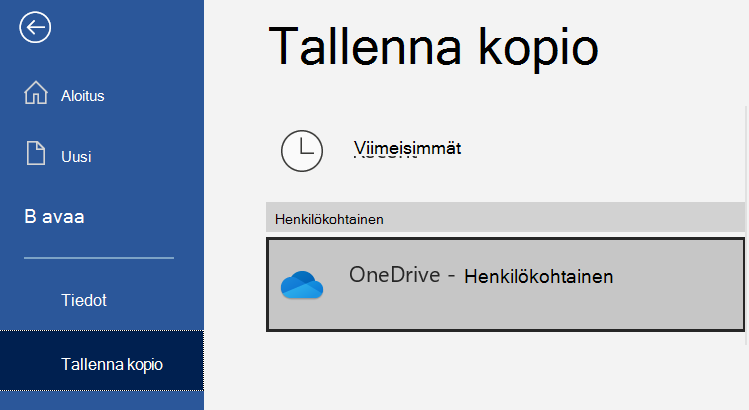
- Valitse Tiedosto>Tallenna kopio>OneDrive – henkilökohtainen.
- Valitse Kirjoita tiedostonimi tähän ja kirjoita nimi.
- Jos haluat tallentaa toiseen kansioon, valitse Selaa ja valitse haluamasi kansio.
- Valitse Tallenna.
Kun seuraavan kerran avaat Office-sovelluksen, näet tallennetun tiedoston Aloitus-välilehdenViimeisimmät-luettelossa.
Huomautus
Edellyttää Microsoft 365:tä, Office 2019:ää tai Office 2016:ta.
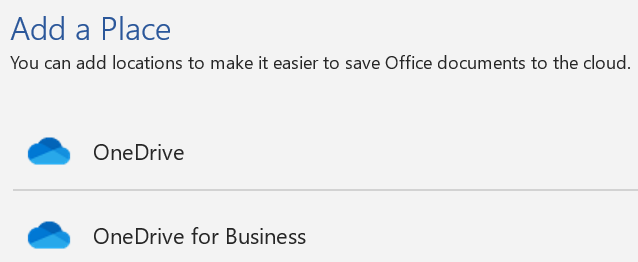
Jos et näe OneDrive – henkilökohtainen -kohtaa luettelossa:
- Valitse Lisää sijainti.
- Valitse OneDrive ja kirjaudu sisään Microsoft-tilillesi.
OneDriven käyttäminen työpöydällä
Jos käytät Windows 10:tä tai 11:tä, OneDrive on jo saattanut pyytää sinua kirjautumaan sisään tiedostojen synkronointia varten.
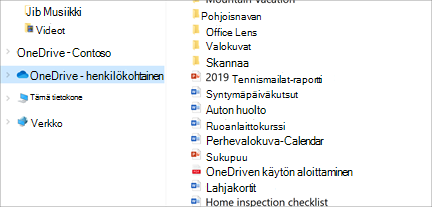
Valitse Resurssienhallinnassa OneDrive – henkilökohtainen.
Jos OneDrivea ei ole määritetty, katso:
Tarvitsetko lisätietoja?
Tilin tuki. Lisätietoja Microsoft-tilistäsi ja tilauksistasi saat tilin & laskutuksen ohjeesta.
Tekninen tuki. Jos tarvitset teknistä tukea, valitse alta Ota yhteyttä Microsoft-tukeen , kirjoita ongelmasi ja valitse Tukipyyntö.
Mobiilikäyttäjät voivat ottaa yhteyttä tukeen avaamalla OneDrive-sovelluksen ja ravistamalla laitetta kevyesti.
Yhteisön tuki. Yhteisöjen avulla voit esittää kysymyksiä, antaa palautetta ja kuulla asiantuntijoilta, joilla on runsaasti tietoa. Kysy Microsoft Community -yhteisöltä. Älä paljasta henkilökohtaisia tai arkaluontoisia tietoja julkisilla foorumeilla.