
Mikä on OneDriven ja SharePointin versiohistoria?
Versiohistorian avulla voit tarkastella ja palauttaa tiedostojen vanhempia versioita, jotka on tallennettu OneDriveen tai SharePointiin. Versiohistoria toimii kaikissa tiedostotyypeissä, kuten Microsoft 365 -tiedostoissa, PDF-tiedostoissa, CAD-tiedostoissa, valokuvissa ja videoissa.
Huomautus
- Tiedostoversiohistoriaa säilytetään 30 päivän ajan.
- Jos olet kirjautunut sisään käyttämällä työpaikan tai oppilaitoksen tiliä, järjestelmänvalvojasi on saattanut poistaa tiedostoversiotiedot käytöstä.
- Kirjaudu OneDriveen onedrive.com henkilökohtaisella Microsoft-tililläsi tai työpaikan tai oppilaitoksen tilillä.
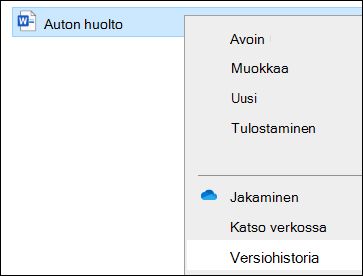
- Valitse tiedosto, jonka haluat palauttaa aiempaan versioon (voit palauttaa vain yhden tiedoston kerrallaan), napsauta hiiren kakkospainikkeella ja valitse Versiohistoria.
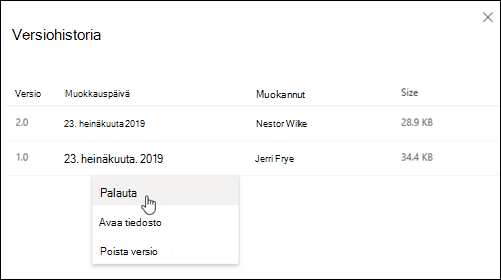
- Valitse Versiohistoria-ruudussa kolme pistettä (...) palautettavan tiedostoversion vieressä ja valitse sitten Palauta.
OneDriven versiohistorian käyttäminen Windowsin Resurssienhallinnassa
Jos OneDrive-synkronointisovellus on asennettu tietokoneeseesi, napsauta hiiren kakkospainikkeella tiedostoa, jonka haluat palauttaa aiempaan versioon Resurssienhallinnassa, ja valitse Versiohistoria. Valitse sitten haluamasi version vieressä olevat kolme pistettä (...) ja valitse Palauta.
Valitusta tiedostoversiosta tulee nykyinen versio. Edellisestä nykyisestä versiosta tulee edellinen versio luettelossa.
Katso myös
Lisätietoja SharePointin versiotietoasetuksista (jotka koskevat myös työpaikan tai oppilaitoksen OneDrivea) on artikkeleissa Versiotietojen ottaminen käyttöön ja määrittäminen luettelossa tai kirjastossa ja Miten versiotietojen hallinta toimii luettelossa tai kirjastossa?
Tarvitsetko lisätietoja?
Tilin tuki. Lisätietoja Microsoft-tilistäsi ja tilauksistasi saat tilin & laskutuksen ohjeesta.
Tekninen tuki. Jos tarvitset teknistä tukea, valitse alta Ota yhteyttä Microsoft-tukeen , kirjoita ongelmasi ja valitse Tukipyyntö.
Mobiilikäyttäjät voivat ottaa yhteyttä tukeen avaamalla OneDrive-sovelluksen ja ravistamalla laitetta kevyesti.
Yhteisön tuki. Yhteisöjen avulla voit esittää kysymyksiä, antaa palautetta ja kuulla asiantuntijoilta, joilla on runsaasti tietoa. Kysy Microsoft Community -yhteisöltä. Älä paljasta henkilökohtaisia tai arkaluontoisia tietoja julkisilla foorumeilla.