
Laitteen kameran kuvat ladataan vain OneDriveen, eikä valokuvia synkronoida molempiin suuntiin. Tämä tarkoittaa, että voit poistaa ladatut valokuvat ja videot laitteesta ilman, että OneDrivessa olevat kopiot poistuisivat.
iPhonen tai iPadin kameran kuvien lataaminen automaattisesti OneDriveen
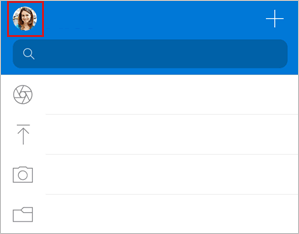
Napauta OneDrive-sovelluksessa tilisi kuvaa:
Valitse Asetukset
 ja sitten Kameran lataus
Tärkeää
Voit ladata kameran kuvat vain yhdelle tilille kerrallaan, joten varmista, että olet kirjautunut sisään sillä tilillä, jonne haluat ladata valokuvat. Siirry tilien välillä napauttamalla asiaankuuluvaa tilikuvaketta.
Ota käyttöön sen OneDrive-tilin vaihtopainike, jolla haluat ottaa kameran latauksen käyttöön.
Varmista videoiden automaattinen lataaminen valitsemalla Sisällytä videot.
Lataa jäljellä olevat valokuvat nukkumaanmenoajan varmuuskopion avulla
Jos sinulla on suuria videoita tai haluat ladata paljon kuvia, osa niistä saattaa olla merkitty jäljellä. Suosittelemme Bedtime Backup -varmuuskopiointia, jotta voit ladata valokuvasi entistä nopeammin OneDriven erillisen lataustilan avulla. Tee näin:
- Napauta jäljellä olevaa
 ja valitse Aloita.
 - Varmista, että laitteesi on yhdistetty Wi-Fi ja että se on latauksessa, ja valitse Ota käyttöön varmuuskopiointi ennen nukkumaanmenoa.
- Kun lataukset on suoritettu, sinulle tarjotaan mahdollisuutta poistaa varmuuskopiointi käytöstä ennen nukkumaanmenoa.
Jos kameran palvelimeen lataus ei toimi
Huomautus
Akun säästämiseksi iOS saattaa siirtyä lepotilaan suuren kameran latauksen aikana, jolloin lataus kestää kauan.
Jos kameran automaattinen palvelimeen lataaminen ei toimi tai jos vain joitakin kuvia on ladattu, toimi seuraavasti:
- Jos sinulla on ongelmia, kun sovellus synkronoi tiedostosi tai kameran kuvat OneDriveen, voit palauttaa ne sovelluksessa valitsemallaProfiiliasetusten>>tilin>palauttaminen.
- Liitä laturi. iOS ei anna OneDriven varmuuskopioida valokuviasi, jos akun varaustaso on alle 20 %.
- Varmista, että laite ei ole virransäästötilassa. Opi kytkemään virransäästötila päälle tai pois.
- Ota sovelluksen taustalla päivitys käyttöön tai poista se käytöstä iOS-asetuksissa: Asetukset> Vieritä alaspäin sovellukseen > Ota sovelluksen taustalla päivitys käyttöön tai poista se käytöstä.
- Älä sulje sovellusta. Apple suosittelee, että asiakkaat jättävät OneDrive-sovelluksen toimintaan taustalle. Automaattinen lataaminen ei voi toimia, jos sovellus on suljettu väkisin (kaksoisnapauta Aloitus ja sipaise ylös ja poispäin).
- Muodosta WLAN-yhteys. Jos et ole yhteydessä WLAN-verkkoon, tarkista mobiililaitteesi OneDrive-asetukset. Jos haluat käyttää mobiiliverkkoasi, napauta Asetukset, napauta Kameran lataus ja ota sitten käyttöön Lataa matkapuhelinverkon datayhteydellä.
- Jos kameran palvelimeen latauksen määritys tai kuvien etsiminen kestää liian kauan ilman, että näkyviin tulee virhesanomaa, tämä saattaa johtua siitä, että kamerassa on liian paljon valokuvia.
- OneDrive ei voi ladata iCloudiin optimoituja valokuvia. Poista optimointi käytöstä napauttamalla Asetukset>Valokuvat ja poistamalla iCloud-kuvat käytöstä.
Lisätietoja
HEIF- ja HEVC-kuvien ja videoiden lataaminen OneDriveen
Tiedostojen tai valokuvien lataaminen manuaalisesti OneDriveen iOS-laitteella
OneDrive for iOS -sovelluksen ongelmien vianmääritys
Muiden kuin kuvien näkeminen OneDrivessa
Tarvitsetko lisätietoja?
Tilin tuki. Lisätietoja Microsoft-tilistäsi ja tilauksistasi saat tilin & laskutuksen ohjeesta.
Tekninen tuki. Jos tarvitset teknistä tukea, valitse alta Ota yhteyttä Microsoft-tukeen , kirjoita ongelmasi ja valitse Tukipyyntö.
Mobiilikäyttäjät voivat ottaa yhteyttä tukeen avaamalla OneDrive-sovelluksen ja ravistamalla laitetta kevyesti.
Yhteisön tuki. Yhteisöjen avulla voit esittää kysymyksiä, antaa palautetta ja kuulla asiantuntijoilta, joilla on runsaasti tietoa. Kysy Microsoft Community -yhteisöltä. Älä paljasta henkilökohtaisia tai arkaluontoisia tietoja julkisilla foorumeilla.