
Moderna odobrenja možete koristiti na popisima i u bibliotekama da biste stvorili zahtjeve za odobrenje stavki popisa ili datoteka, odgovarali na zahtjeve za odobrenje i prikazali stanje odobrenja.
Početak rada
Moderna odobrenja unaprijed su konfigurirana ako se popis stvara iz odabranih ugrađenih predložaka popisa. Ugrađeni predlošci popisa:
- Content scheduler with approvals
- Zahtjevi za putovanje s odobrenjima
Za početak jednostavno stvorite popis iz jednog od navedenih predložaka.

No moderna odobrenja možete omogućiti ili onemogućiti na bilo kojem popisu ili u bilo kojoj biblioteci tako da na padajućem izborniku Integriraj odaberete Odobrenja. Dijaloški okvir će vam omogućiti i onemogućiti u bilo kojem trenutku.
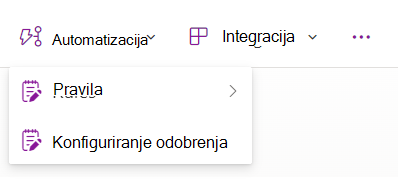
Pomaknite se do naredbene trake Padajući izbornik Integriraj i odaberite Konfiguriraj odobrenja.
Odaberite prekidač za Omogući odobrenja i pritisnite Primijeni.
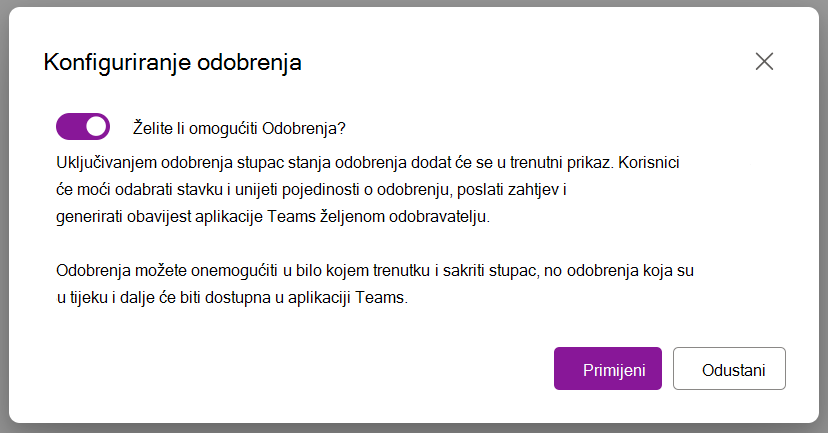
Možete odabrati želite li omogućiti zadane odobravatelje i odrediti mogu li korisnici s nižim dozvolama na popisu ili u biblioteci prebrisati konfigurirane odobravatelje.
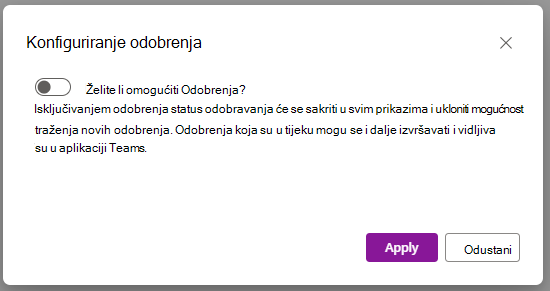
Da biste onemogućili odobrenja u bilo kojem trenutku, ponovno se pomaknite na padajući izbornik Automatiziraj, odaberite Konfiguriraj odobrenja i kliknite prekidač.
Napomena: onemogućivanjem odobrenja sakrit će se samo povezani stupci o odobrenjima. Aktivna odobrenja i dalje će se moći poduzimati u aplikaciji Teams i u bilo kojem trenutku možete ponovno dodati stupce u prikaz.
Stvaranje modernog zahtjeva za odobrenje stavke popisa ili datoteke
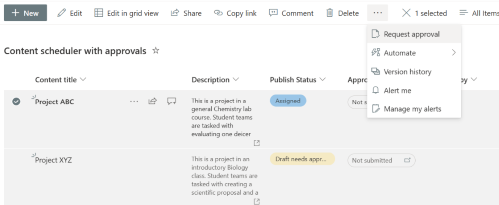
Na popisu ili u biblioteci odaberite stavku ili datoteku, a zatim na kontekstnom izborniku odaberite Zatraži odobrenje da biste otvorili dijaloški okvir za odobrenja. Umjesto toga, možete odabrati pilulu stanja u stupcu Stanje odobrenja da biste otvorili dijaloški okvir za odobrenja.
U polje Odobravatelji unesite jedan ili više odobravatelja. Ako neki odobravatelj odobri zahtjev, prema zadanim se postavkama smatra da je zahtjev odobren. Ako je potrebno, možete odabrati i prekidač u nastavku da biste zatražili odgovor svih osoba koje ih odobravaju. Možete dodati i pojedinosti o zahtjevu za odobrenje.
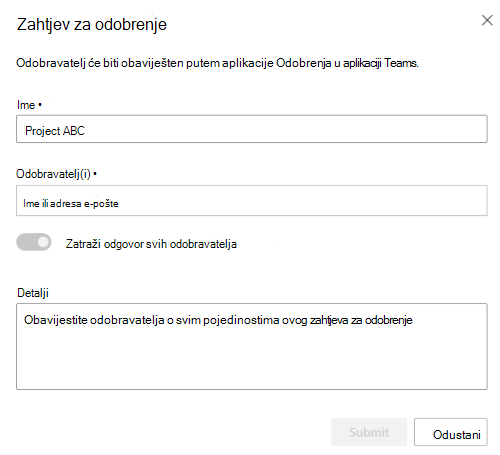
Kada se stvori zahtjev za odobrenje, tableta statusa promijenit će se u Zatraženo.
Važno
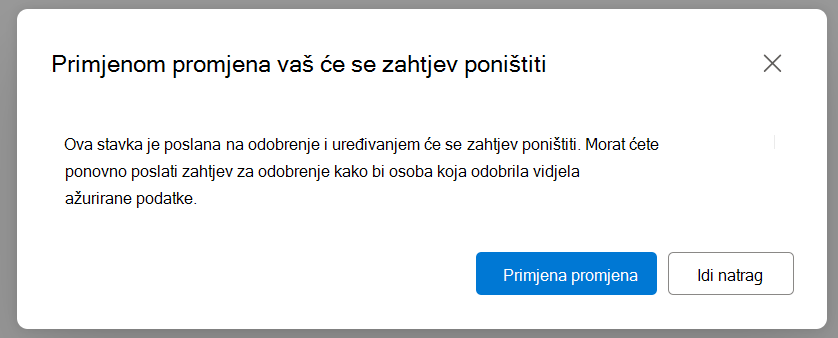
Prilikom uređivanja datoteka sva će se odobrenja u zrakoplovu otkazati ako se promjene spreme. Da bi se odvratilo od uređivanja odobrenja u tijeku, datoteke će se u programima Microsoft Word, Excel i PowerPoint za web otvarati u načinu rada samo za prikaz, a iste stolne aplikacije sustava Windows prikazivat će da je dokument označen kao konačan.
Uz to, sva ažuriranja metapodataka stavke ili datoteke popisa za odobrenja koja su u tijeku korisnicima će pokazati upozorenje da će se ažuriranjem stavke ponovno postaviti status odobrenja.
Odgovaranje na zahtjev za odobrenje
S popisa:
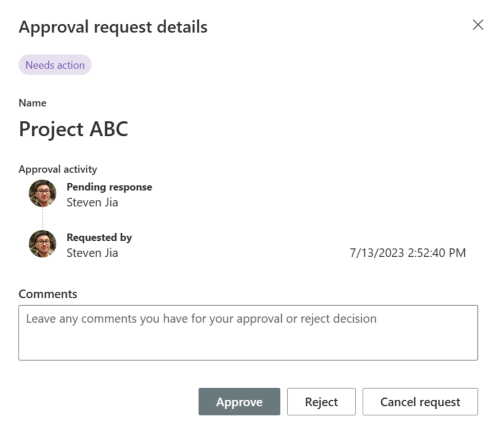
Odaberite stavku popisa za koju želite odgovoriti na zahtjev za odobrenje pa na kontekstnom izborniku odaberite Pojedinosti o odobrenju . Umjesto toga, možete odabrati pilulu statusa te stavke u stupcu Stanje odobravanja .

U dijaloškom okviru za odobrenja možete odabrati Odobri ili Odbaci zahtjev po potrebi. Ako ste zatražili to odobrenje, vidjet ćete i mogućnost odustajanja od zahtjeva.
Iz aplikacije Odobrenja u aplikaciji Teams:
Otvorite aplikaciju Odobrenja u aplikaciji Microsoft Teams.
Na popisu zahtjeva pronađite i odaberite zahtjev za odobrenje.
U dijaloškom okviru za odobrenja možete odabrati Odobri ili Odbaci zahtjev po potrebi. Ako ste zatražili to odobrenje, vidjet ćete i mogućnost Otkaži zahtjev u odjeljku Dodatne akcije. Možete pratiti zahtjev za odobrenje ili ga ponovno dodijeliti kada kliknete stavku Više akcija.

Pregled povijesti odobrenja za stavku popisa
S popisa:
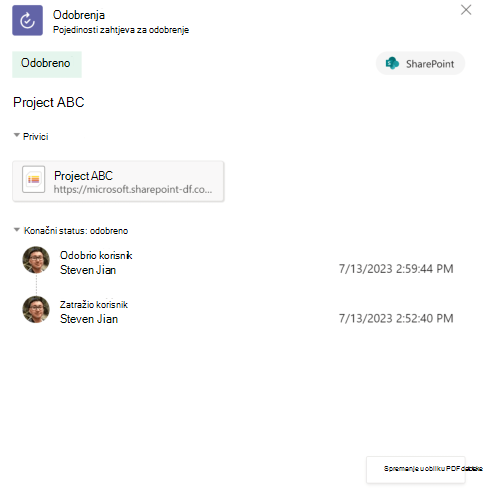
Odaberite stavku popisa na koju želite odgovoriti na zahtjev za odobrenje pa na kontekstnom izborniku odaberite Pojedinosti o odobrenju . Umjesto toga, možete odabrati pilulu statusa te stavke u stupcu Stanje odobravanja .

Iz aplikacije Odobrenja u aplikaciji Teams:
- Otvorite aplikaciju Odobrenja u aplikaciji Microsoft Teams.
- Na popisu zahtjeva pronađite i odaberite zahtjev za odobrenje.
Ograničenja modernih odobrenja na popisima i u bibliotekama
Korisnički doživljaj
Ako odobravatelj nema dozvolu za prikaz stavke popisa, slanjem zahtjeva za odobrenje tom korisniku neće se automatski omogućiti zajedničko korištenje stavke temeljnog popisa s tom osobom. Odobravatelju je potrebno ručno odobriti pristup stavki popisa.
Zahtjevi za odobrenje automatski se otkazuju ako se stavka popisa promijeni (npr. uredi ili izbriše). Korisnici će primiti upozorenje o aktivnom odobrenju i otkazat će zahtjev ako se izmjene dovrše.
Napomena
U tom će slučaju sustav zabilježiti korisnika koji je stvorio zahtjev za odobrenje kao korisnika koji je zahtjev otkazao.
Da biste vidjeli i upravljali odobrenjima bez obzira jeste li podnositelj zahtjeva ili odobravatelj, idite na aplikaciju Odobrenja u aplikaciji Teams.
Stupci Odobrenja u sustavu SharePoint, kao što su Status odobrenja, Odobravatelji, Odgovori i Autor odobrenja, odražavat će najnoviju aktivnost odobravanja, za cijelu povijest, iskoristiti aplikaciju Teams Odobrenja
dostupnost
- U prikazu rešetke možete samo zatražiti odobrenja, no na zahtjev za odobrenje možete odgovoriti s naredbene trake.
Efekti na druge značajke
- Ako su na popisu omogućena moderna odobrenja, sinkronizacija popisa automatski se isključuje za taj popis.
- Pravila popisa mogu koristiti stupac Stanje odobrenja, no određeni uvjeti i kriteriji filtra možda nemaju valjanog korisnika u odgovarajućem polju za slanje poruke e-pošte iz pravila.
- Odobrenje sadržaja ili zahtjev za odjavu nije integriran u moderna odobrenja