
Ponovno korištenje prilagođenih popisa sustava Microsoft SharePoint s predlošcima popisa. Predložak sprema polja, formule i oblikovanje te po želji i podatke. Predlošci se mogu preuzeti radi arhiviranja ili prenijeti na drugo web-mjesto.
Važno
- Timska web-mjesta sustava SharePoint povezana s grupom trenutno ne podržavaju predloške popisa.
- Na drugim web-mjestima sustava SharePoint omogućite skriptiranje da biste koristili predloške popisa. Dodatne informacije potražite u članku o tome kako omogućiti ili onemogućiti prilagođenu skriptu.
Stvaranje predloška popisa
Otvorite popis koji želite spremiti kao predložak.
Ako se nalazite u sustavu SharePoint, odaberite Gumb
 , a zatim odaberite Postavke popisa.
U drugim verzijama na vrpci odaberite Popis, a zatim Postavke popisa.
U stupcu Dozvole i upravljanje odaberite Spremi popis kao predložak.
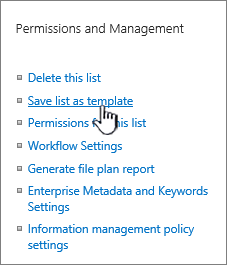
Napomena
Ako ne vidite mogućnost Spremi popis kao predložak, administrator sustava SharePoint vaše tvrtke ili ustanove možda je onemogućio prilagođene skripte tako da osobe koje rade na web-mjestima i njihovi vlasnici ne mogu stvarati nove stavke kao što su predlošci, rješenja, teme i zbirke datoteka pomoći.
Prikazat će se stranica Spremi kao predložak .
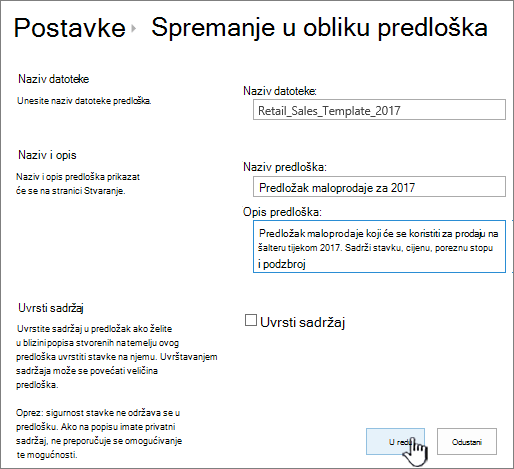
U polje Naziv datoteke unesite naziv datoteke koji želite koristiti za datoteku predloška.
Napomena
Nemojte dodavati datotečni nastavak uz naziv datoteke. Datotečni nastavak .stp dodaje se automatski.
U polje Naziv predloška unesite naslov koji želite da se prikazuje u galeriji predložaka popisa za taj predložak.
U polje Opis predloška unesite opis predloška. Kada u galeriji predložaka odaberete predložak, opis će se prikazati u oknu s pojedinostima zdesna.
Da biste sadržaj koji se trenutno nalazi na ovom popisu uvrstili u novi predložak popisa, potvrdite okvir Uvrsti sadržaj . Dodatne informacije potražite u članku Ograničenja podataka u predlošku popisa.
Napomena
Ovim korakom ne spremaju se sigurnosne postavke koje su možda primijenjene na popis. Zbog toga preporučujemo da ovaj predložak popisa spremite na sigurno mjesto tako da ga ne može vratiti osoba koja ne bi smjela imati pristup tom sadržaju.
Odaberite U redu.
Ako sve bude u redu, prikazat će se zaslon za potvrdu uspješnog spremanja.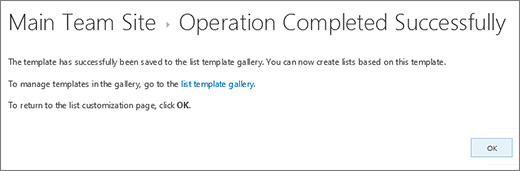
Da biste vidjeli novi predložak popisa u galeriji predložaka popisa, odaberite vezu Galerija predložaka .
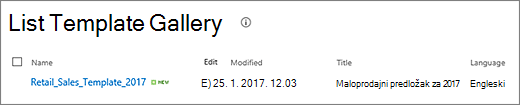
Brisanje predloška iz galerije predložaka popisa
odaberite Postavke
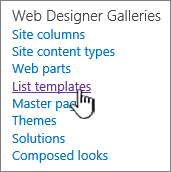
, a zatim odaberite Postavke web-mjesta.U stupcu Galerije web-Designer odaberite Predlošci popisa.
Napomena
Ta se mogućnost prikazuje samo korisnicima koji imaju dozvolu za upravljanje popisima. Vlasnici web-mjesta imaju tu dozvolu po zadanom.
Pojavit će se stranica galerije predložaka popisa .

Za predložak popisa koji želite ažurirati u stupcu Uređivanje odaberite
 .
.Odaberite Izbriši stavku, a da biste potvrdili, odaberite U redu.
Uređivanje svojstava predloška popisa
Odaberite Postavke
, a zatim odaberite Postavke web-mjesta.U stupcu Galerije web-Designer odaberite Predlošci popisa.
Napomena
Ta se mogućnost prikazuje samo korisnicima koji imaju dozvolu za upravljanje popisima. Vlasnici web-mjesta imaju tu dozvolu po zadanom.
Pojavit će se stranica galerije predložaka popisa .
Za predložak popisa koji želite urediti u stupcu Uređivanje odaberite
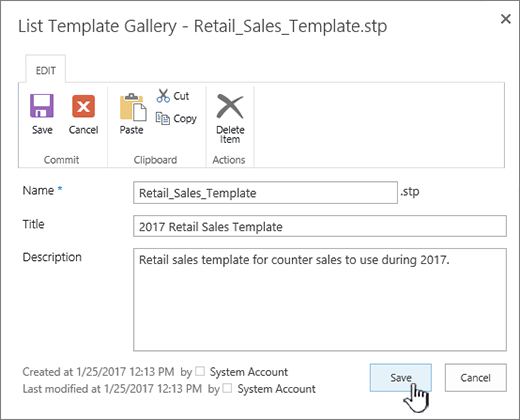
.Uredite podatke koje želite promijeniti, a zatim odaberite U redu.
Preuzimanje predloška u datotečni sustav
Napomena
Sljedeći koraci zahtijevaju da imate dozvole za pisanje u mapu ili zajedničko mjesto na koje preuzimate datoteku predloška popisa.
Odaberite Postavke
, a zatim odaberite Postavke web-mjesta.U stupcu Galerije web-Designer odaberite Predlošci popisa.
Napomena
Ta se mogućnost prikazuje samo korisnicima koji imaju dozvolu za upravljanje popisima. Vlasnici web-mjesta imaju tu dozvolu po zadanom.
Pojavit će se stranica galerije predložaka popisa .
U stupcu Naziv odaberite vezu na predložak popisa koji želite preuzeti.
Da biste u dijaloškom okviru za preuzimanje datoteke u pregledniku preuzeli datoteku, odaberite Spremi ili Spremi kao.
Prijenos predloška u galeriju predložaka popisa
Predlošci popisa preuzeti u datoteku u datotečnom sustavu mogu se prenijeti u galeriju predložaka popisa. Da biste izveli sljedeće korake, morate imati dozvole za čitanje za mapu ili zajedničko mrežno mjesto koje sadrži datoteku predloška popisa.
Napomena
- Datoteke predložaka popisa koriste datotečni nastavak .stp.
- Predlošci popisa mogu se koristiti samo na istoj vrsti web-mjesta ili radnog prostora iz kojeg su stvoreni. To znači da se predložak popisa stvoren na web-mjestu radnog prostora sastanka ne može koristiti na web-mjestu servisa Teams. No predložak popisa stvoren na web-mjestu servisa Teams može se koristiti i na drugom web-mjestu servisa Teams.
Odaberite Postavke
, a zatim odaberite Postavke web-mjesta.U stupcu Galerije web-Designer odaberite Predlošci popisa.
Napomena
Ta se mogućnost prikazuje samo korisnicima koji imaju dozvolu za upravljanje popisima. Vlasnici web-mjesta imaju tu dozvolu po zadanom.
Pojavit će se stranica galerije predložaka popisa .
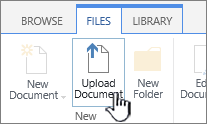
Na vrpci odaberite Prenesi dokument.
Prikazat će se stranica Dodavanje predloška .
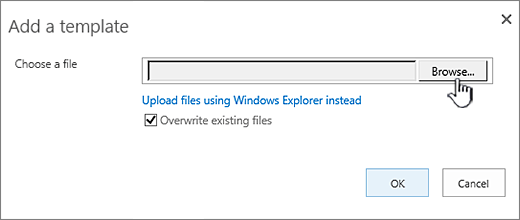
Za predložak popisa koji želite prenijeti unesite put i naziv datoteke (uključujući datotečni nastavak) ili, da biste odabrali datoteku, odaberite Pregledaj.
Odaberite želite li prebrisati postojeće datoteke. Prema zadanim je postavkama potvrđen okvir Prebriši postojeću datoteku .
Napomena
Ako je potvrđen okvir Prebriši postojeću datoteku , prebrisat će se predložak popisa koji je već pohranjen u bazi podataka sadržaja i ima isti naziv kao datoteka koju prenosite. Ako pokušate prenijeti predložak popisa koji već postoji u bazi podataka sadržaja, a taj potvrdni okvir nije potvrđen, prikazat će se dijaloški okvir s pogreškom.
Odaberite U redu.
Bilješke
Ograničenja sadržaja u predlošku popisa
Zadano ograničenje prilikom spremanja predloška popisa s podacima iznosi 50 MB.
Predložak popisa s prekrivajućim elementom kalendara morat ćete prilagoditi ručno. Nakon stvaranja novog popisa iz predloška, izbrišite svako preklapanje i ponovno ga dodajte.
Ne podržavamo spremanje biblioteke kao predloška sa skupom dokumenata. Kada se stvori nova biblioteka pomoću predloška koji sadrži skup dokumenata, mogu se pojaviti pogreške.
Korištenje predloška popisa u sustavu SharePoint
Pomoću spremljenog predloška popisa možete stvarati nove popise kao i bilo koji drugi predložak. Predlošci popisa pohranjuju se u galeriju predložaka i prikazuju se s drugim aplikacijama i predlošcima.
Dodatne informacije o korištenju predložaka popisa ili aplikacija popisa potražite u članku Stvaranje popisa u sustavu SharePoint.