
Možete stvarati i zajednički koristiti popise koji olakšavaju praćenje problema, resursa, rutina, kontakata, inventara i još mnogo toga. Započnite s radom u aplikaciji Microsoft Lists, aplikaciji Microsoft Teams ili u sustavu SharePoint u sustavu Microsoft 365 pomoću predloška, datoteke programa Excel ili od nule.
U ovom se članku opisuje korištenje predložaka Microsoftova popisa koji su uključeni u Microsoft 365. Dodatne informacije o predlošcima popisa potražite u članku Predlošci popisa u sustavu Microsoft 365.
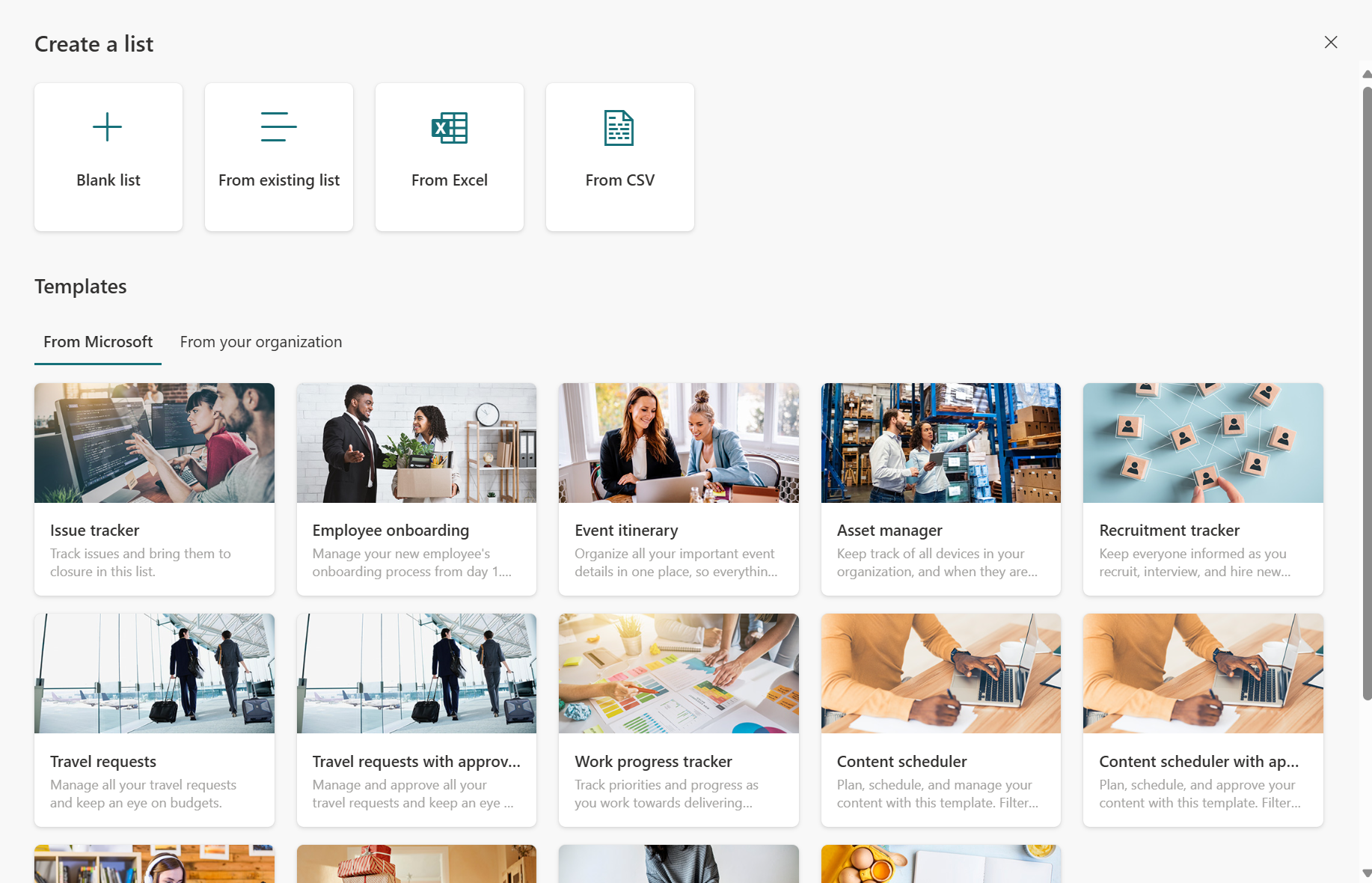
Odaberite + Novo popis da biste otvorili birač Stvori popis.
U sustavu SharePoint odaberite +Novi>popis.
Odaberite željeni predložak, a zatim Koristi predložak. (U ovom se primjeru prikazuje predložak za praćenje problema.)
Ako ne vidite željeni predložak, odaberite Natrag da biste se vratili na birač Stvaranje popisa. Pojedinosti o dostupnim predlošcima potražite u članku Popis predložaka.
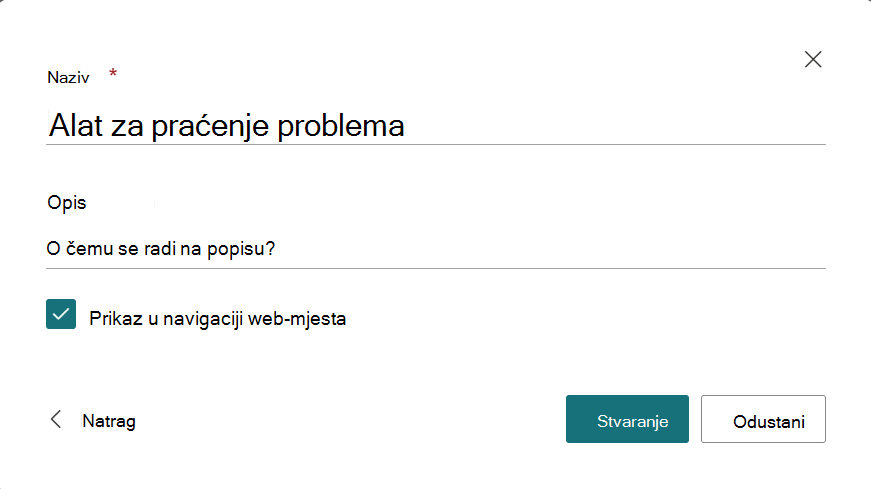
Unesite naziv popisa, (neobavezan) opis, odaberite (neobaveznu) boju, ikonu i web-mjesto na koje želite spremiti, a zatim kliknite Stvori.
Napomena
- Kada prvi put koristite predložak, kao naziv popisa možete koristiti naziv predloška. Nakon toga morat ćete ažurirati naziv u nešto jedinstveno.
- Popisi koje spremate u mapu Moji popisi spremaju se u vaše osobno spremište. S tog ih mjesta možete zajednički koristiti s drugim korisnicima, ali ih ne možete jednostavno premjestiti na postojeće web-mjesto.
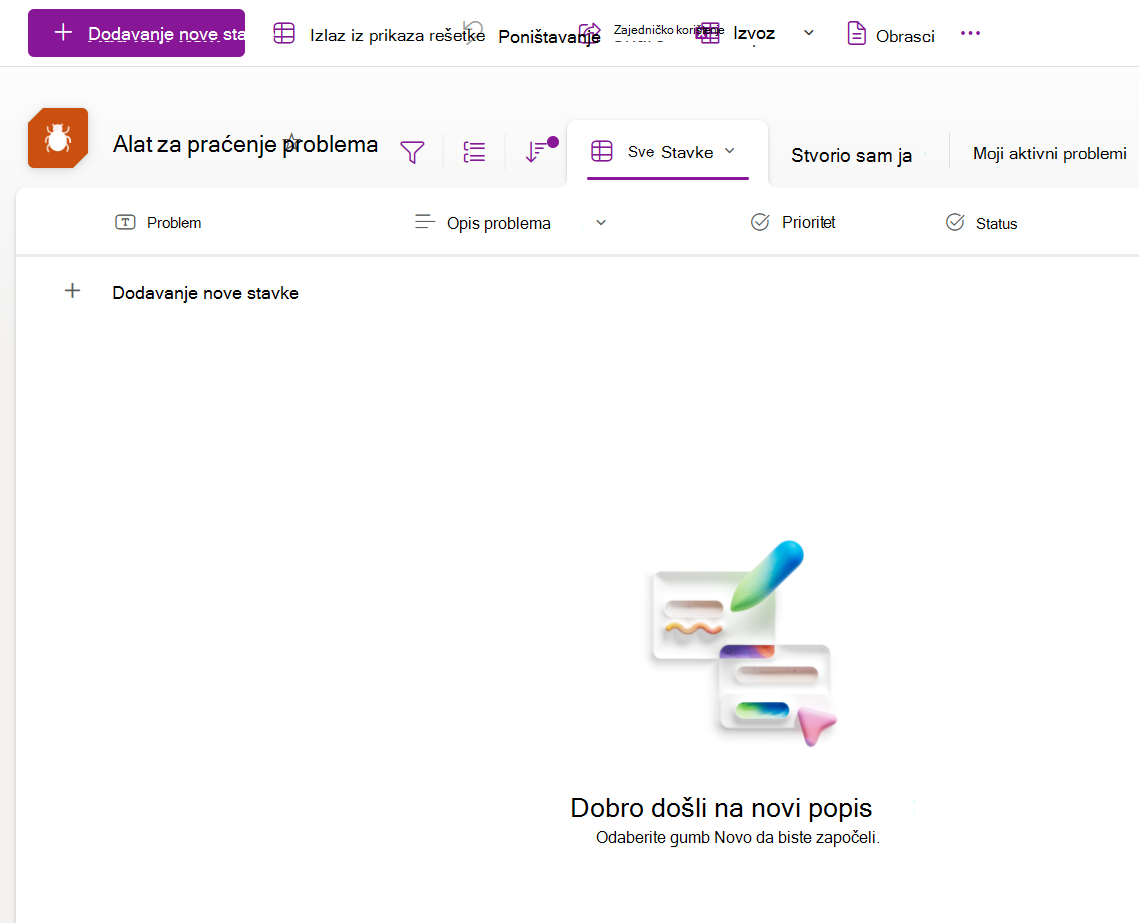
Kada stvorite novi popis, odaberite + Dodaj novu stavku na traci naredbi. Time se otvara obrazac Nova stavka za predložak koji ste odabrali.
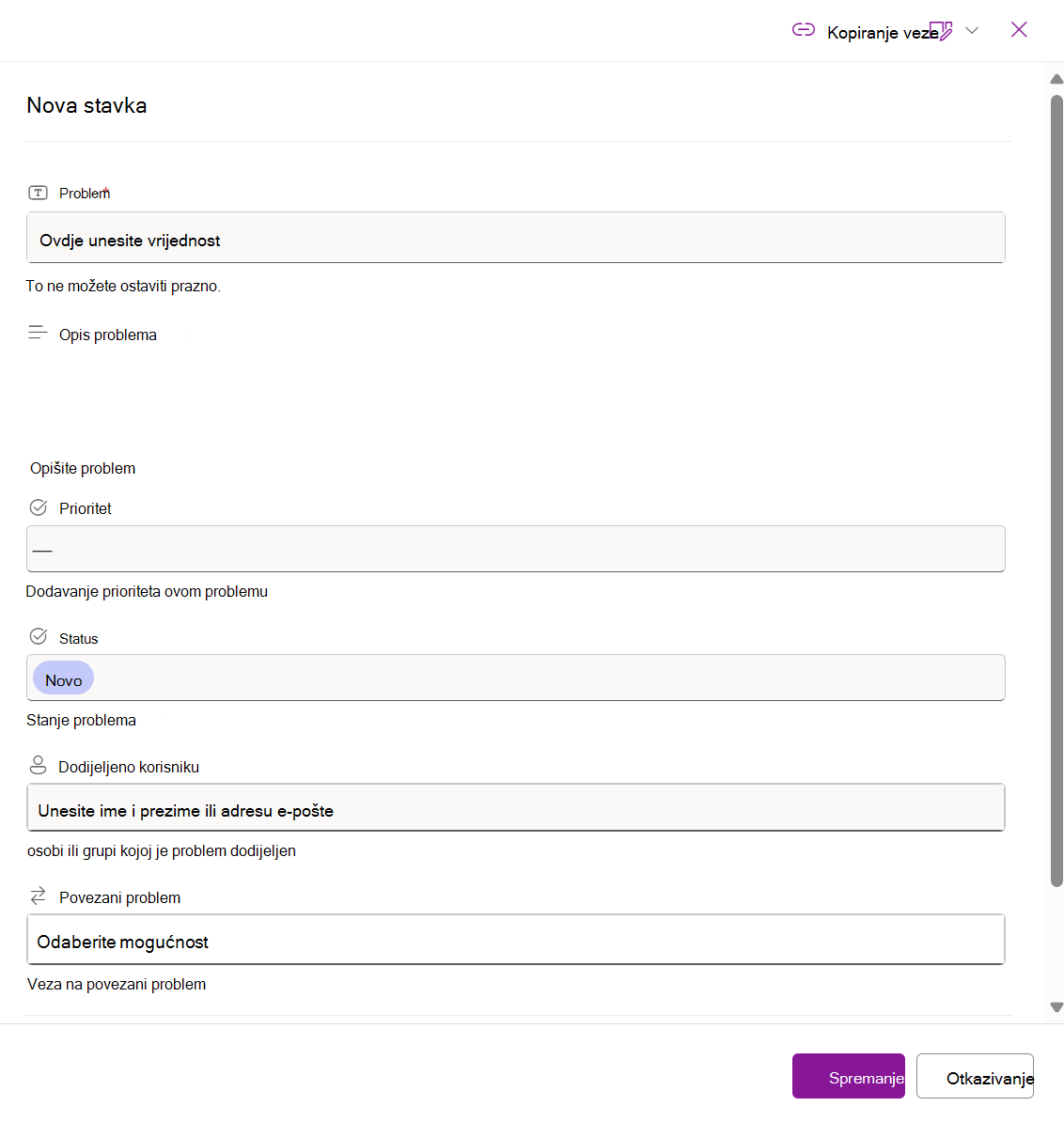
Ispunite vrijednosti stupaca za obrazac Nova stavka , a zatim kliknite Spremi.
Napomena
Stupci popisa sa zvjezdicom (*) obavezni su pa ih ne možete ostaviti prazne.