
Kada planirate i stvarate anketu u sustavu Microsoft SharePoint, stvarate posebnu vrstu popisa koji vlasniku omogućuje stvaranje pitanja, pozivanje većeg broja osoba da odgovore te prikaz sažetka rezultata. Da biste saznali kako odgovarati na upitnik i uređivati ih, pročitajte članak Odgovaranje na upitnik.
Napomena
Da biste stvorili anketu na web-mjestu sustava SharePoint, morate imati dozvolu za stvaranje popisa na web-mjestu. Drugi je način stvaranje upitnika u web-aplikaciji Excel Web App, gdje se rezultati objedinjuju u proračunskoj tablici programa Excel, a ne na popisu sustava SharePoint.
Stvaranje upitnika
Napomena
Anketa je standardna aplikacija sustava SharePoint i mora biti dostupna u svim verzijama. Ako to nije odabir u odjeljku aplikacije, obratite se administratoru.
Stvaranje upitnika u sustavu SharePoint
Prijavite se u SharePoint pomoću računa tvrtke ili obrazovne ustanove.
Idite na web-mjesto na kojem želite stvoriti anketu.
Odaberite Postavke postavki
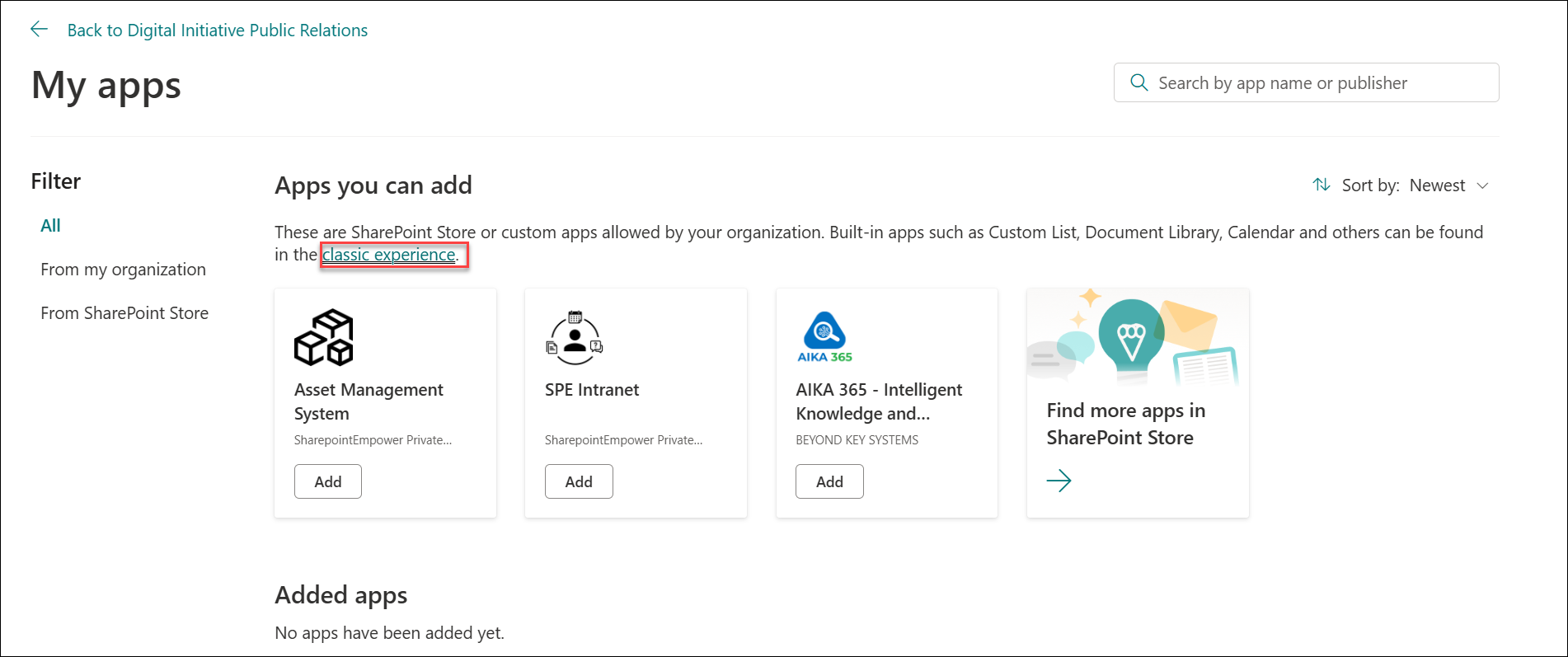
 , a zatim odaberite Dodaj aplikaciju.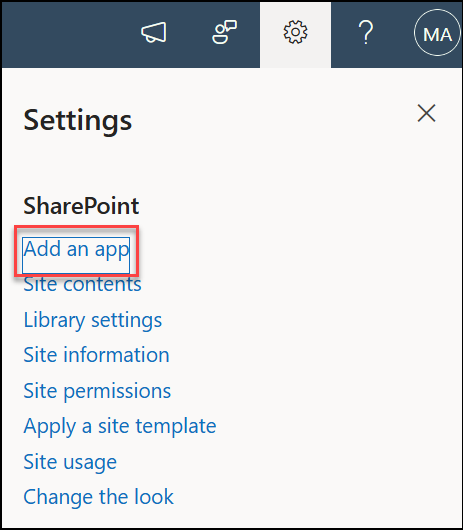
Na stranici Vaše aplikacije u okvir za pretraživanje unesite anketa.

Odaberite ikonu upitnika .

Napomena
Možete odabrati između internih aplikacija za ankete ili aplikacija drugih proizvođača, ako ih vaša tvrtka dopušta. Obratite se administratoru sustava SharePoint za savjet koji ćete koristiti.
U okviru Dodavanje upitnika odaberite Dodatne mogućnosti.
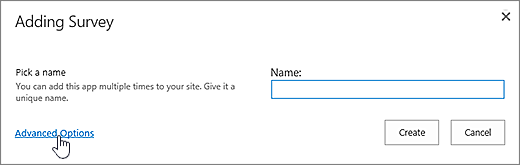
Možete i samo unijeti ime, odabrati Stvori, a zatim promijeniti postavke i naknadno dodati pitanja.
Napomena
Ako koristite SharePoint, ali zasloni izgledaju drukčije, možda koristite klasično sučelje. Slijedite korake na kartici SharePoint 2016.
Unesite naziv ankete.
U polje Opis unesite opis upitnika. Opis nije obavezan.
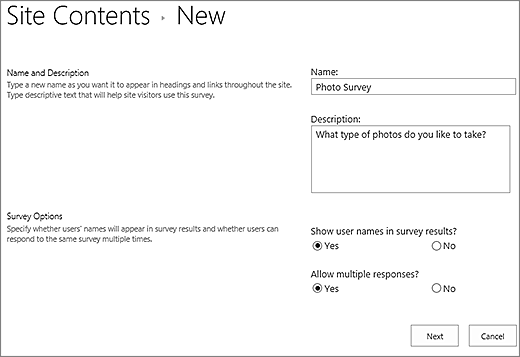
U odjeljku Mogućnosti upitnika odredite želite li da se uz njihove odgovore pojavljuju i imena korisnika te mogu li te osobe više puta odgovoriti na anketu.
Odaberite Dalje.
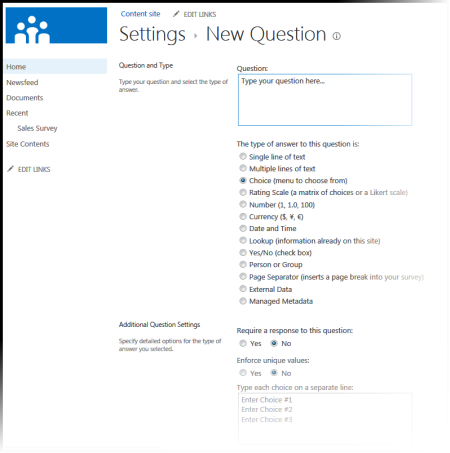
Na stranici Novo pitanje započnite stvarati prvo pitanje.
Unesite tekst pitanja.
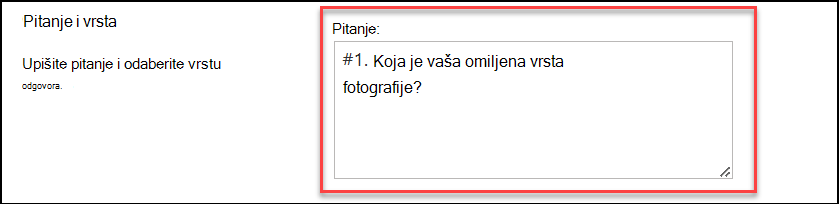
Odaberite željenu vrstu odgovora za prvo pitanje u odjeljku Pitanje i vrsta .

Napomena
Trenutno nema automatskog načina numeriranja pitanja za prikaz. Ako želite numeriranje pitanja, upišite broj u naziv pitanja. Pitanja se dodaju sekvencijalno prilikom njihova stvaranja; Redoslijed pitanja, međutim, možete promijeniti na stranici s postavkama.
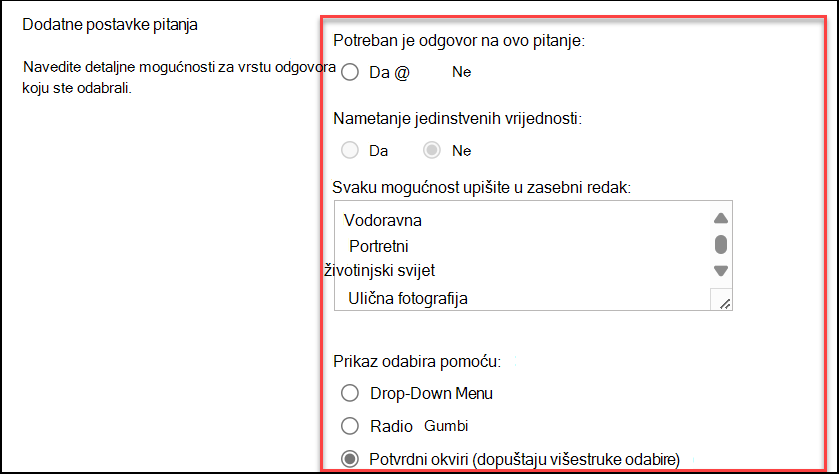
U odjeljku Dodatne postavke pitanja možete odrediti je li odgovor na pitanje obavezan ili pak korisnici mogu više puta odgovoriti na anketu. Ovisno o vrsti pitanja, možete unijeti i odgovore koje možete odabrati te postaviti zadanu vrijednost.
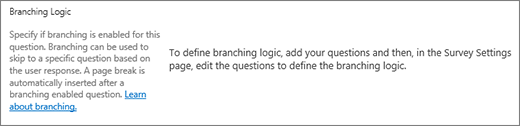
Ako želite dodati logiku grananja gdje upitnik postavlja različita pitanja na temelju zadnjeg odgovora, najprije morate dovršiti stvaranje upitnika. Potom možete otići na stranicu Postavke upitnika te dodati logiku grananja. Dodatne informacije potražite u članku Dodavanje logike grananja u upitnik.
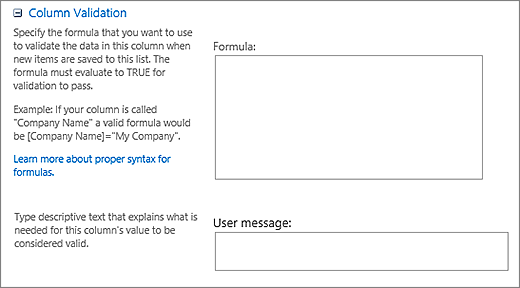
Ako u odjeljku Provjera valjanosti stupca želite provjeriti je li odgovor valjan, u okvir Formula unesite formulu koju želite koristiti za provjeru valjanosti. U okviru Poruka korisnika opišite što korisnik mora učiniti da bi odgovor bio valjan. Ako, primjerice, od zaposlenika tražite da unese vrijeme koje je odradio u odjelu, možete navesti da to razdoblje ne smije biti dulje od ukupnog vremena koje je odradio u tvrtki. Dodatne informacije o formulama potražite u članku Primjeri uobičajenih formula na popisima sustava SharePoint.
Učinite nešto od sljedećeg:
- Da biste stvorili dodatna pitanja, odaberite Sljedeće pitanje, a zatim unesite informacije za sljedeće pitanje. Nastavite postupak dok ne dodate sva željena pitanja.
- Ako ste završili s dodavanjem pitanja, odaberite Završi.
Da biste vidjeli anketu, u odjeljku Nedavno na traci za brzo pokretanje odaberite naziv upitnika.
Promjena redoslijeda pitanja
Pitanja se navode redoslijedom dok ih stvarate, ali katkad je potrebno promijeniti redoslijed. Na primjer, koristite logiku grananja i želite da se prije grananja postave sva pitanja koja se odnose na temu. Da biste promijenili redoslijed, slijedite ove korake.
Dođite do upitnika za koji želite promijeniti redoslijed pitanja.
U zaglavlju upitnika odaberite Postavke, a zatim Postavke upitnika.
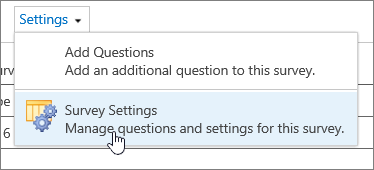
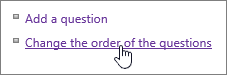
U dijaloškom okviru Postavke pomaknite se na dno stranice i odaberite Promijeni redoslijed pitanja.
U dijaloškom okviru Promjena redoslijeda stupaca promijenite brojeve u odjeljku Položaj od vrha da biste postavili pitanja željenim redoslijedom.
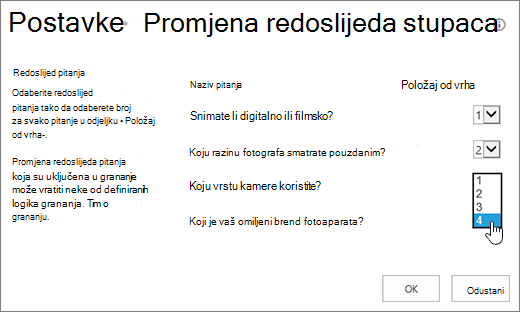
Odaberite U redu pa ispod trake za brzo pokretanje ili u hijerarhijskim navigacijama odaberite naziv upitnika.

Brisanje svih odgovora iz postojeće ankete
Ako želite ponovno koristiti upitnik, ali ukloniti starije odgovore, poslužite se upraviteljem web-mjesta da biste očistili podatke bez gubitka pitanja.
Dodatne informacije potražite u članku Brisanje svih podataka iz postojećeg upitnika.
Distribuiranje upitnika i dohvaćanje odgovora
Anketa sustava SharePoint dio je vašeg web-mjesta, pa svatko tko ga ima može vidjeti popise i biblioteke može vidjeti anketu. Da bi mogli odgovoriti na upitnik, korisnici moraju imati dozvole za doprinos. Dodatne informacije o dozvolama potražite u članku Uređivanje dozvola za popis ili biblioteku.
Upitnik možete staviti na početnu stranicu tako da ga umetnete kao dio aplikacije. Dodatne informacije potražite u članku Dodavanje dijela aplikacije na stranicu.
Da biste vezu na upitnik poslali e-poštom ili izravnom porukom, odaberite i kopirajte URL iz adresne trake preglednika i zalijepite ga u poruku.
Druge teme povezane s upitnicima
Slijede dodatne teme koje će vam olakšati planiranje, upravljanje, pregled dozvola i još mnogo toga:
- Planiranje ankete
- Prikaz dozvola za upitnik
- Dodavanje logike grananja u upitnik
- Odgovaranje na upitnik
- Upravljanje rezultatima upitnika
Napišite nam komentar
Je li vam ovaj članak bio koristan? Ako jest, napišite nam to pri dnu stranice. Ako niste, recite nam što vas je zbunjivalo ili što je nedostajalo. Ako ste došli ovamo putem pretraživanja i nisu podaci koje ste tražili, javite nam što ste tražili. Vaše ćemo povratne informacije koristiti za dodatnu provjeru uputa i ažuriranje članka.