
Jednostavno je promijeniti detalje u stavci popisa.
Stavka na popisu može se urediti na dva načina. Jednu stavku možete uređivati u prikazu popisa, što je zadana metoda. Možete biti i još produktivniji i uređivati nekoliko stavki u prikazu rešetke. Imajte na umu da vam je za uređivanje stavki potrebna dozvola razine Doprinos ili viša.
Napomena
Izgleda li vaš zaslon drugačije od ovih primjera? Vaš administrator možda na popisu ima postavljeno klasično sučelje ili koristite stariju verziju. U tom slučaju pročitajte članak Dodavanje, uređivanje i brisanje stavki na popisu. Ako ste vlasnik popisa, vlasnik web-mjesta ili administrator, upute za postavljanje zadanog sučelja potražite u članku Prijelaz zadanog sučelja za popise ili biblioteke dokumenata s novog ili klasičnog .
Uređivanje jedne stavke u prikazu popisa
Otvorite popis koji želite urediti.
Odaberite stavku, a zatim na naredbenoj traci popisa kliknite Ikona
 .
.Unesite podatke u stavku popisa.
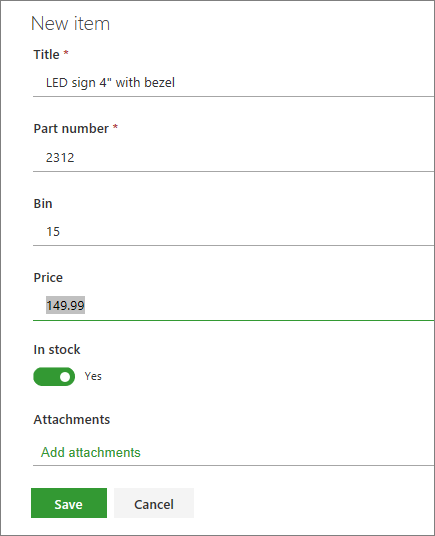
Umjesto zadanog obrasca popisa možda će vam se prikazivati prilagođeni obrazac. Dodatne informacije zatražite od vlasnika web-mjesta ili popisa.Važno
Ako se uz natpis stupca nalazi zvjezdica * , morate unijeti podatke.
Za stavke s privitkom učinite nešto od sljedećeg:
- Da biste jednoj ili više datoteka priložili stavki popisa, kliknite Dodaj privitke, pronađite datoteku, a zatim kliknite Otvori. Držite pritisnutom tipku CTRL prilikom odabira datoteka da biste priložili više datoteka.
- Da biste izbrisali privitak, kliknite X pokraj naziva datoteke.
Ako naredba Dodaj privitke nije dostupna, popis ne podržava privitke.
Kliknite Spremi.
Možete i nakon otvaranja popisa odabrati stavku, a zatim na traci naredbi kliknuti gumb  otvoriti okno s detaljima, u kojem možete prikazati i urediti svojstva stavke te izvršavati druge radnje.
Uređivanje nekoliko stavki u prikazu rešetke
Otvorite popis za uređivanje.
Na naredbenoj traci popisa kliknite Uredi u prikazu rešetke.
Unesite podatke za svaku stavku popisa.
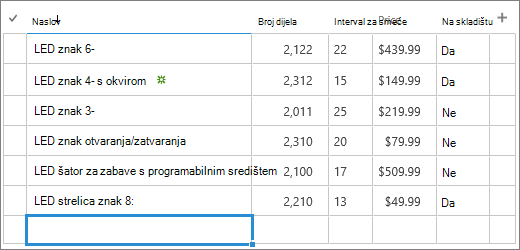
Važno
Ako se uz natpis stupca nalazi zvjezdica * , morate unijeti podatke. U odjeljku Uređivanje u prikazu rešetke ne možete priložiti datoteku stavki popisa.
Kada završite s uređivanjem podataka, kliknite Izlaz iz prikaza rešetke.
Napišite nam komentar
Je li vam ovaj članak bio koristan? Ako jest, napišite nam to pri dnu stranice. Ako vam nije bio koristan, recite nam što nedostaje ili što vas je zbunilo. Na temelju vaših povratnih informacija još ćemo jedanput provjeriti činjenice i ažurirati ovaj članak.