
Dodavanje indeksa na popis ili u stupac biblioteke povećava performanse prilikom korištenja filtara. Indekse možete dodati na najviše 20 stupaca na popisu ili u biblioteci. Iako možete dodati do 20 indeksa po popisu ili biblioteci, preporučuje se da dodate indekse samo u najčešće korištene stupce i na one stupce koje koristite za filtriranje podataka kako u prikazima tako i u zaglavljima stupaca. Indeksi dodaju dodatne troškove na podatke, pa ih koristite samo tamo gdje ima smisla.
Ako ste prekoračili prag prikaza popisa i blokirani ste, obično i dalje možete dodavati indekse u stupce, prema zadanim postavkama kada na popisu ili u biblioteci imate manje od 5000 (SharePoint Server 2013) ili 20 000 (SharePoint Server 2016 i SharePoint Server 2019). Administrator farme te vrijednosti može konfigurirati na razini web-aplikacije u sustavu SharePoint te ih je moguće postaviti i drugačije za vaše okruženje. U sustavu SharePoint možete ručno dodati indeks na popis bilo koje veličine.
Stvaranje jednostavnog ili složenog indeksa
Da biste filtrirali podatke stupca na popisu ili u biblioteci, pročitajte članak Korištenje filtriranja za izmjenu prikaza sustava SharePoint.
Da biste lakše odabrali stupce za indeksiranje, obratite pozornost na to koji se stupci najčešće koriste u različitim prikazima za filtriranje.
Važno
Za stvaranje indeksa potreban je pristup svim stavkama na popisu, stoga se može blokirati mogućnost stvaranja indeksa za stupac ako cijeli popis prekorači prag prikaza popisa. Dodatne informacije o tim ograničenjima potražite u drugom odlomku iznad. Ako se to dogodi, operaciju obavite u dnevnom vremenskom okviru ili se obratite administratoru.
U navigaciji odaberite naziv popisa ili biblioteke ili PostavkeGumb
 (ili Akcije web-mjesta u sustavu SharePoint 2010), odaberite Sadržaj web-mjesta (ili Prikaži sav sadržaj web-mjesta u sustavu SharePoint 2010), a zatim kliknite naziv popisa ili biblioteke.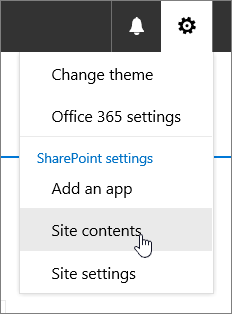

Učinite nešto od sljedećeg:
U sustavu SharePoint u sustavu Microsoft 365 ili SharePoint 2019 odaberite Postavkegumb Postavke sustava
, a zatim Postavke popisa ili Postavke biblioteke.
U sustavu SharePoint 2016, 2013 ili 2010 odaberite Popis ili Biblioteka, a zatim na vrpci Postavke popisa ili Postavke biblioteke .

Pomaknite se prema dolje do odjeljka Stupci .
Važno
Iako stupac za pretraživanje možete indeksirati da biste poboljšali performanse, korištenje indeksiranog stupca za pretraživanje radi sprječavanja prekoračenja broja zadanog pragom prikaza popisa ne funkcionira. Kao primarni ili sekundarni indeks koristite drugu vrstu stupca.
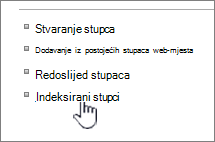
Odaberite Indeksirani stupci.
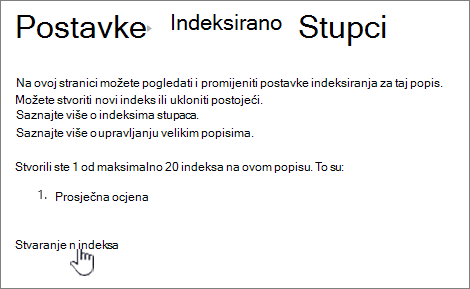
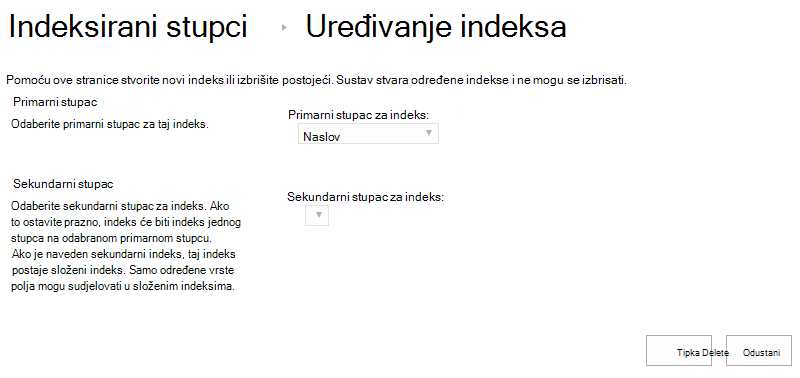
Na stranici Indeksirani stupci odaberite Stvori novi indeks.
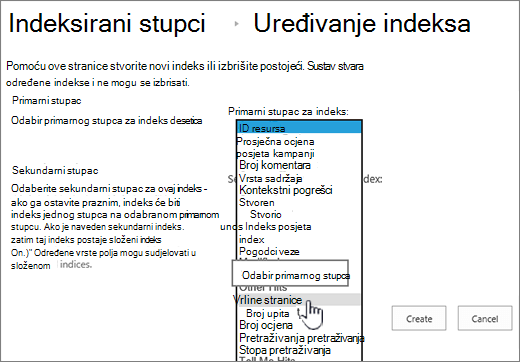
Učinite sljedeće:
Da biste stvorili jednostavan indeks, u odjeljku Primarni stupac za ovaj indeks odaberite stupac koji nije stupac za pretraživanje u odjeljku Primarni stupac.
Da biste stvorili složeni indeks, odaberite stupac za pretraživanje kao primarni stupac za taj indeks. Upotrijebite drugi stupac koji nije stupac za pretraživanje u odjeljku Sekundarni stupac u odjeljku Sekundarni stupac za ovaj indeks.
Napomena
- Svakako odaberite podržani stupac za indeksiranje
- Ako dodajete indeks da biste izbjegli pogrešku praga prikaza popisa, provjerite nije li uneseno polje s vrijednostima. Pogledajte podržani stupac da biste utvrdili koje su vrste polja polja s vrijednostima.
Odaberite Stvori.
Ideje o prvotnom planiranju biblioteka potražite u članku Uvod u biblioteke
Uklanjanje indeksa
Ako želite ukloniti postojeći indeks iz stupca, odaberite indeks u 5. koraku iznad, a zatim odaberite Izbriši da biste ga ponovno uklonili.
Podržani i nepodržani stupci za indeksiranje
Podržane vrste stupaca
|
Nepodržane vrste stupaca
|
|---|
Korištenje indeksiranih i pričuvnih upita
Navigacija metapodacima i filtriranje po zadanom su omogućeni na većini web-mjesta sustava SharePoint. Čak i ako navigacija metapodacima nije konfigurirana za određeni popis ili biblioteku, navigacija metapodacima i filtriranje i dalje u pozadini služe kako bi poboljšala performanse prikaza. Značajka navigacije metapodacima i filtriranja može automatski odabrati najbolji indeks za rad svaki put kada se učita prikaz. Kada učitate nove prikaze, primjenjujete filtre na prikaze, čistite filtre ili sortirate polje, optimizacija upita određuje najbolji način slanja upita bazi podataka.
Ako korisnik stvori ili učita prikaz koji ne može koristiti indeks za upit popisa, navigacija metapodacima i filtriranje stvorit će i izvršiti rezervni upit. Pričuvni je upit izmijenjena verzija izvornog korisničkog upita koja prikazuje dio skupa zatraženih stavki jer upit upućuje samo na dio popisa, a ne na cijeli popis. Namjena mu je da pruži korisne rezultate u okolnostima kada je izvorni upit blokiran zbog velikog ograničavanja popisa. Prikazuje se do 1250 najnovijih stavki, ovisno o datumu dodavanja tih stavki na popis. Povremeno će pričuvni upiti vratiti rezultat 0 ako stavka u dijelu popisa koji pregledava upit ne sadrži rezultate koji se podudaraju s izvornim korisničkim upitom.
Dodatne informacije potražite u članku Postavljanje navigacije metapodacima za popise i biblioteke.