
Korištenje indeksa i filtriranih prikaza za kontrolu podataka i poboljšanje performansi
Planiranje i stvaranje indeksa te korištenje indeksa u filtrima može broj stavki zadržati ispod praga prikaza popisa. Dodatne informacije potražite u člancima Dodavanje indeksa na stupac popisa ili u biblioteci ili Korištenje filtriranja za izmjenu prikaza sustava SharePoint.
Indeksi se automatski stvaraju u sljedeće dvije situacije:
- Kada su spremljeni prikazi, sadrže stupce koji služe za sortiranje ili filtriranje.
- Prilikom sortiranja u modernom sučelju.
Napomena
Automatsko stvaranje indeksa prilikom sortiranja u modernom sučelju ograničeno je na popise i biblioteke s manje od 20 000 stavki. Ako je veći od 20 000 stavki, indeks će se stvoriti u pozadini. Na stranici Indeksirani stupci prikazivat će se "Indeksiranje u tijeku" dok je indeks u izradi.
Ako vas je prag prikaza popisa blokirao u sustavu SharePoint Server, a ukupan broj stavki manji je od 20 000, u stupce u sustavu SharePoint 2019 možete dodati indekse.
U svim verzijama sustava SharePoint možete stvoriti filtrirani prikaz s indeksom stupca radi smanjenja broja rezultata kada radite s velikim popisima ili bibliotekama. Stvaranje filtriranog prikaza s indeksiranim stupcem proces je koji se sastoji od dva koraka:
- Stvaranje indeksa za stupac.
- Stvorite prikaz koji koristi indeksirani stupac radi filtriranja prikaza.
Dodatne informacije o indeksiranju stupaca potražite u članku Dodavanje indeksa na popis ili u stupac biblioteke.
Dodatne informacije o filtriranju stupaca potražite u članku Izmjena prikaza sustava SharePoint pomoću filtriranja.
Uređivanje prikaza popisa
Ako dođe do pogreške prilikom rada s velikim popisom, uredite prikaz popisa.
Sljedeće četiri promjene uklanjaju pogreške praga prikaza popisa. Unesite sve četiri promjene da biste uklonili sve pogreške.
Uklanjanje sortiranja za prikaz popisa
U obje mogućnosti Najprije sortirajte po stupcu , a zatim sortirajte po stupcu, odaberite Ništa.
Napomena
Stupci s vrstom stupca kao što su korisnici, pretraživanje ili upravljani metapodaci mogu uzrokovati pogreške zbog praga prikaza popisa prilikom sortiranja. No u prvom sortiranju možete koristiti tekst, broj, datum i druge vrste stupaca.
Uklanjanje grupiranja u prikazu za uređivanje
U obje mogućnosti Prvo grupiraj po stupcu , a Zatim grupiraj po stupcu, odaberite Ništa.
Ostale izmjene za prikaz popisa
Za sve stupce u odjeljku Ukupni zbrojevi odaberite Nema.
U odjeljku Stupci potvrdite što manje stupaca koliko je potrebno za prikaz.
Napomena
Prikaz 12 ili više stupaca sljedećih vrsta može uzrokovati pogrešku praga prikaza popisa: osobe, pretraživanje i upravljani metapodaci. Prikazivanje stupaca drugih vrsta nije.
Korištenje mapa radi organiziranja
Iako mape nisu potrebne za korištenje velikih popisa i biblioteka, možete ih koristiti radi jednostavnijeg organiziranja podataka i poboljšanja učinkovitosti pristupa podacima. Stvaranje mape po zadanom je omogućeno u bibliotekama dokumenata, ali ne na popisima. Dodatne informacije potražite u člancima Stvaranje mape na popisu o i Stvaranje mape u biblioteci dokumenata.
O korištenju mapa
Napomena
- Ako u sustavu SharePoint koristite naredbu Premjesti u ili povlačenje i ispuštanje, premjestit će se i postojeći metapodaci.
- Mape možete koristiti radi učinkovitog organiziranja podataka, no trebali biste biti pažljivi jer upit za mapu ne bi trebao vraćati više rezultata od praga prikaza popisa.
- Kao što smo već spomenuli, filtrirani prikazi pomažu tako što smanjuju broj mogućih rezultata ispod praga prikaza popisa. No ako stavke premjestite u koš za smeće sustava SharePoint, te će se stavke i dalje brojati prilikom utvrđivanja prekoračuje li izraz filtra prag prikaza popisa. Ako očistite koš za smeće, te se stavke neće više brojati. Dodatne informacije potražite u članku Brisanje stavki ili pražnjenje koša za smeće na web-mjestu sustava SharePoint.
Kada stvorite mapu, u pozadini stvarate interni indeks. Taj se interni indeks stvara i za korijensku mapu, odnosno najvišu razinu biblioteke ili popisa. Kada pristupate stavkama u mapi, zapravo koristite taj indeks da biste pristupili podacima. Imajte na umu da se podmape tih mapa računaju kao stavke (ali se stavke u tim podmapama ne računaju).
Čak i kada je ukupan broj stavki na popisu ili u biblioteci vrlo velik, brzina prikaza pojedinačne mape brza je barem koliko i prikaz koji filtrira ukupan broj stavki pomoću indeksiranog stupca. U nekim slučajevima sve je stavke na popisu ili u biblioteci moguće raspodijeliti u više mapa tako da nijedna mapa nema više od 5000 stavki.
Prilikom organiziranja velikog popisa ili biblioteke pomoću mapa važno je imati na umu sljedeće:
- Mapa može sadržavati više stavki od praga prikaza popisa, ali da biste izbjegli blokiranje, svejedno morate koristiti filtrirani prikaz utemeljen na indeksima stupaca.
- Ako odaberete mogućnost Pokaži sve stavke bez mapa u odjeljku Mape kada stvarate ili mijenjate prikaz na tom popisu ili u toj biblioteci, morate koristiti filtar utemeljen na jednostavnom indeksu da ne biste dosegli prag prikaza popisa.
- Često je korisno da zadani prikaz prikazuje sve dostupne mape bez filtriranja da bi korisnici prilikom umetanja novih stavki mogli odabrati odgovarajuću mapu. Prikazivanje svih mapa smanjuje vjerojatnost da će se stavka neispravno dodati izvan mapa popisa ili biblioteke. Za razliku od biblioteka, ne postoji automatiziran način za premještanje stavki iz jedna mape na popisu u drugu.
Da biste datoteke premještali između mapa u biblioteci, pročitajte članak Premještanje i kopiranje datoteka u sustavu SharePoint.
Sinkronizirani i izvanmrežni podaci
Izvanmrežni podaci omogućuju vam korištenje programa Excel ili Access radi postavljanja upita podacima popisa bez ograničenja. Kada sinkronizirate mapu dokumenata, radite lokalno na računalu, a promjene se automatski ažuriraju na poslužitelju. Dodatne informacije potražite u odjeljku Sinkronizacija datoteka sustava SharePoint s klijentom Sinkronizacija sa servisom OneDrive (Groove.exe) ili Sinkroniziranje datoteka sustava SharePoint i aplikacije Teams s računalom.
Izvanmrežna sinkronizacija, vanjski podaci i upravljanje podacima u programu Access
Prebacivanje podataka u izvanmrežni način rada često je praktičnije i učinkovitije kada sinkronizirate s vlastitim računalom. Ovisno o podacima popisa s kojima radite, koristiti možete Excel, Access ili Outlook. Uz sustave Enterprise Resource Planning (ERP), OData i web-servise možete koristiti vanjsko upravljanje podacima, ovisno o servisu sustava SharePoint.
Korištenje izvanmrežne sinkronizacije
Promjene možete unijeti na stolnom ili prijenosnom računalu, a zatim, kada podatke vratite u mrežni način rada, jednostavno i učinkovito sinkronizirati promjene i riješiti sukobe. Rad s velikim popisima pomoću izvanmrežne sinkronizacije u svrhu "čišćenja", analiziranja ili prijave podataka pridonosi smanjenju opterećenja aktivnosti baze podataka i minimizira korištenje resursa sustava SharePoint.
Podatke popisa možete koristiti u izvanmrežnom načinu, a promjene sinkronizirati kada se vratite u mrežni način rada pomoću nekoliko proizvoda okruženja Microsoft 365. Da biste ih izvezli, morat ćete instalirati aplikacije, ili Microsoft 365 ili Office za stolna računala.
Korištenje programa Microsoft Access za izvanmrežnu sinkronizaciju
Access može upravljati većim brojem redaka podataka od sustava SharePoint, a dostupno vam je mnogo naprednih alata za rukovanje tim podacima. Rad s podacima u programu Access i sinkroniziranje uz SharePoint omogućuju vam rad s većim skupovima podataka.
Čitanje i pisanje za većinu nativnih popisa iz programa Access možete omogućiti tako da stvorite veze na njih, a Access dobro funkcionira s gotovo svim vrstama podataka sustava SharePoint. Povezivanje vam omogućuje povezivanje s podacima na popisu sustava SharePoint radi stvaranja dvosmjerne veze za prikaz i uređivanje najnovijih podataka na popisu sustava SharePoint i u bazi podataka programa Access. Access stvara (ili replicira) kopiju popisa sustava SharePoint u tablici programa Access. Nakon stvaranja tablice programa Access možete raditi s podacima popisa u programu Access do ograničenja mogućnosti pristupa od dva gigabajta (izuzev privitaka koji nisu pohranjeni lokalno). Osim toga, Access predmemorira podatke popisa na klijentu, koristi učinkovitu predmemoriju u memoriji i predmemoriju za pisanje te prenosi samo izmijenjene stavke popisa. Sve to ubrzava performanse upita i ažuriranja. Dijaloški okvir za rješavanje sukoba pojednostavnjuje i upravljanje sukobljenim ažuriranjima.
Ako je aktivirana komponenta Access Services, možete obrađivati znatno više podataka od količine određene pragom prikaza popisa – po zadanom do 50 000 stavki. Access automatski obrađuje podatke s popisa ili iz biblioteke u malim serijama, a zatim ih ponovno sastavlja, čime se omogućuje rad sa znatno većom količinom podataka od količine određene pragom prikaza popisa bez negativnog učinka na druge korisnike web-mjesta sustava SharePoint.
Korištenje programa Microsoft Excel za izvanmrežnu sinkronizaciju
Popise sustava SharePoint možete izvesti u tablicu programa Excel, čime se stvara jednosmjerna podatkovna veza između tablice programa Excel i popisa sustava SharePoint.
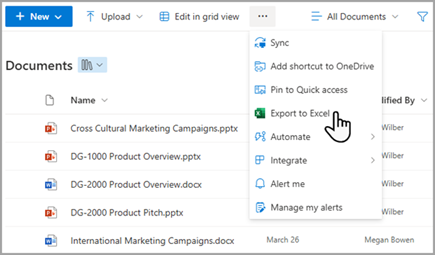
Excel omogućuje i rad s velikim popisima bez blokiranja. Uz to, Excel možete sinkronizirati pomoću sustava SharePoint i programa Access da biste iskoristili prednosti obje platforme.
Kada ažurirate svoje podatke s popisa sustava SharePoint i osvježite tablicu Excel, Microsoft Excel zamjenjuje svoje podatke najnovijim podacima s popisa sustava SharePoint koje piše preko podataka koje unesete u tu tablicu programa Excel.
Kada se podaci nalaze u tablici programa Excel, možete iskoristiti mnoge značajke programa Excel za analizu podataka, kao što su napredni i fleksibilni radni listovi, izvješća zaokretnih tablica, grafikoni profesionalnog izgleda i mini grafikoni, uvjetno oblikovanje s ikonama, trake podataka, ljestvice boja i sofisticirane operacije analiza "što ako".
Ako je aktivirana komponenta Access Services, možete obrađivati znatno više podataka od količine određene pragom prikaza popisa – po zadanom do 50 000 stavki.
Korištenje programa Microsoft Outlook za izvanmrežnu sinkronizaciju
Iz programa Outlook možete čitati i upisivati kontakte, zadatke, Calendar i popise za raspravu te sinkronizirati biblioteke dokumenata. Možete, primjerice, raditi s popisima standardnih i projektnih zadataka tako da ih isključite s mreže te ih pregledavate, ažurirate i dodjeljujete nove zadatke, ponovno ih vraćate na mrežu i sinkronizirate bez napuštanja programa Outlook. U programu Outlook možete učinkovitije pohranjivati i zajednički koristiti kontakte sustava SharePoint te njima upravljati.
Korištenje programa Access s proizvodima sustava SharePoint za izvanmrežnu sinkronizaciju
U programu Access sastavljanjem tablica s povezanim popisima zajedno s upitima, obrascima, izvješćima i makronaredbama koje ste objavili na web-mjestu sustava SharePoint stvarate web-baza podataka koja se temelji na komponenti Access Services. Kada se te web-baze podataka nadograde, i dalje ih možete koristiti i mijenjati te stvarati nove iz predloška (no ne iz programa Access 2013).
Aplikaciju programa Access u sustavu SharePoint možete stvoriti bez korištenja koda. Aplikacija sustava SharePoint fokusirano je rješenje koje jednostavno možete distribuirati i staviti na tržište. Aplikacija je zapravo praktičan i drugačiji način pakiranja, distribucije, pokretanja, nadziranja i povlačenja rješenja. Dodatne informacije potražite u članku Stvaranje aplikacije programa Access.
Za razliku od aplikacije web-baze podataka programa Access koja podatke pohranjuje u popise sustava SharePoint, aplikacija programa Access podatke pohranjuje u bazu podataka sustava SQL Server neovisno od proizvoda sustava SharePoint pa se na nju ne odnosi prag prikaza popisa sustava SharePoint. Time se znatno poboljšava skalabilnost rješenja programa Access te se omogućuje učinkovito obrađivanje zapisa čiji broj može dostizati i milijune. Baza podataka sustava SQL Server za korisnike sustava SharePoint Server može se konfigurirati tako da se nalazi unutar vatrozida tvrtke ili ustanove. Za mrežne korisnike ta je baza podataka SQL Server Azure s besplatnim računom i prostorom za pohranu. Dodatne informacije o sustavu Azure potražite na početnoj stranici sustava Microsoft Azure.
I dalje možete sinkronizirati podatke između popisa sustava SharePoint i tablice programa Access te oba skupa podataka održavati ažurnima. Takva je sinkronizacija dvosmjerna. Promjene izvršene na podacima popisa u programu Access prenose se na popis sustava SharePoint, a promjene na popisu sustava SharePoint preuzimaju se u Access na vašem računalu. Dodatne informacije potražite u članku Uvoz, povezivanje i premještanje podataka u SharePoint.
Korištenje okvira za pretraživanje sustava SharePoint
Dokumente i stavke u velikoj biblioteci odnosno na velikom popisu možete pronaći i pomoću okvira za pretraživanje popisa ili biblioteke u koji unosite ključnu riječ ili frazu. Pretraživanje sustava SharePoint ima vlastite mehanizme za indeksiranje pa zato nije podložno ograničenju praga prikaza popisa i drugim povezanim ograničenjima.
Drugo rješenje za upravljanje velikim bibliotekama stvaranje je i korištenje web-mjesta centra za dokumente. Web-mjesto centra za dokumente, osmišljeno za upravljanje dokumentima, nudi značajke kao što su prijava i odjava datoteka, tijekovi rada, filtri i prikazi.
Traženje stavki na popisu ili u biblioteci pomoću okvira za pretraživanje
Na stranici sustava SharePoint obično se nalaze dva okvira za pretraživanje: pretraživanje web-mjesta pri vrhu stranice i određeni okvir za pretraživanje popisa ili biblioteke. Kada koristite okvir Pretraživanje popisa ili biblioteke, progresivno možete proširiti opseg operacije pretraživanja:
- Početni opseg pretraživanja po zadanom obuhvaća sve stavke u trenutnom prikazu te eventualne podmape. Rezultati se prikazuju kao stupci koje možete dalje filtrirati i sortirati. Ako je prekoračen prag prikaza popisa, neće se prikazivati svi rezultati.
- Ako ne pronađete to što tražite, opseg pretraživanja možete proširiti te obuhvatiti cijeli popis i sve podmape bez obzira na trenutni prikaz ili prag prikaza popisa.
- Opseg možete proširiti i na cijelo web-mjesto. U tom će se slučaju rezultati prikazivati na standardnoj stranici pretraživanja web-mjesta. Rezultate zatim možete suziti pomoću ploče za sužavanje rezultata na kojoj ih možete filtrirati prema, primjerice, autoru dokumenta ili datumu stvaranja stavke popisa. Možete čak koristiti i Booleovu sintaksu te logičke operatore da biste sastavili složenije upite.
Napomena
U klasičnom sustavu SharePoint okvir Pretraživanje dostupan je samo za popise i biblioteke koji se prikazuju kao prikazi renderirani na klijentu. Premda se okvir za pretraživanje po zadanom prikazuje, svojstvom web-dijela prikaza popisa Okvir za pretraživanje u odjeljku Razno okna s alatima možete sakriti okvir za pretraživanje. Dodatne informacije o svojstvima web-dijelova u klasičnoj verziji sustava SharePoint potražite u članku Korištenje popisa i drugih web-dijelova na klasičnim stranicama.
Korištenje osobnih prikaza, relacijskih popisa i RSS sažetaka sadržaja
Da biste dodatno poboljšali sveukupne performanse sustava i izbjegli dosezanje praga ili ograničenja, razmislite želite li koristiti osobne prikaze, relacijske popise ili RSS sažetke sadržaja.
Osobni prikazi
Osobama koje surađuju na velikom popisu ili biblioteci možete oduzeti dozvolu Upravljanje osobnim prikazima jer je stvaranje prikaza koji ispravno koriste indeks stupca složenije za velike popise i biblioteke. Uklanjanjem te dozvole korisnicima možete onemogućiti stvaranje prikaza koji obuhvaća sve stavke i koji može negativno utjecati na performanse ostatka web-mjesta. Dodatne informacije o dozvolama potražite u članku Prilagodba dozvola za popis ili biblioteku sustava SharePoint.
Relacijski popisi
Kada stvorite odnose popisa pomoću stupaca s vrijednostima, jedinstvenih stupaca i nametnutog relacijskog ponašanja (referencijalnog integriteta), možete dosegnuti Prag prikaza popisa i biti blokirani u sljedećim okolnostima:
- Ako neki stupac na postojećem popisu koji sadrži više stavki od vrijednosti praga prikaza popisa postavite kao jedinstven (imajte na umu da se operacija dodavanja jedne stavke zbog koje popis premašuje prag prikaza popisa obično ne blokira).
- Ako popis sadrži više stavki od praga prikaza popisa, uključite kaskadno brisanje ili ograničenje brisanja za polje s vrijednostima na tom popisu.
RSS sažeci
Nakon što se u središnjoj administraciji i na razini zbirke web-mjesta omogući podrška za RSS, možete omogućiti i konfigurirati podršku za RSS za razne vrste popisa i biblioteka. Kada korisnici pristupe RSS sažetku sadržaja popisa ili biblioteke, podaci se dohvaćaju s popisa. Zadani prikaz RSS-a ograničava broj stavki koje se vraćaju, ovisno o datumu zadnje izmjene stavke pomoću filtra na stupcu Izmijenjeno. Ako popis ili biblioteka sadrži puno stavki, a korisnici pristupaju RSS sažetku sadržaja, dobro je indeksirati stupac Izmijenjeno. Broj dohvaćenih stavki možete i smanjiti tako da promijenite broj stavki i broj dana za koje se promjene uvrštavaju u RSS sažetak sadržaja.
Dodatne informacije o upravljanju RSS sažecima sadržaja potražite u članku Upravljanje RSS sažecima sadržaja za web-mjesto ili zbirku web-mjesta. Da biste saznali kako dodati RSS sažetak sadržaja, pročitajte Stvaranje upozorenja radi primanja obavijesti kada se promijeni datoteka ili mapa.