
U sustavu SharePoint ili aplikaciji Microsoft Lists stavke popisa prikazane u trenutnom prikazu izvezite u Excel da biste mogli raditi s podacima u radnoj knjizi.
Izvoziti možete u:
Radna knjiga programa Excel Podaci imaju jednosmjernu vezu s izvornim popisom. Povremeno osvježavanje radne knjige dovodi do promjena koje su unesene na popis.
CSV (vrijednosti odvojene zarezom) datoteka Može se otvoriti u programu Blok za pisanje ili Excel. Podaci nisu povezani s izvornim popisom. (U sustavu macOS izvoz u CSV jedina je dostupna mogućnost.)
Važno
- Maksimalan broj redaka koje možete izvesti u CSV datoteku iznosi 30 000.
- Možda ste primijetili da je mogućnost "Izvezi u CSV" nakratko omogućena u bibliotekama dokumenata. Mogućnost je nenamjerno omogućena pa smo je morali onemogućiti. Željeli bismo tu mogućnost prenijeti u biblioteke dokumenata i radimo na tome, ali nemamo procjenu vremena koja bi se mogla zajednički koristiti.
Izvoz u radnu knjigu programa Excel
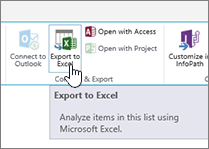
Na naredbenoj traci popisa odaberite Izvoz>Izvoz u Excel.
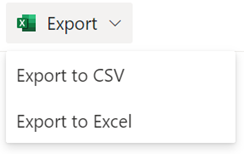
Važno
Mogućnosti izvoza dostupne su samo kada stavke popisa nisu odabrane.
Ovisno o pregledniku, datoteku možete spremiti i otvoriti ili je izravno otvoriti.
Napomena
Ako spremite datoteku, zadani je naziv prve kopije query.iqy, a datoteka se smješta u zadanu mapu za preuzimanje za preglednik. Da biste promijenili naziv i mjesto, u pregledniku upotrijebite mogućnosti Spremi kao.
Ako je potrebno, odaberite U redu>Otvori nakon što započne preuzimanje datoteke.
Ako se to od vas zatraži, a web-mjesto sustava SharePoint smatrate pouzdanim, na stranici Sigurnost u programu Excel odaberite Omogući.
U dijaloškom okviru Uvoz podataka programa Excel odaberite mogućnosti Kako želite prikazati te podatke i Gdje želite smjestiti podatke .
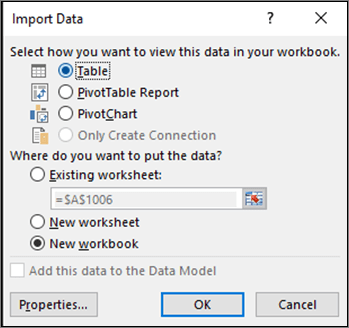
Kada završite, odaberite U redu. Popis bi se trebao pojaviti u programu Excel.
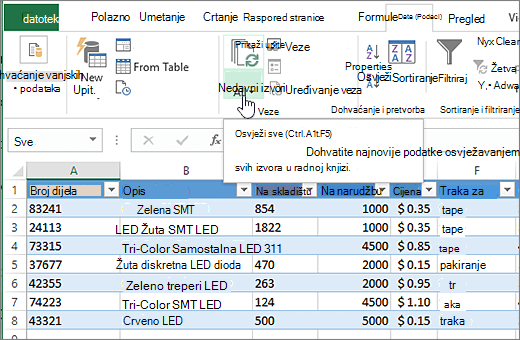
Excel stvara tablicu programa Excel s jednosmjernom podatkovnom vezom na temelju datoteke web-upita. Da biste u Excel donijeli svježu kopiju popisa sustava SharePoint, na kartici Podaci odaberite Osvježi sve. Promjene izvršene u tablici programa Excel neće se poslati na popis sustava SharePoint.
Ako popis sustava SharePoint sadrži mape, struktura mapa neće se prikazati u konačnoj tablici programa Excel. No stupci Vrsta stavke i Put dodaju se u tablicu programa Excel da biste mogli filtrirati i sortirati podatke na temelju vrste i mjesta ili podmape na popisu.
Izvoz u CSV datoteku
Prilikom izvoza u CSV možete izvesti najviše 30 000 redaka podataka.
Otvorite popis čije podatke želite izvesti.
Na naredbenoj traci iznad popisa kao vrstu izlaza podataka odaberite Izvoz>i izvoz u CSV .
(U sustavu macOS na naredbenoj traci iznad popisa jednostavno odaberite Izvezi u CSV.)Napomena
- Mogućnost izvoza dostupna je samo kada stavke popisa nisu odabrane.
- Kada je popis ugrađen kao web-dio, vidjet ćete samo mogućnost Izvezi u Excel. Odaberite Prikaži sve da biste vidjeli sve mogućnosti izvoza.
Odaberite Otvori da biste datoteku otvorili u programu Excel. Nakon toga datoteku možete spremiti kao radnu knjigu programa Excel, što vam omogućuje dodavanje i oblikovanje podataka po želji.
Možete i odabrati Spremi da biste datoteku spremili .csv obliku na računalo.

Dodatni resursi
Upute za izvoz podataka iz programa Excel u SharePoint potražite u sljedećim člancima: