
Budite u tijeku s promjenama popisa ili stavki popisa tako da uključite postavku Upozori me . Kada ga uključite, primat ćete obavijesti s informacijama o promjenama događaja u kalendaru ili stavkama popisa zadataka. Možete odrediti i način isporuke da bi se upozorenja prikazivala u mapi ulazne pošte e-pošte ili SMS porukama poslanim na telefon.
Ako imate dozvolu za upravljanje upozorenjima, upozorenja za druge korisnike možete stvoriti i tako da u okvir Korisnici upišete podatke o korisniku.
Drugi način: Korištenje pravila novi je i jednostavniji način postavljanja obavijesti o popisu. Dodatne informacije potražite u članku pod nazivom Stvaranje pravila radi automatizacije popisa .
Stvaranje upozorenja za popis ili stavku popisa
Napomena
- Izgleda li vaš zaslon drugačije od ovih primjera? Vaš administrator možda na popisu ima postavljeno klasično sučelje ili koristite stariju verziju. U tom slučaju pročitajte Stvaranje upozorenja ili pretplate na RSS sažetak sadržaja. Ako ste vlasnik popisa, vlasnik web-mjesta ili administrator, upute za postavljanje zadanog sučelja potražite u članku Prijelaz zadanog sučelja za popise ili biblioteke dokumenata s novog ili klasičnog .
- Od srpnja 2026. upozorenja sustava SharePoint za SharePoint Online u potpunosti će se povući iz upotrebe i prestati funkcionirati. Za slanje obavijesti preporučuje se korištenje pravila ili usluge Power Automate . Saznajte više o povlačenju upozorenja sustava SharePoint.
Otvorite popis za koji želite stvoriti upozorenje.
- Da biste stvorili upozorenje za jednu stavku popisa, odaberite je. U suprotnom, upozorenje koje stvorite odnosi se na cijeli popis.
Na naredbenoj traci kliknite tri točke (...), a zatim odaberite Upozori me da biste prikazali dijaloški okvir Upozori me kada se stavke promijene .
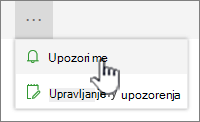
Ako se trotočje (...)nije vidljiv , provjerite ne uređujete li popis ili niste odabrali jednu ili više stavki. Osim toga, možda nemate dozvolu. U tom se slučaju obratite administratoru za Microsoft 365 ili SharePoint ili vlasnicima web-mjesta ili popisa.U odjeljku Naziv upozorenja po želji promijenite naslov upozorenja. Naslov se prikazuje u retku predmeta poruke e-pošte s upozorenjem i služi i za upravljanje upozorenjima.
Ako je dostupan odjeljak Pošalji upozorenja , unesite korisnička imena ili adrese e-pošte osoba kojima želite slati upozorenja.
U odjeljku Način isporuke odaberite željeni način isporuke upozorenja.
Napomena
Da biste upozorenje poslali u obliku SMS poruke, u okvir morate unijeti svoj telefonski broj. Ako su mogućnosti SMS poruke zasivljene, web-mjesto možda nije konfigurirano za upozorenja o odlaznoj e-pošti i SMS-u. Obratite se administratoru sustava Microsoft 365 ili sustava SharePoint.
Ako je dostupan odjeljak Vrsta promjene , odaberite vrste promjena o kojima želite biti obaviješteni. Možete, primjerice, primati upozorenja o svim promjenama na popisu ili stavci popisa ili samo o tome kada se stavke izbrišu.
U odjeljku Pošalji upozorenja za te promjene odredite želite li primati upozorenja o svim vrstama promjena ili o određenim promjenama, primjerice kada se nešto promijeni ili samo kada netko promijeni popis ili stavku popisa koju ste stvorili ili nedavno promijenili.
U odjeljku Kada poslati upozorenja odaberite koliko često želite primati upozorenja, primjerice odmah ili u obliku dnevnog ili tjednog sažetka, te u koji dan ili vrijeme.
Napomena
Za upozorenja na mobilnim uređajima jedina je mogućnost Odmah pošalji obavijest .
Kliknite U redu.
- Da biste ažurirali obavijesti, kliknite tri točke (...), a zatim odaberite Upravljanje mojim upozorenjima.
Napomena
Ovisno o postavkama web-mjesta i poslužitelja, osoba za koju ste stvorili upozorenje može primiti poruku e-pošte s potvrdom da ste stvorili upozorenje. Poruka e-pošte s upozorenjem može sadržavati veze na popis, postavke upozorenja, ime osobe koja je stvorila upozorenje, mobilni prikaz te druge informacije i naredbe.
Napišite nam komentar
Je li vam ovaj članak bio koristan? Ako jest, napišite nam to pri dnu stranice. Ako vam nije bio koristan, recite nam što nedostaje ili što vas je zbunilo. Na temelju vaših povratnih informacija još ćemo jedanput provjeriti činjenice i ažurirati ovaj članak.