
Prilikom stvaranja Microsoftova popisa možete uštedjeti vrijeme uvozom postojeće proračunske tablice programa Excel. Na taj se način naslovi tablice pretvaraju u stupce na popisu, a ostali se podaci uvoze kao stavke popisa. Uvoz proračunske tablice omogućuje i stvaranje popisa bez zadanog stupca Naslov.
Još jedan način premještanja podataka u SharePoint je izvoz tablice iz programa Excel. Saznajte više o sustavu SharePoint i pronađite pojedinosti o podržanim preglednicima.
- Za moderno sučelje sustava SharePoint, pogledajte Koji preglednici funkcioniraju s dodacima sustava Microsoft 365 za web i Microsoft 365.
- Ako imate pretplatničko izdanje sustava SharePoint, pročitajte članak Planiranje podrške za preglednik u pretplatničkom izdanju sustava SharePoint Server – pretplatničko izdanje.
- Za SharePoint Server 2016 i 2019 pročitajte članak Planiranje podrške za preglednik u sustavima SharePoint Server 2016 i 2019.
Važno
Stvaranje popisa iz proračunske tablice programa Excel nije dostupno u okruženjima GCC-a i DoD-a.
Stvaranje popisa na temelju datoteke programa Excel (.xlsx)
Popis možete započeti na različite načine iz datoteke programa Excel. Možete otvoriti aplikaciju Popisi u sustavu Microsoft 365, sustavu SharePoint ili aplikaciji Teams.
Odaberite aplikaciju da biste započeli popis.
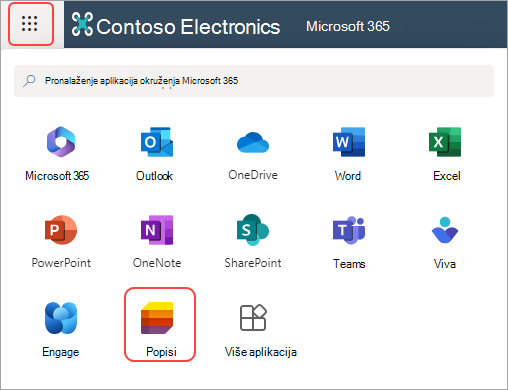
Microsoft 365
- Idite na popise alata za pretraživanje>aplikacija.
- odaberite Novi popisi.
 Savjet:
Ako ne vidite Popise u pokretaču aplikacija, idite na Pronalaženje aplikacija okruženja Microsoft 365 i unesite Popise.
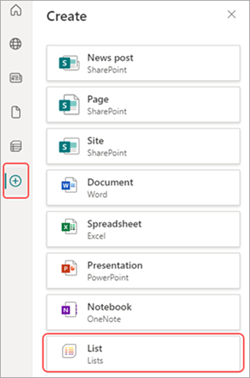
SharePoint
- Odaberite Stvoripopis
 >.
>.
Teams
- Pronađite kanal na koji želite prenijeti datoteku.
- Odaberite karticu >FilesDodatne mogućnosti


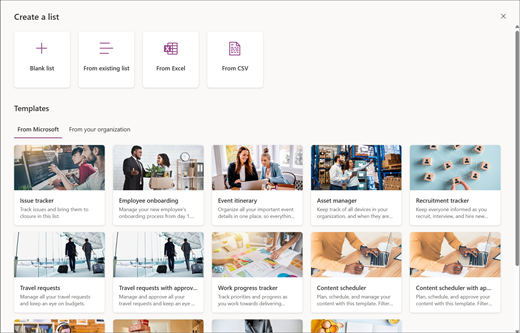
Odaberite iz programa Excel.
Odaberite Prenesi datoteku da biste prenijeli datoteku s uređaja ili Odaberite datoteku sa servisa OneDrive,
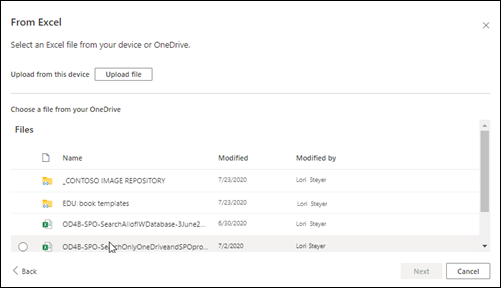
Kada s uređaja prenesete datoteku programa Excel, ona će se spremiti u biblioteku Resursi web-mjesta. To znači da drugi korisnici mogu vidjeti izvorne podatke programa Excel.Napomena
Ako je gumb Prenesi datoteku zasivljen, nemate dozvolu za stvaranje popisa iz proračunske tablice. Dodatne informacije zatražite od administratora web-mjesta u tvrtki ili ustanovi.
Odaberite tablicu iz te datoteke , a zatim pojedinosti koje želite vidjeti na popisu. Zatim odaberite Dalje.
Prilagodite popis:
- Dodajte naslov: u polje s nazivom unesite naslov popisa.
- Upišite opis. U polje opisa dodajte informacije o popisu.
- Dodajte boju. Odaberite boju popisa.
- Dodajte ikonu. Odaberite ikonu za popis.
- Spremi u: odaberite mjesto na koje želite spremiti popis.
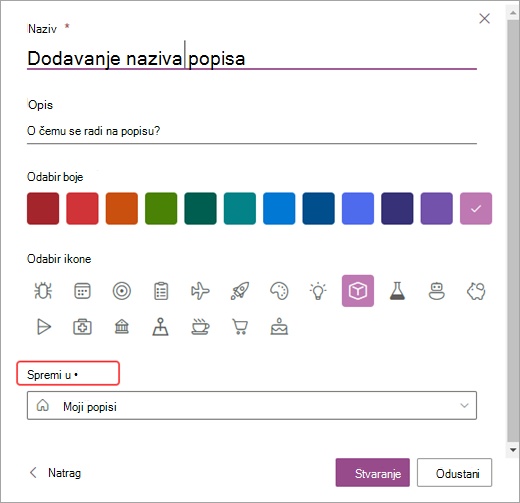
Odaberite Stvori.
Napomena
- Ako proračunska tablica koju uvozite ne sadrži tablicu, slijedite upute na zaslonu da biste stvorili tablicu u programu Excel, a zatim je uvezite na popis. Ako imate poteškoća prilikom stvaranja tablice, na kartici Polazno na vrpci programa Excel potražite mogućnost Oblikuj kao tablicu.
- Da biste stvorili popis, možete koristiti tablice s do 5000 redaka.
Stvaranje popisa na temelju datoteke s vrijednostima odvojenim zarezom (.csv)
Popis možete započeti na različite načine iz datoteke programa Excel. Možete otvoriti aplikaciju Popisi u sustavu Microsoft 365, sustavu SharePoint ili aplikaciji Teams.
Odaberite aplikaciju da biste započeli popis.
Microsoft 365
- Idite na popise alata za pretraživanje>aplikacija.
- odaberite Novi popisi.
Savjet:
Ako ne vidite Popise u pokretaču aplikacija, idite na Pronalaženje aplikacija okruženja Microsoft 365 i unesite Popise.
SharePoint
- Odaberite Stvoripopis>.
Teams
- Pronađite kanal na koji želite prenijeti datoteku.
- Odaberite karticu >FilesDodatne mogućnosti
Odaberite iz CSV datoteka.
Odaberite Prenesi datoteku da biste prenijeli datoteku s uređaja ili odaberite datoteku sa servisa OneDrive.
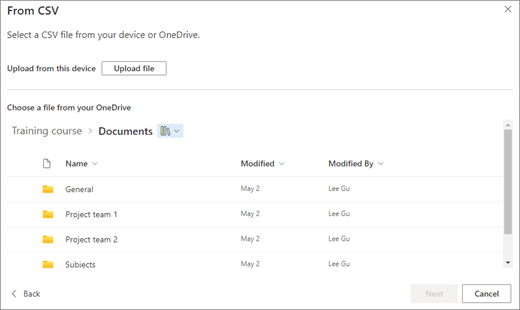
Ako prenosite s uređaja, .csv datoteka bit će dodana u biblioteku Resursi web-mjesta web-mjesta, što znači da će drugi korisnici imati pristup izvornim podacima u datoteci .csv.Napomena
Ako je gumb Prenesi datoteku zasivljen, nemate dozvolu za stvaranje popisa iz proračunske tablice. Dodatne informacije zatražite od administratora web-mjesta u tvrtki ili ustanovi.
Odaberite pojedinosti koje želite vidjeti na popisu, a zatim odaberite Dalje.

Prilagodite popis:
- Dodajte naslov: u polje s nazivom unesite naslov popisa.
- Upišite opis. U polje opisa dodajte informacije o popisu.
- Dodajte boju. Odaberite boju popisa.
- Dodajte ikonu. Odaberite ikonu za popis.
- Spremi u: odaberite mjesto na koje želite spremiti popis.
Odaberite Stvori.
 , a zatim Dodaj aplikaciju.

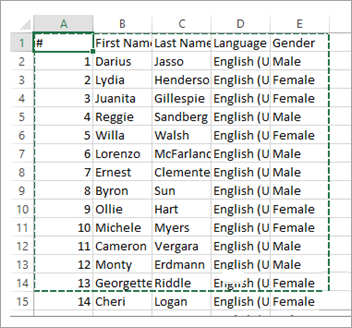
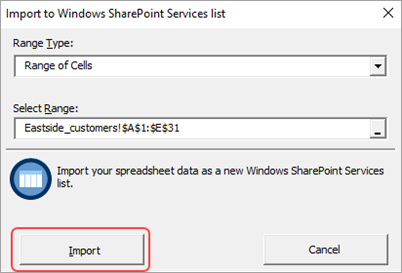
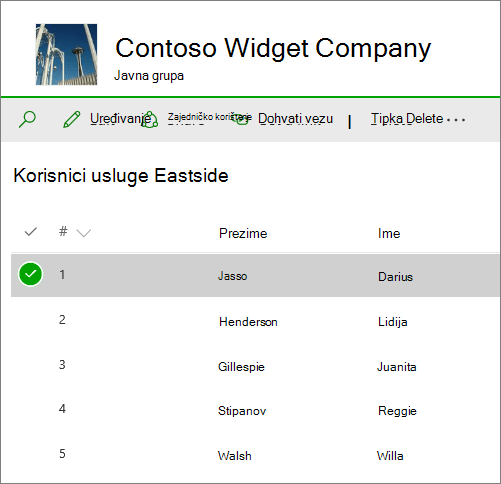
Stupci na popisu određeni su vrstom podataka u stupcima proračunske tablice. Ako u proračunskoj tablici se, primjerice, nalazi stupac s datumima, na popisu sustava SharePoint obično će postati stupac s datumima.
Podatke iz proračunske tablice možete uvesti u sve verzije sustava SharePoint. Koraci se za to malo razlikuju za svaku verziju. Navedeni primjeri sadrže Excel, ali funkcionira bilo koji kompatibilan softver za proračunske tablice. Ako nativni oblik datoteke programa za proračunske tablice nije podržan, izvezite podatke u obliku razdvojenom zarezom (.CSV) i uvezite pomoću te datoteke.
Dodatne informacije o prilagodbi i dodavanju uvezenog popisa na stranicu ili web-mjesto potražite u odjeljku Uvod u popise.
Napomena
Stupci se obično postavljaju na web-mjestu sustava SharePoint na temelju vrste podataka koje sadrže. Nakon uvoza popisa, međutim, trebali biste provjeriti stupce i podatke da biste bili sigurni da je sve uvezeno prema očekivanjima. Možda, primjerice, želite odrediti da stupac sadrži valutu, a ne samo broj. Da biste prikazali ili promijenili postavke popisa, otvorite ga, a zatim na izborniku Postavke odaberite Postavke popisa.
Napišite nam komentar
Je li vam ovaj članak bio koristan? Ako jest, napišite nam to pri dnu stranice. Ako vam nije bio koristan, recite nam što nedostaje ili što vas je zbunilo. Navedite svoju verziju sustava SharePoint, operacijskog sustava i preglednika. Na temelju vaših povratnih informacija još ćemo jedanput provjeriti činjenice i ažurirati ovaj članak.