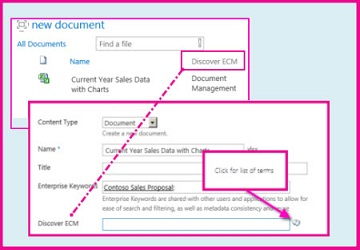
Stupac upravljanih metapodataka nova je vrsta stupca koju je moguće dodati na popise, u biblioteke ili u vrste sadržaja da bi se korisnicima web-mjesta omogućio odabir vrijednosti iz određenog skupa termina upravljanih termina i primjena tih vrijednosti na njihov sadržaj. Možete stvoriti i konfigurirati stupac upravljanih metapodataka tako da se mapira na postojeći skup termina ili termin, ili možete stvoriti novi skup termina posebno za stupac upravljanih metapodataka.
Prednosti korištenja stupca upravljanih metapodataka
Stupci upravljanih metapodataka promiču dosljedno korištenje metapodataka na web-mjestima jer korisnicima pružaju popis termina koje mogu primjenjivati na svoj sadržaj. Ovi se uvjeti sadržavaju iz skupa termina kojim u alatu za upravljanje spremištem termina upravlja centralno administrator spremišta termina ili druge osobe s dozvolama za upravljanje terminima.
Budući da se taj skup termina ažurira i njime upravlja zasebno od samog stupca, nema potrebe za ažuriranjem stupca (ni s njim povezanih vrsta sadržaja, popisa ili biblioteka) da bi ažurirani uvjeti bili dostupni korisnicima. Svaki put kada se skup termina uz koji je vezan određeni stupac upravljanih metapodataka ažurira, ažurirani uvjeti automatski postaju dostupni korisnicima kad god je stupac upravljanih metapodataka dostupan. Na taj se način stupac upravljanih metapodataka znatno razlikuje od stupca Izbor, koji se mora ažurirati svaki put kada želite promijeniti popis ponuđenih vrijednosti koje korisnik može odabrati.
Stupci upravljanih metapodataka imaju i nekoliko jedinstvenih značajki i karakteristika koje korisnicima pojednostavnjuju odabir termina i njihovu primjenu na sadržaj, kao što je podrška za jednostavnost upisivanja pojmova te podrška za razlikovanje pojmova, opisa, sinonima i višejezičnih vrijednosti.
Upisivanje pojmova, razdvajanje, opisi, sinonimi
Kada korisnik počne upisivati vrijednost u polje upravljanih metapodataka, prikazat će se svi pojmovi u pridruženom skupu termina koji počinju znakovima koje je korisnik upisao. Uz sam termin može se naznačiti naziv skupa termina i položaj termina u hijerarhiji, što korisnicima olakšava odabir odgovarajućeg termina.
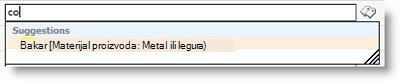
Korisnici mogu pomicati pokazivač preko predloženih pojmova da bi vidjeli opisni tekst koji im olakšava donošenje odgovarajućih odluka.
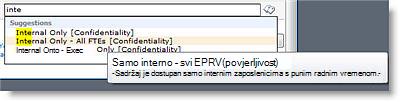
Ako su za neki pojam navedeni sinonimi, korisnici ih mogu unijeti i dodijelit će se točan termin.
Birač stabala
Kada korisnici ažuriraju stupac upravljanih metapodataka, mogu upisati željenu vrijednost ili kliknuti ikonu oznaka koja se prikazuje pokraj polja upravljanih metapodataka da bi pokrenuli dijaloški okvir alata za odabir termina, pomoću kojega mogu odabrati vrijednost iz hijerarhije skupa termina. To je korisno korisnicima koji možda nisu upoznati s dostupnim pojmovima. Ako je skup termina konfiguriran tako da bude otvoren, a stupac upravljanih metapodataka za njega omogućuje unos vrijednosti, korisnici će možda imati mogućnost dodavanja novog termina u skup termina. Ili jednostavno mogu poslati povratne informacije određenom kontaktu za skup termina.

Stupci metapodataka
Stupac upravljanih metapodataka omogućuje upravljanje podacima koje korisnici mogu unijeti u stupac. Korisnici odabiru termine ili izraze koje će unijeti u stupac iz unaprijed definiranog skupa upravljanih termina.
Napomena
Da biste stvorili ili konfigurirali stupce web-mjesta, morate biti administrator zbirke web-mjesta. Da biste stvarali stupce za popise ili biblioteke, morate imati razinu dozvola za upravljanje popisima. Vlasnici web-mjesta imaju tu dozvolu po zadanom.
Stupac upravljanih metapodataka možete mapirati u skup termina ili na pojedinačni termin koji predstavlja podskup termina (što može biti korisno za hijerarhijske skupove termina). Ako mapirate stupac na skup termina, prikazat će se svi pojmovi dostupni u sklopu tog skupa termina. Ako stupac mapirate na pojedinačni termin unutar skupa termina, stupac će prikazati taj termin i sve termine ispod prikazanog pojma u hijerarhiji.
Način i mjesto stvaranja stupaca upravljanih metapodataka valja uzeti u obzir prilikom planiranja upravljanih metapodataka, vrsta sadržaja, upravljanja dokumentima i upravljanja web-mjestom na razini cijele tvrtke ili ustanove.
Stvaranje stupca upravljanih metapodataka
Možete stvoriti stupac upravljanih metapodataka koji se mapira u postojeći skup termina ili termin na bilo kojoj razini web-mjesta (primjerice, kao stupac web-mjesta ili kao lokalni stupac određenog popisa ili biblioteke). No ako želite da stupac upravljanih metapodataka bude ponovno upotrebljiv i da bude široko koristan za druge korisnike koji stvaraju nove vrste sadržaja web-mjesta ili konfiguriraju popise i biblioteke, preporučujemo da ga stvorite kao stupac web-mjesta.
| Da biste stvorili novi stupac web-mjesta upravljanih metapodataka koji se mapira u postojeći skup termina, učinite sljedeće: | Da biste za popis ili biblioteku stvorili novi stupac upravljanih metapodataka koji se mapira u postojeći skup termina, učinite sljedeće: |
|---|---|
|
|

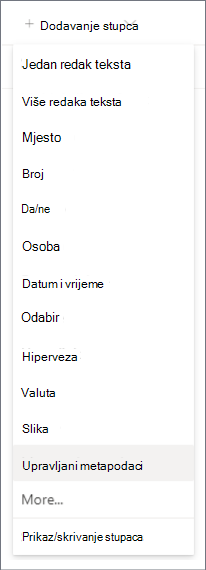
Mapiranje novog stupca web-mjesta upravljanih metapodataka na postojeći skup termina ili termin
- Na kartici Novo web-mjesto u odjeljak Naziv i Vrsta upišite naziv koji želite dodijeliti stupcu.
- U odjeljku Vrsta podataka u ovom stupcu je kliknite Upravljani metapodaci.
- U odjeljku Grupa odaberite ili stvorite grupu u koju želite organizirati stupac.
- U odjeljku Dodatne postavke stupca upišite opis i navedite želite li da korisnici navedu vrijednost za taj stupac. Možete i odrediti želite li za stupac nametnuti jedinstvene vrijednosti.
- U odjeljku polje s više vrijednosti odredite želite li dopustiti više vrijednosti u stupcu. Ako dopustite višestruke vrijednosti, korisnici neće moći sortirati taj stupac u prikazima popisa.
- U odjeljku Oblik prikaza odredite želite li da se u stupcu prikazuje samo natpis termina ili termin i njegov cijeli put u hijerarhiji skupa termina.
Prikaz cijelog hijerarhijskog puta može biti koristan u situacijama kada kontekst samog pojma može biti nejasan. - U odjeljku Postavke skupa termina odaberite Koristi upravljani skup termina , a zatim učinite nešto od sljedećeg:
a. Da biste potražili skup termina koji sadrži pojmove koje želite koristiti, upišite naziv pojma pa kliknite gumb Pronađi . Možete odabrati skup termina ili termin koji želite iz rezultata prikazanih u okviru. Ako želite ponovno pretraživati, kliknite gumb Ponovno postavi .
b. Da biste potražili skup termina ili termine koje želite mapirati na ovaj stupac, kliknite strelicu s lijeve strane aplikacije servisa upravljanih metapodataka koja se prikazuje u okviru da biste ga proširili i potražili željeni skup termina. Nastavite proširivati čvorove dok ne pronađete željeni skup termina ili termin. Kliknite ga da biste odabrali skup termina ili termin. - U odjeljku Dopusti ispunu odredite želite li korisnicima dopustiti dodavanje novih vrijednosti u skup termina. Ako je skup termina koji ste odabrali zatvoren, nećete moći dopustiti ispunjavanje.
- U odjeljku Zadana vrijednost možete navesti termin koji želite koristiti kao zadanu vrijednost za stupac. Možete upisati pojam ili kliknuti ikonu oznaka da biste potražili pojam pomoću alata za odabir termina.
- Kliknite U redu.
Mapiranje novog stupca upravljanih metapodataka u biblioteci ili s popisa na postojeći skup termina ili termin
- Na ploči Stvaranje stupca upišite željeni naziv i neobavezan opis stupca upravljanih metapodataka
- Mogućnost Vrsta bit će unaprijed odabrana za mogućnost Upravljani metapodaci, ali možete odabrati i promjenu vrste stupca. Kada ih promijenite, postavke stupca po zadanom će biti prilagođene odgovarajućoj vrsti stupca.
- U mogućnosti Skup termina ili termina odaberite gumb Odaberi, a zatim potražite ili odaberite skup termina ili termin za stupac.
- U odjeljku Zadana vrijednost možete navesti termin koji želite koristiti kao zadanu vrijednost za stupac. Upišite pojam ili odaberite ikonu oznaka da biste potražili pojam.
- Odaberite Dodatne mogućnosti da biste učinili sljedeće (neobavezno):
a. U odjeljku Oblik prikaza odredite želite li da se u stupcu prikazuje samo natpis termina ili termin i njegov cijeli put u hijerarhiji skupa termina. Prikaz cijelog hijerarhijskog puta može biti koristan u situacijama kada kontekst samog pojma može biti nejasan.
b. U odjeljku Dopuštanje korisnicima da upisuju nove vrijednosti odredite želite li korisnicima dopustiti dodavanje novih vrijednosti u skup termina. Ako je skup termina koji ste odabrali zatvoren, nećete moći dopustiti ispunjavanje novih vrijednosti.
c. U odjeljku polje s više vrijednosti odredite želite li dopustiti više vrijednosti u stupcu. Ako dopustite višestruke vrijednosti, korisnici neće moći sortirati taj stupac u prikazima popisa.
d. U odjeljku Stupac mora sadržavati podatke odredite želite li stupac označiti kao obavezno polje. Kada se omoguće, korisnici moraju unijeti vrijednost za svaki redak.
e. U odjeljku Nametni jedinstvene vrijednosti možete odrediti želite li korisnicima nametnuti unos samo jedinstvenih vrijednosti u stupac.

Mapiranje novog stupca na novi skup termina
Ako ne postoji postojeći skup termina koji želite koristiti, možete stvoriti i novi skup termina za novi stupac upravljanih metapodataka. Skup termina koji stvorite bit će "lokalni" skup termina koji se može koristiti samo u zbirci web-mjesta na kojoj ga stvorite. Pojmovi koje dodate u lokalni skup termina neće vam se nuditi kao prijedlozi u stupcima korporacijskih ključnih riječi (za razliku od pojmova u globalnim skupovima termina).
Da biste stvorili ili konfigurirali stupce web-mjesta, morate biti administrator zbirke web-mjesta. Da biste stvarali stupce za popise ili biblioteke, morate imati razinu dozvola za upravljanje popisima. Vlasnici web-mjesta imaju tu dozvolu po zadanom.
| Da biste stvorili novi stupac web-mjesta upravljanih metapodataka koji se mapira u postojeći skup termina, učinite sljedeće: | Da biste za popis ili biblioteku stvorili novi stupac upravljanih metapodataka koji se mapira u postojeći skup termina, učinite sljedeće: |
|---|---|
|
|
- Na stranici Novi stupac web-mjesta ili Stvori stupac (ovisno o vrsti stupca koju stvarate) u odjeljak Naziv i Vrsta unesite naziv koji želite da stupac ima.
- U odjeljku Vrsta podataka u ovom stupcu je kliknite Upravljani metapodaci .
- U odjeljku Dodatne postavke stupca upišite opis stupca i odredite želite li od korisnika zatražiti unos vrijednosti za stupac. Možete i odrediti želite li za stupac nametnuti jedinstvene vrijednosti.
- Ako dodajete stupac na popis ili u biblioteku, možda ćete moći odrediti želite li taj novi stupac upravljanih metapodataka dodati svim vrstama sadržaja za popis ili biblioteku (ako je za biblioteku omogućeno više vrsta sadržaja). Možete i odrediti želite li taj stupac dodati u zadani prikaz za popis ili biblioteku.
- U odjeljku polje s više vrijednosti odredite želite li dopustiti više vrijednosti u stupcu. Ako dopustite višestruke vrijednosti, korisnici neće moći sortirati taj stupac u prikazima popisa.
- U odjeljku Oblik prikaza odredite želite li da se u stupcu prikazuje samo natpis termina ili termin i njegov cijeli put u hijerarhiji skupa termina.
Prikaz cijelog hijerarhijskog puta može biti koristan u situacijama kada kontekst samog pojma može biti nejasan. - U odjeljku Postavke skupa termina odaberite Prilagodite skup termina pa upišite opis skupa termina.
- Kliknite Uredi pomoću upravitelja skupa termina, a zatim, kada se od vas zatraži da spremite promjene, kliknite U redu .
- Slijedite korake u odjeljku Stvaranje i konfiguriranje novog skupa termina radi postavljanja skupa termina.
Stvaranje i konfiguriranje novog skupa termina
- U oknu svojstava alata za upravljanje spremištem termina navedite sljedeće podatke o novom skupu termina:
| U ovom polju | Postupak |
|---|---|
| Naziv skupa termina | Upišite naziv skupa termina. To bi polje već trebalo biti popunjeno nazivom stupca, ali možete ga ažurirati ili promijeniti |
| Opis | Upišite opis koji će korisnicima olakšati razumijevanje načina na koji bi trebali koristiti te pojmove. |
| Vlasnik | Ako želite da vlasnik skupa termina bude netko drugi, možete ga promijeniti u drugu osobu ili grupu. Možete unijeti samo jednu stavku. |
| Kontakt | Upišite adresu e-pošte ako želite korisnicima web-mjesta dati povratne informacije o skupu termina kada ažuriraju vrijednost stupca upravljanih metapodataka. |
| Zainteresirane strane | Dodajte imena korisnika ili grupa koje treba obavijestiti prije većih promjena skupa termina. |
| Pravila o slanju | Odredite želite li da termin bude zatvoren ili otvoren. Ako je skup termina zatvoren, korisnici ne mogu dodavati nove termine u njega kada ažuriraju vrijednost za stupac upravljanih metapodataka koji je povezan s tim skupom termina, a skup termina mogu ažurirati samo osobe s dozvolom za ažuriranje upravljanih metapodataka. Ako je skup termina otvoren, korisnici mogu dodavati nove termine u skup termina ako je stupac konfiguriran tako da dopušta izbor ispune. |
| Dostupno za označavanje | Potvrdite okvir da bi uvjeti u skupu termina bili dostupni za označavanje. Ako poništite potvrdni okvir, taj skup termina neće biti vidljiv većini korisnika. Ako je skup termina još u razvoju ili nije spreman za korištenje, trebali biste poništiti potvrdni okvir. |
- Kliknite Spremi da biste spremili ažuriranja objekta.
- Da biste dodali termine u skup termina, pokažite na skup termina u kontroli stabla na lijevoj strani, kliknite strelicu koja će se pojaviti, a potom kliknite Stvori termin, a potom upišite željeni naziv za termin.
- U oknu Svojstva navedite sljedeće podatke o novom terminu:
| U ovom polju: | Postupak |
|---|---|
| Dostupno za označavanje | Potvrdite okvir da bi taj termin bio dostupan za označavanje. Ako poništite potvrdni okvir, taj će pojam biti vidljiv, ali onemogućen u alatima za označavanje. |
| Jezik | Odaberite jezik te oznake za pojam. |
| Opis | Upišite opis da bi korisnici lakše razumjeli kako primijeniti taj pojam ili da bi ga razlikovali od sličnih pojmova. |
| Zadana oznaka | Unesite riječ ili izraz koji želite koristiti kao zadani naziv za taj pojam na tom jeziku. |
| Ostale oznake | Navedite sinonime za taj pojam. Učinite to ako želite da se nekoliko riječi ili izraza s istim značenjem tretira kao jedan entitet u svrhu upravljanja metapodacima. Da biste dodali više sinonima, upišite riječ, a zatim pritisnite ENTER da biste stvorili dodatne retke. Ako, primjerice, stvarate izraz za boju "plava", a "plava" je zadana oznaka za taj pojam, kao moguće sinonime možete dodati "azure", "safir", "indigo" i "kobalt". |
| Član | Opisuje naziv nadređenog skupa termina, opis, vlasnik i druge informacije. |
- Kliknite Spremi.
- Ponovite korake od 3. do 5. da biste dodali nove pojmove.
- Da biste stvorili podtermine ispod pojmova, pokažite na pojedinačni termin ispod kojeg želite ugnijezditi neki drugi, kliknite strelicu koja će se pojaviti, a potom kliknite Stvori pojam pa upišite željeni naziv za svoj pojam.
- Ponovite četvrti i peti korak da biste odredili svojstva poduvjeta (odaberite onaj koji prvo želite ažurirati).
- Termini u skupovima termina po zadanom se prikazuju zadanim redoslijedom sortiranja za određeni jezik. Ako želite odrediti prilagođeni redoslijed sortiranja da bi se termini pojavljivali dosljednim redoslijedom, neovisno o jeziku ili promjenama oznaka termina, to možete učiniti tako da odaberete skup termina u kontroli stabla, a zatim kliknete karticu Prilagođeno sortiranje na desnoj strani. Kliknite Koristi prilagođeni redoslijed sortiranja, a zatim pomoću okvira s popisima slagati termine željenim numeričkim redoslijedom.