Pregled
Stupci olakšavaju stvaranje smislenih prikaza stavki na popisu ili u biblioteci. Pomoću stupaca možete sortirati, grupirati i filtrirati stavke te automatski izračunavati podatke o stavkama te prikazivati rezultate tih izračuna. Stupci vam omogućuju i da odredite koje će se informacije unijeti o stavci kada netko doda stavku na popis ili u biblioteku. Kada dodate stavku, pojavljuje se obrazac s poljima i mogućnostima za unos podataka. Kada stvorite popis ili biblioteku, određeni se stupci, primjerice Naslov ili Izmijenio, stvaraju automatski. Možete stvoriti dodatne stupce koji odgovaraju vašim potrebama. Stupci koje stvorite određuju koja će se polja i mogućnosti pojaviti u tom obrascu; i stupce koji se mogu dodati u prikaze popisa ili biblioteke.
Prilikom stvaranja stupca određujete željenu vrstu stupca. U nekim slučajevima možete odabrati i drugu vrstu stupca za postojeći stupac, no to ovisi o vrsti i količina podataka trenutno pohranjenih u stupcu. Promjenom vrste stupca u postojećem stupcu mogu se oštetiti podaci koji su već pohranjeni u stupcu. Zbog tih je razloga prije stvaranja stupca važno odlučiti koju vrstu podataka želite pohraniti. Pri odabiru željene vrste stupca imajte na umu sljedeće:
- Kakve podatke želite pohraniti? Samo pisma? Samo brojevi? Oblikovani tekst? U stupac Broj ne možete, primjerice, pohraniti slova. Prvi je korak ka odabiru najprikladnije vrste stupca da biste saznali kakve podatke želite pohraniti.
Neki metapodaci datoteke, primjerice datum stvaranja i datum izmjene, već su dostupni u skrivenim, automatski generiranim stupcima. Za prikaz takvog stupca na popisu odaberite Dodaj stupac>Prikaži/sakrij stupce, a zatim odaberite željeni stupac.
- Želite li podatke koristiti u financijskim izračunima? Ako je tako, vrsta stupca Valuta je najbolja mogućnost.
- Želite li podatke koristiti u matematičkim izračunima? Koliko precizni moraju biti ti izračuni? Podatke možete izračunati u stupcima Broj i Valuta, ali ne i u stupcima Tekst. Osim toga, izračuni u stupcu Valuta najprecizniji su.
- Kako želite sortirati podatke u stupcu? U stupcu Tekst brojevi se sortiraju kao nizovi znakova (1, 10, 100, 2, 20, 200 itd.), a ne kao numeričke vrijednosti. Da biste brojeve sortirali kao numeričke vrijednosti, koristite stupac Broj ili Valuta . Osim toga, mnogi oblici datuma ne sortiraju pravilno ako su spremljeni u stupac Tekst. Da biste zajamčili pravilno sortiranje datuma, koristite stupac Datum i vrijeme .
- Želite li osigurati da drugi korisnici unose podatke u stupac? U tom slučaju možete odrediti da je stupac obavezan i da korisnici ne mogu dodati stavku bez unosa podataka.
Jedan redak teksta
Koristi se za prikupljanje i prikaz malih količina neoblikovanog teksta u jednom retku, uključujući:
- Samo tekst, kao što su imena, prezimena ili nazivi odjela
- kombinacije teksta i brojeva, kao što su kućne adrese ili brojevi računa
- Brojevi koji se ne koriste u izračunima, npr. brojevi za ID zaposlenika, telefonski brojevi, poštanski brojevi ili brojevi dijelova
U jednom retku tekstnog stupca može se prikazati do 255 znakova u jednom retku. Ako stvarate stupac za popis ili biblioteku i želite prikazati oblikovani tekst ili više redaka teksta istovremeno, stvorite stupac s više redaka teksta . Postojeći stupac Jedan redak teksta možete promijeniti u stupac Više redaka teksta , a da pritom ne izgubite podatke pohranjene u stupcu.
Stupac Jedan redak teksta možete prilagoditi na sljedeće načine:
-
Dodjeljivanje ograničenja broja znakova Ograničite broj znakova postavljanjem maksimalnog željenog broja znakova . Ako su u stupcu, primjerice, pohranjeni peteroznamenkasti ID brojevi zaposlenika, pomoću ove značajke možete osigurati da korisnici unose samo pet znakova.
-
Prikaz zadane vrijednosti Automatski prikaži određeni tekst kada netko doda novu stavku i ujedno korisnicima dopustite unos drugog teksta ako je to potrebno. Kada postavite zadanu vrijednost, korisnici će moći brže unositi podatke prihvaćanjem zadane vrijednosti, osim ako ih moraju promijeniti. Ako je u stupcu, primjerice, pohranjen naziv tvrtke koja je dodijeljena projektu, a vaša tvrtka ili ustanova na većini projekata surađuje s određenom tvrtkom, kao zadanu vrijednost možete unijeti naziv te tvrtke. Zbog toga se, kada se na popis doda novi projekt, naziv tvrtke automatski pojavljuje i članovi tima ne moraju unositi naziv.
Zadana vrijednost može biti tekst koji navedete ili rezultat izračuna, koji se naziva izračunatom vrijednošću. Izračunate vrijednosti korisne su kad želite automatski prikazati određeni tekst, no tekst se može razlikovati ovisno o tome tko je dodao stavku, kada je stavka dodana ili iz nekih drugih razloga. Da biste koristili izračunatu vrijednost, kao zadanu vrijednost umjesto određenog teksta unesite formulu. Formula može izračunati vrijednost na temelju informacija u drugim stupcima ili funkcijama sustava, kao što je [danas] radi označavanja trenutnog datuma ili [ja] radi prikaza imena osobe koja dodaje ili mijenja stavku.
Više redaka teksta
Koristi se na popisu ili u biblioteci za prikupljanje i prikaz oblikovanog teksta ili dugog teksta i brojeva u više redaka, kao što je opis stavke. Stupac Više redaka teksta može pohraniti do 63 999 znakova, a možete odrediti koliko redaka teksta želite prikazati kada korisnici unesu podatke o stavci. Ta vrsta stupca prikazuje sav tekst kada se stupac prikazuje na popisu ili u biblioteci.
Stupac Višestruki reci teksta možete prilagoditi na sljedeće načine:
Dodjeljivanje ograničenja prikaza Ograničite broj redaka koji se pojavljuju kada korisnici unesu podatke o stavci pomoću postavke Broj redaka za uređivanje . Ako se u stupcu, primjerice, pohranjuju dugačke bilješke o događaju u kalendaru, možete odabrati prikaz deset redaka teksta. Na taj se način korisnicima pojednostavnjuje unos podataka jer će lako vidjeti cijeli tekst koji su unijeli. Nasuprot tome, ako je u stupcu pohranjena samo rečenica ili dvije o nekom događaju, možete odabrati prikaz samo dva ili tri retka teksta.
Ako dodijelite ograničenje prikaza, time se ne ograničava količina teksta koji se pojavljuje kada se stupac pojavi na popisu. U stupcu će se prikazati sav tekst unesen za stavku.
Omogućivanje ili onemogućivanje oblikovanja teksta (dostupno samo na popisima) Korištenje poboljšanog obogaćenog teksta (obogaćeni tekst sa slikama, tablicama i hipervezama) određuje mogu li korisnici na tekst primjenjivati oblikovanje kao što su podebljano, kurziv ili boje. Ako je onemogućeno, popis neće podržavati mogućnosti oblikovanja. Ako ga omogućite, popis će podržavati osnovno oblikovanje, kao što su podebljano, kurziv, popisi s grafičkim oznakama ili numerirani popisi, tekst u boji boji i pozadina, kao i hiperveze, slike i tablice.
Dodavanje promjena(dostupno samo na popisima) Ako je određivanje verzija omogućeno za popis, mogućnost Dodavanje promjena postojećem tekstu određuje mogu li korisnici dodavati novi tekst o stavci bez zamjene postojećeg teksta o toj stavci. Ako odlučite da ne dodajete promjene, novi tekst o stavci zamijenit će postojeći tekst o toj stavci u stupcu. Ako odaberete dodavanje promjena, korisnici mogu unijeti dodatne informacije o stavci, a vidjeti i prethodno uneseni tekst te datum i vrijeme unosa. Kada se prikazuje na popisu, a ne kao polje u obrascu stavke, u stupcu se umjesto teksta prikazuje hiperveza, a korisnici mogu kliknuti hipervezu da bi vidjeli sve informacije pohranjene u stupcu za tu stavku.
Važno
Ako tu mogućnost isključite nakon stvaranja stupca, brišu se svi podaci osim najnovijeg.
Mjesto
Dodajte obogaćene podatke o lokaciji iz Bing karte ili iz direktorija tvrtke ili ustanove. Stupac mjesto sadrži dodatne stupce za filtriranje, sortiranje i pretraživanje prema povezanim informacijama, uključujući adresu, grad, državu, državu ili regiju, poštanski broj, koordinate ili ime.
Napomena: taj stupac nije dostupan za tarife Microsoft 365 US Government.
Broj
Koristi se za pohranu numeričkih vrijednosti koje nisu novčane vrijednosti.
Savjeti za odabir stupca Broj ili Valuta
Obje vrste stupaca Broj i Valuta pohranjuju numeričke vrijednosti. Numerički stupac koristite za pohranu numeričkih podataka za matematičke izračune koji nisu financijski izračuni ili ne zahtijevaju visoku točnost.
Stupac Valuta koristite za pohranu numeričkih podataka za financijske izračune ili u slučajevima kada u izračunima ne želite zaokružiti brojeve. Za razliku od stupca Broj, stupac Valuta točan je 15 znamenki lijevo od decimalnog zareza i 4 znamenke s desne strane. Obje vrste stupaca Broj i Valuta sadrže unaprijed definirane oblike koji određuju način na koji se podaci prikazuju.
Stupac Broj možete prilagoditi na sljedeće načine:
-
Određivanje minimalnih i maksimalnih vrijednosti Ograničite raspon brojeva koje osobe mogu unijeti. Ako je u stupcu, primjerice, količina posla dovršenog za zadatak pohranjena kao postotak, kao minimalnu vrijednost možete odrediti nula i stotinu kao maksimalnu vrijednost. Slično tome, ako je u stupcu pohranjen broj sudionika događaja, a sudionike želite ograničiti na određeni broj, kao maksimalnu vrijednost možete unijeti maksimalan broj sudionika.
-
Obuhvaćanje decimalnih mjesta Odredite sadrže li brojevi decimalna mjesta i broj decimalnih mjesta za pohranu. Ako stupac mora pohraniti brojeve koji imaju više od pet decimalnih mjesta, prilikom odabira broja decimalnih mjesta možete odabrati Automatski .
Automatsko je dobar izbor i ako stupac pohranjuje rezultate izračuna, a želite da rezultat bude što precizniji. Ako, međutim, želite osigurati jednak broj decimalnih mjesta za sve vrijednosti u stupcu, bilo bi dobro ograničiti broj decimalnih mjesta na nulu, samo za cijele brojeve, ili neki drugi broj decimalnih mjesta na pet.
-
Prikaz zadane vrijednosti Automatski prikazati određeni broj kada netko doda novu stavku i ujedno korisnicima omogućiti unos drugih brojeva ako je to potrebno. Zadana vrijednost omogućuje korisnicima brži unos podataka. Ako je u stupac, primjerice, pohranjen broj računala koji ima svaki član tima, a svaki član tima ima najmanje jedno računalo , unesite 1 kao zadanu vrijednost. Zbog toga se broj 1 automatski prikazuje kada se na popis doda nova stavka, a članovi tima ne moraju unositi broj.
Zadana vrijednost može biti broj koji navedete ili rezultat izračuna, koji se naziva izračunatom vrijednošću. Izračunate vrijednosti korisne su kada želite automatski prikazati točan broj, no on se može razlikovati ovisno o tome tko je dodao stavku, kada je stavka dodana ili iz nekih drugih razloga. Da biste koristili izračunatu vrijednost, kao zadanu vrijednost umjesto određenog broja unesite formulu. Formulom se može izračunati broj na temelju informacija u drugim stupcima ili funkcijama sustava.
-
Oblikovanje broja kao postotka Postavka Prikaži kao postotak omogućuje vam prikaz i spremanje broja u obliku postotka te postupanje s njim kao postotkom kada se koristi za izračun drugih vrijednosti.
Da/ne
Koristi se za pohranu informacija true/false ili da/ne, kao što je hoće li netko prisustvovati događaju. Stupac Da/ne prikazuje se kao jedan potvrdni okvir kada korisnici unesu podatke o stavci. Da bi označili Da, članovi tima potvrdite okvir. Da biste stavili "Ne", članovi tima poništite potvrdni okvir.
Podaci u stupcu Da/Ne mogu se koristiti u izračunima za druge stupce. U tim se slučajevima Da pretvara u brojčanu vrijednost jedan (1), a Ne u brojčanu vrijednost nula (0).
Stupac Da/Ne možete prilagoditi tako da odaberete zadanu vrijednost. Zadana je vrijednost odabir koji se automatski prikazuje kada netko doda novu stavku. People mogu odabrati drugu vrijednost ako je to potrebno. Za stupac Da/Ne možete odrediti hoće li potvrdni okvir biti automatski potvrđen, označavajući vrijednost Da , ili ne, označavajući vrijednost Ne .
osoba ili grupa
Koristi se za pružanje pretraživog popisa osoba i grupa među kojima korisnici mogu birati kada dodaju ili uređuju stavku. Na primjer, na popisu zadataka stupac Osoba ili Grupa pod nazivom Dodijeljeno može sadržavati popis osoba kojima se može dodijeliti zadatak. Sadržaj popisa ovisi o tome kako su direktorijski servisi i grupe sustava SharePoint konfigurirani za web-mjesto. Da biste prilagodili sadržaj popisa, možda ćete se morati obratiti administratoru.
Stupac Osoba ili Grupa možete prilagoditi na sljedeće načine:
-
Dopusti višestruke odabire Dopustite korisnicima da odaberu koliko god mogućnosti žele ili ograničite broj odabira na samo jednu mogućnost.
-
Uključivanje ili isključivanje grupa osoba Navedite obuhvaća li popis samo pojedinačne osobe ili pak popise za raspodjelu e-pošte i grupe sustava SharePoint. Primjerice, na popis zadataka možete uvrstiti samo pojedinačne osobe da biste bili sigurni da je određena osoba odgovorna za svaki zadatak. Na popis projekata možete uvrstiti popise raspodjele e-pošte i grupe sustava SharePoint da biste bili sigurni da će tim biti pridružen svakom projektu.
Datum i vrijeme
Koristi se za pohranu datuma iz kalendara ili datuma i vremena. Oblik datuma ovisi o regionalnim postavkama web-mjesta. Ako željeni oblik nije dostupan, zatražite od administratora da web-mjestu doda podršku za odgovarajuću regiju.
Stupac datuma i vremena možete prilagoditi na sljedeće načine:
-
Uvrstite samo datum ili i datum i vrijeme Odredite želite li uvrstiti samo kalendarski datum ili kalendarski datum i vrijeme dana.
-
Prikaz zadane vrijednosti Automatski prikazuje određeni datum ili datum i vrijeme kada netko doda novu stavku i istovremeno korisnicima dopušta unos neku drugu vrijednost ako je potrebno. Zadana vrijednost omogućuje korisnicima brži unos podataka. Ako je u stupcu, primjerice, pohranjen datum nastanka troška, a većina rashoda nastala je prvog dana fiskalne godine, kao zadanu vrijednost možete navesti prvi dan fiskalne godine. Zbog toga se taj datum prikazuje automatski kada se nova stavka doda na popis, pa članovi tima ne moraju unositi datum.
Zadana vrijednost može biti vrijednost koju odredite, datum dodavanja stavke na popis ili u biblioteku ili pak rezultat izračuna, koji se naziva izračunatom vrijednošću. Izračunate vrijednosti korisne su kad želite automatski prikazati određeni datum ili vrijeme, no oni se mogu razlikovati ovisno o stavci. Da biste koristili izračunatu vrijednost, kao zadanu vrijednost unesite formulu. Formula može izračunati vrijednost na temelju podataka u drugim stupcima ili funkcijama sustava, kao što je [danas], radi navođenja trenutnog datuma. Ako, primjerice, želite da se u stupcu prikazuje datum koji se nalazi 30 dana nakon trenutnog datuma, u okvir Izračunata vrijednost upišite jednadžbu =[DANAS]+30.
Odabir
Koristi se da bi drugima omogućili odabir mogućnosti koje ponudite. Ta je vrsta stupca idealan izbor u slučajevima kada želite osigurati dosljednost svih podataka u stupcu jer možete ograničiti vrijednosti pohranjene u stupcu.
Stupac izbora možete prilagoditi na sljedeće načine:
-
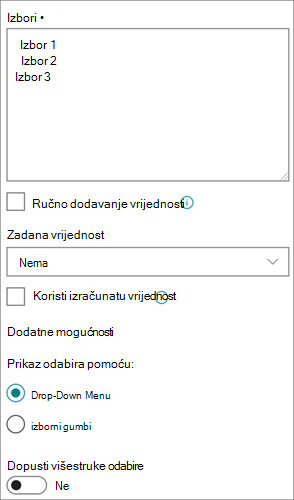
Definiranje popisa mogućnosti Navedite točan popis vrijednosti koje korisnici mogu birati. Da biste naveli taj popis, zamijenite ogledni tekst u okviru Izbori željenim vrijednostima. Svaku vrijednost upišite u zaseban redak. Da biste započeli novi redak, pritisnite tipku ENTER.
-
Omogućivanje dodatnih prilagođenih odabira Da biste korisnicima omogućili unos vrijednosti koje nisu navedene na popisu mogućnosti, uključite mogućnost Može ručno dodavati vrijednosti. To je dobra ideja ako ne znate sve vrijednosti koje korisnici trebaju unijeti za stavke. Ako želite da drugi koriste samo vrijednosti koje vi navedete, isključite mogućnost Može ručno dodavati vrijednosti.
-
Prikaz zadane vrijednosti Automatski odaberite određenu vrijednost kada netko doda novu stavku i istovremeno dopustite korisnicima da odaberu drugu vrijednost ako je potrebno. Zadana vrijednost omogućuje korisnicima brži unos podataka. Ako su u stupcu, primjerice, pohranjeni nazivi tvrtki dodijeljenih projektu, a vaša tvrtka ili ustanova na većini projekata surađuje s određenom tvrtkom, kao zadanu vrijednost možete unijeti naziv te tvrtke. Zbog toga se, kada se novi projekt doda na popis, naziv tvrtke automatski pojavljuje i članovi tima ne moraju odabrati naziv.
Zadana vrijednost može biti vrijednost koju navedete ili rezultat izračuna, što se naziva izračunatom vrijednošću. Izračunate vrijednosti korisne su kad želite automatski prikazati određeni tekst u stupcu, ali tekst se može razlikovati ovisno o tome tko je dodao stavku, kada je stavka dodana ili iz nekih drugih razloga. Da biste koristili izračunatu vrijednost, kao zadanu vrijednost umjesto određenog teksta unesite formulu. Formula može izračunati vrijednost na temelju informacija u drugim stupcima ili funkcijama sustava, kao što je [danas] radi označavanja trenutnog datuma ili [ja] radi prikaza imena osobe koja dodaje ili mijenja stavku.
Na padajućem izborniku odaberite zadani odabir koji želite prikazati ili odaberite Ništa da biste zadani odabir ostavili praznim.
-
Odabir oblika prikaza Prikaz odabira putem padajućeg izbornika ili izbornih gumba Najprije odaberite Dodatne mogućnosti, a zatim u odjeljku Prikaz mogućnosti pomoću odaberite željeni oblik.
Hiperveza
Koristi se za pohranu hiperveze na web-stranicu, grafiku ili drugi resurs.
U stupac Hiperveza pohranjuje se URL (Uniform Resource Locator) za web-stranicu, grafiku ili drugi resurs. Ovisno o odabranom obliku prikaza, prikazat će se hiperveza koju je moguće kliknuti da biste pristupili resursu ili grafika umjesto URL-a grafičke datoteke.
Kada korisnik doda hipervezu na stavku popisa, mora unijeti URL i opisni tekst koji se prikazuje u stupcu. Ako je URL namijenjen grafičkoj datoteci, kao što je http://www.example.com/image.gif, po želji mogu unijeti opisni zamjenski tekst za grafiku, koji se prikazuje osobama koje isključe grafiku u preglednicima ili se oslanjaju na softver za čitanje zaslona radi pretvaranja grafike na zaslonu u izgovorene riječi.
Valuta
Koristi se za pohranu novčanih vrijednosti.
Savjeti za odabir stupca Broj ili Valuta
Obje vrste stupaca Broj i Valuta pohranjuju numeričke vrijednosti. Numerički stupac koristite za pohranu numeričkih podataka za matematičke izračune koji nisu financijski izračuni ili ne zahtijevaju visok stupanj točnosti.
Stupac Valuta koristite za pohranu numeričkih podataka za financijske izračune ili u slučajevima kada u izračunima ne želite zaokružiti brojeve. Za razliku od stupca Broj, stupac Valuta točan je 15 znamenki lijevo od decimalnog zareza i 4 znamenke s desne strane. Obje vrste stupaca Broj i Valuta sadrže unaprijed definirane oblike koji određuju način na koji se podaci prikazuju.
Stupac Valuta možete prilagoditi na sljedeće načine:
-
Navedite minimalnu i maksimalnu dopuštenu vrijednost Ograničite raspon vrijednosti valuta koje osobe mogu unijeti. Ako su, primjerice, u stupcu pohranjeni prijavljeni troškovi za neki događaj, a vaša tvrtka ili ustanova ograničava izvješćivanje na iznose unutar određenog raspona, ta ograničenja možete odrediti kao minimalnu i maksimalnu vrijednost.
-
Obuhvaćanje decimalnih mjesta Odredite obuhvaćaju li vrijednosti decimalna mjesta i broj decimalnih mjesta koja će se pohraniti. Za valutne vrijednosti možete odabrati dva decimalna mjesta ili, ako želite samo zaokruživati vrijednosti, možete odabrati nulu. Za vrijednosti koje nisu novčane koje se koriste u izračunima za koje je potreban visok stupanj točnosti možete odabrati ograničenje broja decimalnih mjesta na nula do pet ili, ako je riječ o preciznijim vrijednostima, odabrati Automatski da biste automatski koristili odgovarajući broj decimalnih mjesta za rezultat izračuna.
-
Prikaz zadane vrijednosti Automatski prikazuje određenu vrijednost kada netko doda novu stavku i istovremeno korisnicima dopušta unos druge vrijednosti ako je to potrebno. Zadana vrijednost omogućuje korisnicima brži unos podataka. Ako, na primjer, u stupcu pohranjuju troškovi nastali prilikom postavljanja novih poslovnih subjekata, a taj je trošak obično isti za sve nove poslovne subjekte, taj iznos možete odrediti kao zadanu vrijednost. Zbog toga se ta vrijednost automatski prikazuje kada se nova stavka doda na popis, a članovi tima ne moraju unositi broj.
Zadana vrijednost može biti vrijednost koju navedete ili rezultat izračuna, što se naziva izračunatom vrijednošću. Izračunate vrijednosti korisne su kad želite automatski prikazati određenu vrijednost, no ona se može razlikovati ovisno o stavci, osobi koja je dodala stavku, vremenu dodavanja stavke ili drugim razlozima. Da biste koristili izračunatu vrijednost, kao zadanu vrijednost umjesto određenog teksta unesite formulu. Formulom se može izračunati vrijednost na temelju informacija u drugim stupcima ili funkcijama sustava.
-
Odabir oblika valute Provjerite jesu li sve vrijednosti u stupcu utemeljene na istoj valuti tako da odaberete poseban oblik valute za stupac. Okvir s padajućim popisom nudi više od 100 država, tako da možete odrediti valutu u većini lokalnih oblika.
Slika
Koristi se za dodavanje jedne slikovne datoteke s uređaja na stavku na popisu ili u biblioteci.
Kada na popis ili u biblioteku dodate stupac sa slikom, možete učiniti sljedeće:
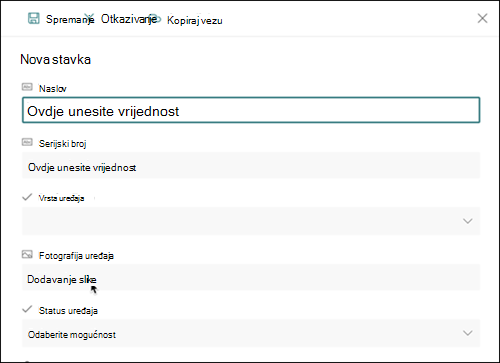
Dodavanje slike pomoću obrasca popisa ili biblioteke. Na primjer, na snimci zaslona ispod fotografija uređaja nalazi se stupac Slika.
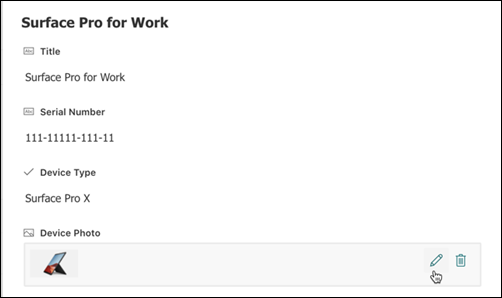
Prikažite, zamijenite ili izbrišite sliku kada pregledavate svojstva stavke ili datoteke u obrascu tako da odaberete ikonu Uređivanje (olovka) ili ikonu Izbriši (kanta za smeće).
Tu vrstu stupca koristite da biste korisnicima web-mjesta omogućili odabir vrijednosti iz određenog skupa termina kojima upravljate termine te primjenu tih vrijednosti na njihov sadržaj. Korisnici mogu stvoriti i konfigurirati stupac upravljanih metapodataka za mapiranje na postojeći skup termina ili termin, ili mogu stvoriti novi skup termina posebno za stupac upravljanih metapodataka.
Stupci upravljanih metapodataka imaju nekoliko jedinstvenih značajki i karakteristika koje korisnicima pojednostavnjuju odabir i primjenu termina na sadržaj, kao što je podrška za planiranje upisivanja pojmova te podrška za razlikovanje pojmova, opisa, sinonima i višejezičnih vrijednosti.
Stupci upravljanih metapodataka promiču dosljedno korištenje metapodataka na web-mjestima jer korisnicima pružaju popis termina koje mogu primjenjivati na svoj sadržaj.
Ovi se uvjeti sadržavaju iz skupa termina kojim u alatu za upravljanje spremištem termina upravlja centralno administrator spremišta termina ili druge osobe s dozvolama za upravljanje terminima. Svaki put kada se skup termina uz koji je vezan određeni stupac upravljanih metapodataka ažurira, ažurirani uvjeti automatski postaju dostupni korisnicima kad god je stupac upravljanih metapodataka dostupan.
Stupac upravljanih metapodataka možete prilagoditi na sljedeće načine:

Odabir skupa termina ili termina – odredite skup termina koji sadrži željene vrijednosti koje će se pridružiti stupcu.
Kada se pronađe skup termina, kliknite ga da biste odabrali prvu razinu hijerarhije koja će se prikazivati u stupcu. Razine ispod odabranog termina prikazat će se samo kada korisnik odabere vrijednost.
Prikaz zadane vrijednosti – kada netko doda novu stavku automatski se odabire određena vrijednost, a korisnici mogu odabrati različite pojmove ako je potrebno.
Zadana vrijednost omogućuje korisnicima brži unos podataka. Na primjer, ako skup termina pridružen stupcu predstavlja različite zemljopisne područja na kojima tvrtka ili ustanova posluje, a za sadržaj na popisu ili u biblioteci postoji jedan prevladavajući termin lokacije, taj izraz možete odabrati kao zadanu vrijednost. Zbog toga se, kada se na popis ili u biblioteku doda nova stavka, taj termin za mjesto automatski odabire, pa korisnici ne moraju odabrati mjesto ako nije drugačije.
Odabir oblika prikaza – vrijednost odabrana iz skupa termina može se prikazati kao pojedinačna vrijednost samo s natpisom termina (primjer: Sydney) ili kao potpunim hijerarhijskim stazom termina & nadređenim (primjer: geolokacije: Australija: Sydney)
Dopusti korisnicima da upisuju nove vrijednosti – omogućivanjem te mogućnosti korisnicima ćete omogućiti dodavanje novih termina u skup termina. Imajte na umu da je ta mogućnost dostupna samo ako je skup termina naveden kao otvoren za doprinose korisnika.
Dopusti višestruke vrijednosti – odabirom te mogućnosti omogućujete da stupac sadrži više od jedne vrijednosti. Imajte na umu da će se omogućivanjem te značajke spriječiti sortiranje podataka u prikazima popisa.
Dodatne informacije o upravljanju metapodacima i načinu njihova korištenja potražite u Uvodu u upravljane metapodatke.
Napomena
Mogućnost upravljanih metapodataka trenutno se uvodi korisnicima u okviru ciljanog izdanja i možda neće biti dostupna nekim korisnicima.
Pregled
Stupci olakšavaju stvaranje smislenih prikaza stavki na popisu ili u biblioteci. Pomoću stupaca možete sortirati, grupirati i filtrirati stavke te automatski izračunavati podatke o stavkama te prikazivati rezultate tih izračuna. Stupci vam omogućuju i da odredite koje će se informacije unijeti o stavci kada netko doda stavku na popis ili u biblioteku. Kada dodate stavku, pojavljuje se obrazac s poljima i mogućnostima za unos podataka. Kada stvorite popis ili biblioteku, određeni se stupci, primjerice Naslov i Izmijenio, stvaraju automatski. Možete stvoriti dodatne stupce koji odgovaraju vašim potrebama. Stupci koje stvorite određuju koja će se polja i mogućnosti pojaviti u tom obrascu; te koji se stupci mogu dodavati u prikaze popisa ili biblioteke.
Prilikom stvaranja stupca određujete željenu vrstu stupca. U nekim slučajevima možete odabrati i drugu vrstu stupca za postojeći stupac, no to ovisi o vrsti i količina podataka trenutno pohranjenih u stupcu. Promjenom vrste stupca u postojećem stupcu mogu se oštetiti podaci koji su već pohranjeni u stupcu. Zbog tih je razloga prije stvaranja stupca važno odlučiti koju vrstu podataka želite pohraniti. Pri odabiru željene vrste stupca imajte na umu sljedeće:
- Kakve podatke želite pohraniti? Samo pisma? Samo brojevi? Oblikovani tekst? U stupac Broj ne možete, primjerice, pohraniti slova. Prvi je korak ka odabiru najprikladnije vrste stupca da biste saznali kakve podatke želite pohraniti.
Neki metapodaci datoteke, kao što su datum stvaranja i datum izmjene, već su dostupni u skrivenim, automatski generiranim stupcima koje možete učiniti vidljivima na popisu.
- Želite li podatke koristiti u financijskim izračunima? Ako je tako, vrsta stupca Valuta je najbolja mogućnost.
- Želite li podatke koristiti u matematičkim izračunima? Koliko precizni moraju biti ti izračuni? Podatke možete izračunati u stupcima Broj i Valuta, ali ne i u stupcima Tekst. Osim toga, izračuni u stupcu Valuta najprecizniji su.
- Kako želite sortirati podatke u stupcu? U stupcu Tekst brojevi se sortiraju kao nizovi znakova (1, 10, 100, 2, 20, 200 itd.), a ne kao numeričke vrijednosti. Da biste brojeve sortirali kao numeričke vrijednosti, koristite stupac Broj ili Valuta . Osim toga, mnogi oblici datuma ne sortiraju pravilno ako su spremljeni u stupac Tekst. Da biste zajamčili pravilno sortiranje datuma, koristite stupac Datum i vrijeme .
- Želite li osigurati da drugi korisnici unose podatke u stupac? U tom slučaju možete odrediti da je stupac obavezan i da korisnici ne mogu dodati stavku bez unosa podataka.
Jedan redak teksta
Ovu vrstu polja stupca koristite za prikupljanje i prikaz malih količina neoblikovanog teksta u jednom retku, uključujući:
- Samo tekst, kao što su imena, prezimena ili nazivi odjela
- kombinacije teksta i brojeva, kao što su kućne adrese ili brojevi računa
- Brojevi koji se ne koriste u izračunima, npr. brojevi za ID zaposlenika, telefonski brojevi, poštanski brojevi ili brojevi dijelova
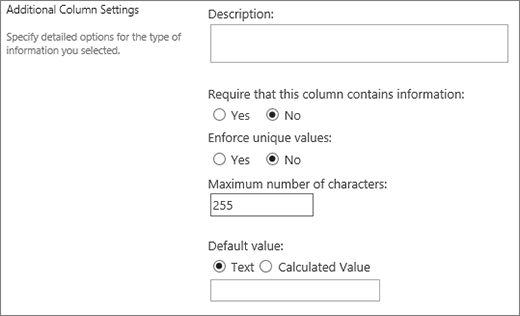
U stupcu s jednim retkom teksta prikazuje se 255 znakova u jednom retku. Ako stvarate stupac za popis ili biblioteku i želite prikazati oblikovani tekst ili više redaka teksta istovremeno, stvorite stupac s više redaka teksta . Postojeći stupac Jedan redak teksta možete promijeniti u stupac Više redaka teksta , a da pritom ne izgubite podatke koji su već pohranjeni u stupcu.
Stupac Jedan redak teksta možete prilagoditi na sljedeće načine:
Dodjeljivanje ograničenja broja znakova Ograničite broj znakova postavljanjem maksimalnog željenog broja znakova . Ako su u stupcu, primjerice, pohranjeni peteroznamenkasti ID brojevi zaposlenika, pomoću ove značajke možete osigurati da korisnici unose samo pet znakova.
Prikaz zadane vrijednosti Automatski prikaži određeni tekst kada netko doda novu stavku i ujedno korisnicima dopustite unos drugog teksta ako je to potrebno. Kada postavite zadanu vrijednost, korisnici će moći brže unositi podatke prihvaćanjem zadane vrijednosti, osim ako ih moraju promijeniti. Ako je u stupcu, primjerice, pohranjen naziv tvrtke koja je dodijeljena projektu, a vaša tvrtka ili ustanova na većini projekata surađuje s određenom tvrtkom, kao zadanu vrijednost možete unijeti naziv te tvrtke. Zbog toga se, kada se na popis doda novi projekt, naziv tvrtke automatski pojavljuje i članovi tima ne moraju unositi naziv.
Zadana vrijednost može biti tekst koji navedete ili rezultat izračuna, koji se naziva izračunatom vrijednošću. Izračunate vrijednosti korisne su kad želite automatski prikazati određeni tekst, no tekst se može razlikovati ovisno o tome tko je dodao stavku, kada je stavka dodana ili iz nekih drugih razloga. Da biste koristili izračunatu vrijednost, kao zadanu vrijednost umjesto određenog teksta unesite formulu. Formula može izračunati vrijednost na temelju informacija u drugim stupcima ili funkcijama sustava, kao što je [danas] radi označavanja trenutnog datuma ili [ja] radi prikaza imena osobe koja dodaje ili mijenja stavku.
Više redaka teksta
Tu vrstu polja stupca koristite na popisu ili u biblioteci za prikupljanje i prikaz oblikovanog teksta ili dugog teksta i brojeva u više redaka, na primjer, za opis stavke. Stupac Više redaka teksta može pohraniti do 63 999 znakova, a možete odrediti koliko redaka teksta želite prikazati kada korisnici unesu podatke o stavci. Ta vrsta stupca prikazuje sav tekst kada se stupac prikazuje na popisu ili u biblioteci.
Stupac Višestruki reci teksta možete prilagoditi na sljedeće načine:
Dodjeljivanje ograničenja prikaza Ograničite broj redaka koji se pojavljuju kada korisnici unesu podatke o stavci pomoću postavke Broj redaka za uređivanje . Ako se u stupcu, primjerice, pohranjuju dugačke bilješke o događaju u kalendaru, možete odabrati prikaz deset redaka teksta. Na taj se način korisnicima pojednostavnjuje unos podataka jer će lako vidjeti cijeli tekst koji su unijeli. Nasuprot tome, ako je u stupcu pohranjena samo rečenica ili dvije o nekom događaju, možete odabrati prikaz samo dva ili tri retka teksta.
Ako dodijelite ograničenje prikaza, time se ne ograničava količina teksta koji se pojavljuje kada se stupac pojavi na popisu. U stupcu će se prikazati sav tekst unesen za stavku.
Dopusti neograničenu duljinu (dostupno samo u bibliotekama dokumenata) Kada u biblioteci dokumenata koristite Više redaka teksta, možete odrediti da duljina polja nije ograničena.
Omogućivanje ili onemogućivanje oblikovanja teksta (dostupno samo na popisima) Navedite vrstu teksta za koju želite dopustiti da postavite hoće li korisnici na tekst primjenjivati oblikovanje kao što su podebljano, kurziv ili boje. Postoje dvije mogućnosti: običan tekst, koji ne podržava nijednu opciju oblikovanja; ili poboljšani obogaćeni tekst koji podržava osnovno oblikovanje, kao što su podebljano, kurziv, popisi s grafičkim oznakama ili numerirani popisi, tekst u boji i boje pozadine. Sadrži i dodatne mogućnosti za hiperveze, slike i tablice.
Dodavanje promjena(dostupno samo na popisima) Ako je određivanje verzija omogućeno za popis, mogućnost Dodavanje promjena postojećem tekstu određuje mogu li korisnici dodavati novi tekst o stavci bez zamjene postojećeg teksta o toj stavci. Ako odlučite da ne dodajete promjene, novi tekst o stavci zamijenit će postojeći tekst o toj stavci u stupcu. Ako odaberete dodavanje promjena, korisnici mogu unijeti dodatne informacije o stavci, a vidjeti i prethodno uneseni tekst te datum i vrijeme unosa. Kada se prikazuje na popisu, a ne kao polje u obrascu stavke, u stupcu se umjesto teksta prikazuje hiperveza, a korisnici mogu kliknuti hipervezu da bi vidjeli sve informacije pohranjene u stupcu za tu stavku.
Važno
Ako tu mogućnost isključite nakon stvaranja stupca, brišu se svi podaci osim najnovijeg.
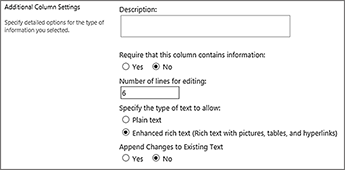 Postavke za popise
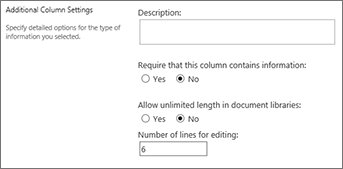 Postavke za biblioteke
Odabir
Ovu vrstu polja stupca koristite da biste korisnicima omogućili odabir s popisa mogućnosti koje vam ponudite. Ta je vrsta stupca idealan izbor u slučajevima kada želite osigurati dosljednost svih podataka u stupcu jer možete ograničiti vrijednosti pohranjene u stupcu.
Savjet
Da biste ograničili vrijednosti u stupcu samo na vrijednosti pohranjene na web-mjestu, koristite stupac Pretraživanje umjesto stupca Odabir . Dodatne informacije o stupcima s vrijednostima potražite u nastavku članka.
Stupac izbora možete prilagoditi na sljedeće načine:
-
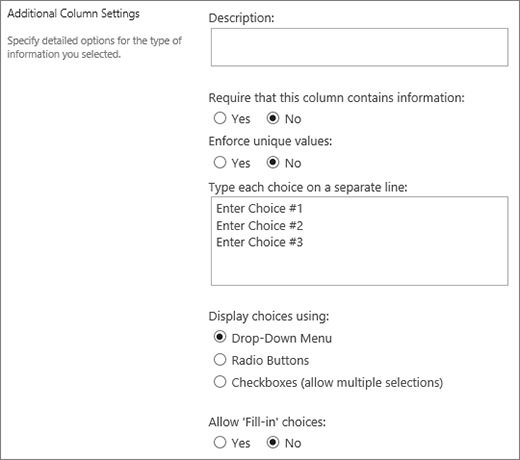
Definiranje popisa mogućnosti Navedite točan popis vrijednosti koje korisnici mogu birati. Da biste naveli taj popis, ogledni tekst u okviru Upišite svaki izbor u zaseban redak zamijenite željenim vrijednostima. Svaku vrijednost upišite u zaseban redak. Da biste započeli novi redak, pritisnite tipku ENTER.
-
Odabir oblika prikaza Omogućivanje višestrukih odabira s potvrdnim okvirima ili jednog odabira bez potvrdnih okvira. Imajte na umu da SharePoint prikazuje izborne gumbe samo u klasičnom sustavu SharePoint.
-
Omogućivanje dodatnih prilagođenih odabira Da biste korisnicima omogućili unos vrijednosti koja nije uvrštena na popis mogućnosti, uključite mogućnosti za ispunu . To je dobra ideja ako ne znate sve vrijednosti koje korisnici trebaju unijeti za stavke. Ako želite da korisnici koriste samo vrijednosti koje vi navedete, isključite mogućnosti za ispunu .
-
Prikaz zadane vrijednosti Automatski odaberite određenu vrijednost kada netko doda novu stavku i istovremeno dopustite korisnicima da odaberu drugu vrijednost ako je potrebno. Zadana vrijednost omogućuje korisnicima brži unos podataka. Ako su u stupcu, primjerice, pohranjeni nazivi tvrtki dodijeljenih projektu, a vaša tvrtka ili ustanova na većini projekata surađuje s određenom tvrtkom, kao zadanu vrijednost možete unijeti naziv te tvrtke. Zbog toga se, kada se novi projekt doda na popis, naziv tvrtke automatski pojavljuje i članovi tima ne moraju odabrati naziv.
Zadana vrijednost može biti vrijednost koju navedete ili rezultat izračuna, što se naziva izračunatom vrijednošću. Izračunate vrijednosti korisne su kad želite automatski prikazati određeni tekst u stupcu, ali tekst se može razlikovati ovisno o tome tko je dodao stavku, kada je stavka dodana ili iz nekih drugih razloga. Da biste koristili izračunatu vrijednost, kao zadanu vrijednost umjesto određenog teksta unesite formulu. Formula može izračunati vrijednost na temelju informacija u drugim stupcima ili funkcijama sustava, kao što je [danas] radi označavanja trenutnog datuma ili [ja] radi prikaza imena osobe koja dodaje ili mijenja stavku.
Broj
Tu vrstu polja stupca koristite za pohranu numeričkih vrijednosti koje nisu novčane vrijednosti.
Savjeti za odabir stupca Broj ili Valuta
Obje vrste stupaca Broj i Valuta pohranjuju numeričke vrijednosti. Numerički stupac koristite za pohranu numeričkih podataka za matematičke izračune koji nisu financijski izračuni ili ne zahtijevaju visoku točnost.
Stupac Valuta koristite za pohranu numeričkih podataka za financijske izračune ili u slučajevima kada u izračunima ne želite zaokružiti brojeve. Za razliku od stupca Broj, stupac Valuta točan je 15 znamenki lijevo od decimalnog zareza i 4 znamenke s desne strane. Obje vrste stupaca Broj i Valuta sadrže unaprijed definirane oblike koji određuju način na koji se podaci prikazuju.
Stupac Broj možete prilagoditi na sljedeće načine:
-
Određivanje minimalnih i maksimalnih vrijednosti Ograničite raspon brojeva koje osobe mogu unijeti. Ako je u stupcu, primjerice, količina posla dovršenog za zadatak pohranjena kao postotak, kao minimalnu vrijednost možete odrediti nula i stotinu kao maksimalnu vrijednost. Slično tome, ako je u stupcu pohranjen broj sudionika događaja, a sudionike želite ograničiti na određeni broj, kao maksimalnu vrijednost možete unijeti maksimalan broj sudionika.
-
Obuhvaćanje decimalnih mjesta Odredite sadrže li brojevi decimalna mjesta i broj decimalnih mjesta za pohranu. Ako stupac mora pohraniti brojeve koji imaju više od pet decimalnih mjesta, prilikom odabira broja decimalnih mjesta možete odabrati Automatski .
Automatsko je dobar izbor i ako stupac pohranjuje rezultate izračuna, a želite da rezultat bude što precizniji. Ako, međutim, želite osigurati jednak broj decimalnih mjesta za sve vrijednosti u stupcu, bilo bi dobro ograničiti broj decimalnih mjesta na nulu, samo za cijele brojeve, ili neki drugi broj decimalnih mjesta na pet.
-
Prikaz zadane vrijednosti Automatski prikazati određeni broj kada netko doda novu stavku i ujedno korisnicima omogućiti unos drugih brojeva ako je to potrebno. Zadana vrijednost omogućuje korisnicima brži unos podataka. Ako je u stupac, primjerice, pohranjen broj računala koji ima svaki član tima, a svaki član tima ima najmanje jedno računalo , unesite 1 kao zadanu vrijednost. Zbog toga se broj 1 automatski prikazuje kada se na popis doda nova stavka, a članovi tima ne moraju unositi broj.
Zadana vrijednost može biti broj koji navedete ili rezultat izračuna, koji se naziva izračunatom vrijednošću. Izračunate vrijednosti korisne su kada želite automatski prikazati točan broj, no on se može razlikovati ovisno o tome tko je dodao stavku, kada je stavka dodana ili iz nekih drugih razloga. Da biste koristili izračunatu vrijednost, kao zadanu vrijednost umjesto određenog broja unesite formulu. Formulom se može izračunati broj na temelju informacija u drugim stupcima ili funkcijama sustava.
-
Oblikovanje broja kao postotka Postavka Prikaži kao postotak omogućuje vam prikaz i spremanje broja kao postotka te njegovo tretiranje kao postotka kada se koristi za izračun drugih vrijednosti.

Valuta
Tu vrstu polja stupca koristite za pohranu novčanih vrijednosti.
Savjeti za odabir stupca Broj ili Valuta
Obje vrste stupaca Broj i Valuta pohranjuju numeričke vrijednosti. Numerički stupac koristite za pohranu numeričkih podataka za matematičke izračune koji nisu financijski izračuni ili ne zahtijevaju visok stupanj točnosti.
Stupac Valuta koristite za pohranu numeričkih podataka za financijske izračune ili u slučajevima kada u izračunima ne želite zaokružiti brojeve. Za razliku od stupca Broj, stupac Valuta točan je 15 znamenki lijevo od decimalnog zareza i 4 znamenke s desne strane. Obje vrste stupaca Broj i Valuta sadrže unaprijed definirane oblike koji određuju način na koji se podaci prikazuju.
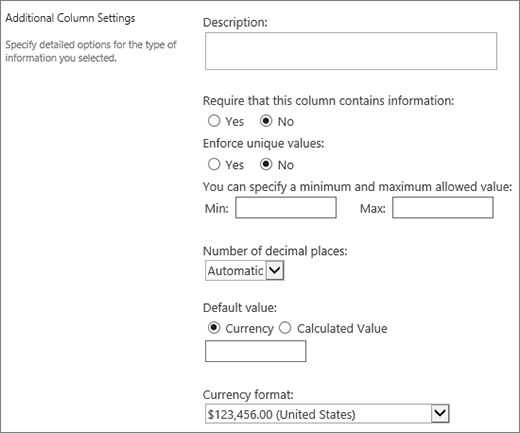 Stupac Valuta možete prilagoditi na sljedeće načine:
-
Određivanje minimalnih i maksimalnih vrijednosti Ograničite raspon vrijednosti valuta koje osobe mogu unijeti. Ako su, primjerice, u stupcu pohranjeni prijavljeni troškovi za neki događaj, a vaša tvrtka ili ustanova ograničava izvješćivanje na iznose unutar određenog raspona, ta ograničenja možete odrediti kao minimalnu i maksimalnu vrijednost.
-
Obuhvaćanje decimalnih mjesta Odredite obuhvaćaju li vrijednosti decimalna mjesta i broj decimalnih mjesta koja će se pohraniti. Za valutne vrijednosti možete odabrati dva decimalna mjesta ili, ako želite samo zaokruživati vrijednosti, možete odabrati nulu. Za vrijednosti koje nisu novčane koje se koriste u izračunima za koje je potreban visok stupanj točnosti možete odabrati ograničenje broja decimalnih mjesta na nula do pet ili, ako je riječ o preciznijim vrijednostima, odabrati Automatski da biste automatski koristili odgovarajući broj decimalnih mjesta za rezultat izračuna.
-
Prikaz zadane vrijednosti Automatski prikazuje određenu vrijednost kada netko doda novu stavku i istovremeno korisnicima dopušta unos druge vrijednosti ako je to potrebno. Zadana vrijednost omogućuje korisnicima brži unos podataka. Ako, na primjer, u stupcu pohranjuju troškovi nastali prilikom postavljanja novih poslovnih subjekata, a taj je trošak obično isti za sve nove poslovne subjekte, taj iznos možete odrediti kao zadanu vrijednost. Zbog toga se ta vrijednost automatski prikazuje kada se nova stavka doda na popis, a članovi tima ne moraju unositi broj.
Zadana vrijednost može biti vrijednost koju navedete ili rezultat izračuna, što se naziva izračunatom vrijednošću. Izračunate vrijednosti korisne su kad želite automatski prikazati određenu vrijednost, no ona se može razlikovati ovisno o stavci, osobi koja je dodala stavku, vremenu dodavanja stavke ili drugim razlozima. Da biste koristili izračunatu vrijednost, kao zadanu vrijednost umjesto određenog teksta unesite formulu. Formulom se može izračunati vrijednost na temelju informacija u drugim stupcima ili funkcijama sustava.
-
Odabir oblika valute Provjerite jesu li sve vrijednosti u stupcu utemeljene na istoj valuti tako da odaberete poseban oblik valute za stupac. Okvir s padajućim popisom nudi više od 100 država, tako da možete odrediti valutu u većini lokalnih oblika.
Datum i vrijeme
Tu vrstu polja stupca koristite za pohranu datuma iz kalendara ili datuma i vremena. Oblik datuma ovisi o regionalnim postavkama web-mjesta. Ako željeni oblik nije dostupan, zatražite od administratora da web-mjestu doda podršku za odgovarajuću regiju.
Stupac datuma i vremena možete prilagoditi na sljedeće načine:
-
Uvrstite samo datum ili i datum i vrijeme Odredite želite li uvrstiti samo kalendarski datum ili kalendarski datum i vrijeme dana.
-
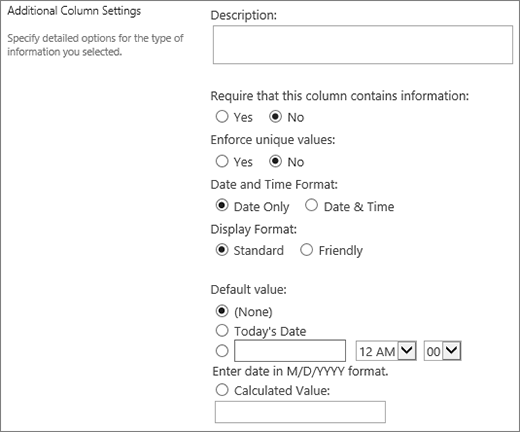
Prikaz zadane vrijednosti Automatski prikazuje određeni datum ili datum i vrijeme kada netko doda novu stavku i istovremeno korisnicima dopušta unos neku drugu vrijednost ako je potrebno. Zadana vrijednost omogućuje korisnicima brži unos podataka. Ako je u stupcu, primjerice, pohranjen datum nastanka troška, a većina rashoda nastala je prvog dana fiskalne godine, kao zadanu vrijednost možete navesti prvi dan fiskalne godine. Zbog toga se taj datum prikazuje automatski kada se nova stavka doda na popis, pa članovi tima ne moraju unositi datum.
Zadana vrijednost može biti vrijednost koju odredite, datum dodavanja stavke na popis ili u biblioteku ili pak rezultat izračuna, koji se naziva izračunatom vrijednošću. Izračunate vrijednosti korisne su kad želite automatski prikazati određeni datum ili vrijeme, no oni se mogu razlikovati ovisno o stavci. Da biste koristili izračunatu vrijednost, kao zadanu vrijednost unesite formulu. Formula može izračunati vrijednost na temelju podataka u drugim stupcima ili funkcijama sustava, kao što je [danas], radi navođenja trenutnog datuma. Ako, primjerice, želite da se u stupcu prikazuje datum koji se nalazi 30 dana nakon trenutnog datuma, u okvir Izračunata vrijednost upišite jednadžbu =[DANAS]+30.
Dohvaćanje vrijednosti
Tu vrstu polja stupca koristite da biste korisnicima omogućili odabir vrijednosti na temelju informacija koje su već pohranjene na web-mjestu. Ako, primjerice, želite u stupac pohraniti imena računa korisnika kojima su dodijeljeni zaposlenici, a popis poslovnih subjekata mora biti ograničen na popis računa korisnika na web-mjestu, možete stvoriti stupac za pretraživanje koji prikazuje imena na popisu računa klijenata. Popis mogućnosti u stupcu s vrijednostima prikazuje se u okviru koji se proširuje, odnosno u okviru s padajućim popisom, ili u okviru s popisom, ovisno o tome dopuštate li korisnicima odabir više vrijednosti.
Stupac s vrijednostima možete prilagoditi na sljedeće načine:
-
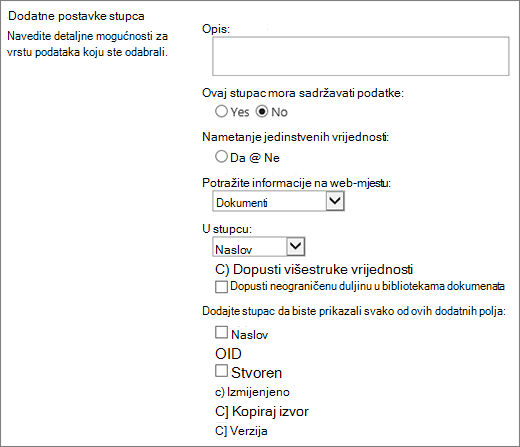
Odabir izvora traženih vrijednosti Odredite koji popis, biblioteku ili panel za raspravu na web-mjestu sadrži vrijednosti koje želite pohraniti u stupac. Izvor ne može biti web-podmjesto, web-mjesto radnog prostora, wiki ni blog. Nakon što navedete željeni popis, biblioteku ili panel za raspravu, možete odrediti koji stupac na tom popisu, u biblioteci ili o panelu za raspravu sadrži vrijednosti koje će korisnici moći odabrati.
-
Dopusti višestruke odabire Dopustite korisnicima da odaberu koliko god vrijednosti žele ili ograničite broj vrijednosti koje mogu odabrati na samo jednu vrijednost. Ako korisnici mogu odabrati više vrijednosti, sve će se vrijednosti prikazivati u stupcu odvojene točkom sa zarezom (;).
-
Odabir stupaca za prikaz Možete dodati jedan ili više stupaca da biste prikazali određene vrijednosti polja za tu vrstu stupaca.
Da/ne
Tu vrstu polja stupca koristite za pohranu informacija true/false ili da/ne, primjerice hoće li netko prisustvovati događaju. Stupac Da/ne prikazuje se kao jedan potvrdni okvir kada korisnici unesu podatke o stavci. Da bi označili Da, članovi tima potvrdite okvir. Da biste stavili "Ne", članovi tima poništite potvrdni okvir.
Podaci u stupcu Da/Ne mogu se koristiti u izračunima za druge stupce. U tim se slučajevima Da pretvara u brojčanu vrijednost jedan (1), a Ne u brojčanu vrijednost nula (0).
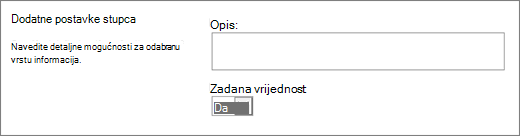
Stupac Da/Ne možete prilagoditi tako da odaberete zadanu vrijednost. Zadana je vrijednost odabir koji se automatski prikazuje kada netko doda novu stavku. People mogu odabrati drugu vrijednost ako je to potrebno. Za stupac Da/Ne možete odrediti hoće li potvrdni okvir biti automatski potvrđen, označavajući vrijednost Da , ili ne, označavajući vrijednost Ne .
osoba ili grupa
Pomoću te vrste polja stupca pružite pretraživ popis osoba i grupa među kojima korisnici mogu birati prilikom dodavanja ili uređivanja stavke. Na primjer, na popisu zadataka stupac Osoba ili Grupa pod nazivom Dodijeljeno može sadržavati popis osoba kojima se može dodijeliti zadatak. Sadržaj popisa ovisi o načinu na koji su direktorijski servisi i grupe sustava SharePoint konfigurirani za web-mjesto. Da biste prilagodili sadržaj popisa, možda ćete se morati obratiti administratoru.
Stupac Osoba ili Grupa možete prilagoditi na sljedeće načine:
-
Dopusti višestruke odabire Dopustite korisnicima da odaberu koliko god mogućnosti žele ili ograničite broj odabira na samo jednu mogućnost.
-
Uključivanje ili isključivanje grupa osoba Navedite obuhvaća li popis samo pojedinačne osobe ili pak popise za raspodjelu e-pošte i grupe sustava SharePoint. Primjerice, na popis zadataka možete uvrstiti samo pojedinačne osobe da biste bili sigurni da je određena osoba odgovorna za svaki zadatak. Na popis projekata možete uvrstiti popise raspodjele e-pošte i grupe sustava SharePoint da biste bili sigurni da će tim biti pridružen svakom projektu.
-
Ograničavanje popisa samo na korisnike web-mjesta Odredite obuhvaća li popis sve osobe i grupe u imeničkom servisu ili samo one osobe i grupe koje imaju pristup web-mjestu kao članovi grupe sustava SharePoint.
-
Određivanje informacija za prikaz Odaberite koje podatke želite prikazati o osobama ili grupama. Na primjer, na popisu kontakata velike tvrtke ili ustanove možete odabrati prikazati ime, sliku i pojedinosti kao što su vještine i stručna znanja. Na popisu kontakata malog tima možete odabrati prikaz samo imena ili adrese e-pošte osobe.
Hiperveza ili slika
Tu vrstu polja stupca koristite za pohranu hiperveze na web-stranicu ili za prikaz grafike na intranetu ili internetu.
Stupac Hiperveza ili Slika pohranjuje URL za web-stranicu, grafiku ili drugi resurs. Ovisno o odabranom obliku prikaza, prikazat će se hiperveza koju možete kliknuti da biste pristupili resursu ili grafika umjesto URL-a grafičke datoteke.
Da biste URL prikazali kao hipervezu, odaberite oblik hiperveze . Kada korisnici unose podatke o stavci, umjesto URL-a unose URL i opisni tekst koji se pojavljuju u stupcu. Da biste prikazali grafiku, umjesto URL-a grafičke datoteke odaberite oblik Slika . Kada korisnici unose podatke o stavci, moraju unijeti cijeli URL grafičke datoteke, npr. http://www.example.com/image.gif, a po želji mogu unijeti i opisni zamjenski tekst za grafiku, koji se prikazuje osobama koje isključe grafiku u preglednicima ili se oslanjaju na softver za čitanje zaslona radi pretvaranja grafike na zaslonu u izgovorene riječi.

Izračunato polje
Tu vrstu polja stupca koristite za prikaz podataka koji se temelje samo na rezultatima izračuna drugih stupaca na popisu ili u biblioteci, primjerice pomoću formule =[količina] * [cijena artikla] za izračun ukupne cijene.
Kada na popis ili u biblioteku dodate izračunati stupac, stvarate formulu koja sadrži operatore kao što su oduzimanje (-) i zbrajanje (+), funkcije, određene vrijednosti i reference na druge stupce. Formule mogu izračunavati datume i vremena, izvoditi matematičke jednadžbe ili upravljati tekstom. Na primjer, na popisu zadataka možete koristiti ovu vrstu stupca za izračun broja kalendarskih dana potrebnih za obavljanje svakog zadatka na temelju stupaca Početni datum i Datum dovršetka (=[Datum dovršenja]-[Datum početka]). Na popisu kontakata možete koristiti izračunati stupac da biste kombinirali imena i prezimena kontakata i odvojili ih razmakom na temelju stupaca Ime i Prezime (=[Ime]&" "&[Prezime]). Imajte na umu da se formula u izračunatom stupcu može pozivati samo na druge stupce na istom popisu ili u istoj biblioteci.
Osim unosa formule za izračun, navedite vrstu podataka koju će izračun vratiti te kako će se ti podaci pohraniti i prikazati. Dodatne informacije o svakoj vrsti podataka potražite u odgovarajućem odjeljku ovog članka.
Dodatne informacije o formulama i funkcijama koje se mogu koristiti s izračunatim poljem potražite u primjerima uobičajenih formula na popisima sustava SharePoint. Ovaj članak sadrži brojne uobičajene formule te veze na opise svih funkcija koje se mogu koristiti u sustavu SharePoint.

Ishod zadatka
Ovaj stupac opisuje stvaranje dodatnih izbora za odobravatelje prilikom korištenja tijekova rada zadatka.
Tijek rada zadatka obično pruža samo rezultate odobravanja ili odbijanja, čime se ograničava način rukovanja stavkom ili dokumentom. Možda ćete morati dodijeliti zadatak nekom drugom ili ga vratiti podnositelju za dodatne informacije. Uz stupac Ishod zadatka možete odabrati polje stupca odabira koje omogućuje odabir različitih mogućnosti kriterija dovršetka. Možete, primjerice, zatražiti pojašnjenje o stavci ili je dodijeliti nekom drugom da biste odobravatelju dali veću fleksibilnost u tijeku rada.
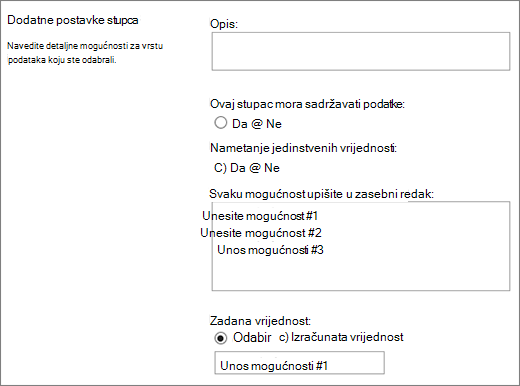 Stupac Ishod zadatka sličan je polju odabira kada u njega upisujete mogućnosti. Možete pojedinačni odabir postaviti kao zadani ili koristiti izračunatu vrijednost. Da biste koristili izračunatu vrijednost, kao zadanu vrijednost umjesto određenog broja unesite formulu. Formulom se može izračunati broj na temelju informacija u drugim stupcima ili funkcijama sustava. Možete i odabrati je li vrijednost stupca obavezna te je uskladiti s jedinstvenom vrijednost između svih unosa.
Detaljan vodič o korištenju zadataka i ishoda zadataka u sustavu SharePoint potražite u članku Rad sa zadacima u sustavu SharePoint 2013 Tijekovi rada pomoću programa Visual Studio 2012
Vanjski podaci
Pomoću ovog stupca prikažite podatke iz vanjskih izvora kao što su CRM aplikacije, baze podataka ili proračunske tablice.
Stupac vanjski podaci omogućuje povezivanje s vanjskim izvorima podataka radi pružanja usluga kao što su baze podataka, proračunske tablice i CRM aplikacije. Povezivanjem s poslovnom aplikacijom kao što su SAP ili Microsoftov CRM, primjerice, možete pružiti ažurne informacije o klijentima iz vanjskog izvora podataka koji se može prikazati i koristiti na popisu. Pomoću vanjske baze podataka inventara vaš popis može predstavljati trenutne cijene, opise ili mase isporuke koji se mogu koristiti za izračun ili pretraživanje u drugim stupcima.
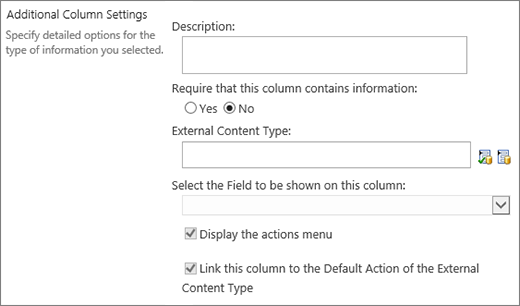 Vanjski podaci moraju imati zadovoljene određene preduvjete da biste im mogli pristupiti. Te zadatke obično obavlja administrator, a podrazumijevaju stvaranje računa i dozvola za pristup podacima; te aktiviranje usluga povezivanja poslovnih podataka i sigurne pohrane.
Dodatne informacije o stvaranju, ažuriranju i osvježavanju stupaca vanjskih podataka potražite u članku Stvaranje i ažuriranje stupca vanjskih podataka na popisu ili u biblioteci ili Rad s vanjskim podacima u komponenti Excel Services (SharePoint Server).
Tu vrstu stupca koristite da biste korisnicima web-mjesta omogućili odabir vrijednosti iz određenog skupa termina kojima upravljate termine te primjenu tih vrijednosti na njihov sadržaj. Korisnici mogu stvoriti i konfigurirati stupac upravljanih metapodataka za mapiranje na postojeći skup termina ili termin, ili mogu stvoriti novi skup termina posebno za stupac upravljanih metapodataka. Stupci upravljanih metapodataka imaju nekoliko jedinstvenih značajki i karakteristika koje korisnicima pojednostavnjuju odabir i primjenu termina na sadržaj, kao što je podrška za planiranje upisivanja pojmova te podrška za razlikovanje pojmova, opisa, sinonima i višejezičnih vrijednosti.
Stupci upravljanih metapodataka promiču dosljedno korištenje metapodataka na web-mjestima jer korisnicima pružaju popis termina koje mogu primjenjivati na svoj sadržaj. Ovi se uvjeti sadržavaju iz skupa termina kojim u alatu za upravljanje spremištem termina upravlja centralno administrator spremišta termina ili druge osobe s dozvolama za upravljanje terminima. Svaki put kada se skup termina uz koji je vezan određeni stupac upravljanih metapodataka ažurira, ažurirani uvjeti automatski postaju dostupni korisnicima kad god je stupac upravljanih metapodataka dostupan. Stupac Upravljani metapodaci možete prilagoditi na sljedeće načine.
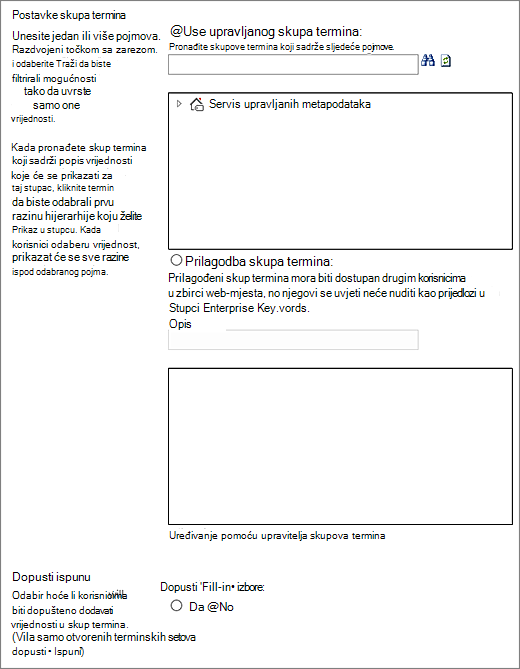 polje s više vrijednosti Potvrđivanjem okvira Dopusti više vrijednosti stupac može sadržavati više vrijednosti. Imajte na umu da će se time spriječiti sortiranje podataka u prikazima popisa.
Oblik prikaza Vrijednost odabrana iz skupa termina može se prikazati kao pojedinačna vrijednost ili s cijelim hijerarhijskim putom.
- Potvrdite okvir Prikaži oznaku termina u polju da biste prikazali vrijednost termina postavljenih kao jedna vrijednost. Na primjer: Grad.
- Potvrdite okvir Prikaži cijeli put do termina u polju da biste prikazali vrijednost termina koji su postavljeni kao potpuni hijerarhijski put. Na primjer: Mjesto, Kontinent, Država/regija, Grad.
Postavke skupa termina prikazati termine iz skupa termina kojim upravlja tvrtka ili stvoriti prilagođeni skup termina koji ćete zajednički koristiti s drugima u zbirci web-mjesta
-
Korištenje upravljanog skupa termina Unesite jedan ili više termina odvojenih točkom sa zarezom pa odaberite Traži da biste filtrirali mogućnosti tako da uvrstite samo one koje sadrže željene pojmove. Kada pronađete skup termina koji sadrži popis vrijednosti koje će se prikazivati u tom stupcu, kliknite termin da biste odabrali prvu razinu hijerarhije koja će se prikazivati u stupcu. Kada korisnici odaberu vrijednost, prikazat će se sve razine ispod odabranog pojma.
Stvaranje prilagođenog skupa termina Unesite opis prilagođenog skupa termina i izravno u navedeni okvir unesite hijerarhiju skupova termina ili kliknite Uredi pomoću upravitelja skupova termina da biste otvorili i koristili alat za upravljanje terminima.
Dodatne informacije o upravljanim metapodacima potražite u članku Uvod u upravljane metapodatke. U ovom se članku opisuje što su upravljani metapodaci i kako ih koristiti.
Napomena
Iako je prilagođeni termin dostupan svim korisnicima u zbirci web-mjesta, termini iz skupa neće biti dostupni kao korporacijske ključne riječi.
