
Prikaz prikaza na popisima možete prilagoditi bez promjene podataka popisa dodavanjem oblikovanja.
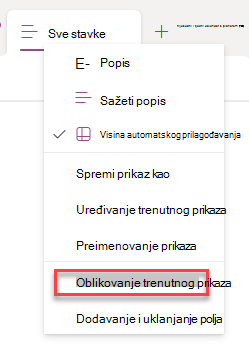
Svatko tko može stvoriti prikaze i upravljati njima na popisu može pristupiti oblikovanju prikaza. Da biste stvorili prilagođeni prikaz, odaberite Sve stavke > Oblikovanje trenutnog prikaza.
Primjer oblikovanog prikaza
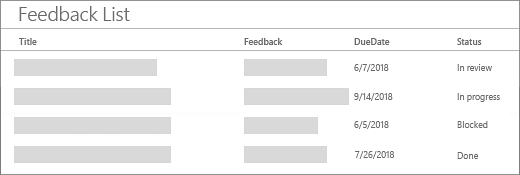
Standardni prikaz, bez oblikovanja, ima isti stil za svaki redak.
Izmjenično oblikovanje retka
After selecting All > items Format current view, select Alternating row styles:

- Istaknite svaki drugi redak tako da odaberete mogućnost Uređivanje stilova redaka.
- Odaberite ikonu za uređivanje da biste odabrali boju isticanja. Odabirom mogućnosti Više stilova možete i prilagoditi veličinu fonta, promijeniti stil fonta te dodati obrub.

Uvjetno oblikovanje
Uz uvjetno oblikovanje možete istaknuti retke koji se temelje na pravilima.
Uz oblikovanje prikaza možete istaknuti retke koji zadovoljavaju neki uvjet.
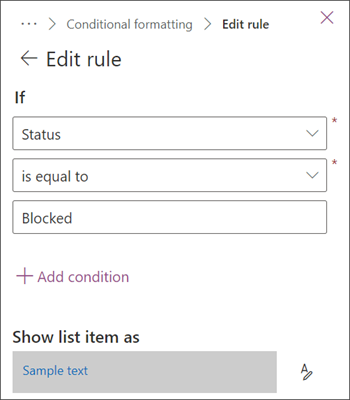
- Odaberite Upravljanje pravilima > + Dodaj pravilo.
- Odaberite stupac na kojem će se pravilo temeljiti.
- Odaberite usporedbu: ILI JEDNAKO ILINIJE JEDNAKO.
- Upišite vrijednost s kojom želite usporediti odabrani stupac.
- Odaberite ikonu za uređivanje da biste promijenili izgled stavki na koje ima to pravilo.
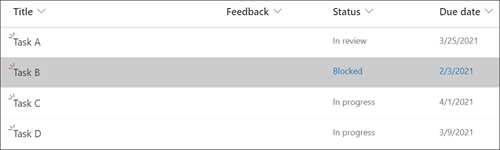
U ovom se primjeru prikazuje uvjetno oblikovanje sa stupcem stanja koji je postavljen na "Blokirano".
Prethodno stvorena pravila možete urediti i izbrisati tako da otvorite Upravljanje pravilima i odaberete trotočje(...) pokraj naziva pravila.
Da biste koristili oblikovanje prikaza pomoću JSON-a, odaberite Napredni način rada.
Potpuna referenca na JSON oblikovanja prikaza popisa sadrži više primjera koje možete kopirati, zalijepiti i urediti.