Ciljanje ciljne skupine omogućuje da najrelevantniji sadržaj dođe do prave publike. Omogućivanjem ciljanja ciljne skupine određeni će sadržaj dobiti prioritet određenim ciljnim skupinama putem web-dijelova sustava SharePoint, biblioteka stranica i navigacijskih veza.
Promicanje stranica, navigacijskih veza, kartica na nadzornoj ploči aplikacije Viva Connections i određenih web-dijelova određenim ciljnim skupinama u sustavu SharePoint. Omogućite i primijenite ciljnu skupinu na sadržaj koji cilja određene publike na početnoj stranici sustava SharePoint, u objavama vijesti i u mobilnoj aplikaciji.
Saznajte više o tome kako je postavljeno ciljanje ciljne skupine i kako je vide drugi u tvrtki ili ustanovi.
Napomena
- U nastavku se opisuje određivanje ciljne skupine u modernom okruženju.
- Podržane su grupe servisa Azure Active Directory (uključujući sigurnosne grupe, grupe okruženja Microsoft 365 i dinamičke grupe servisa AAD).
- Da biste prvi put omogućili ciljanje ciljne skupine za biblioteku, morate biti vlasnik web-mjesta.
- Objavite (ili ponovno objavite) da biste spremili promjene postojećeg sadržaja stranice, metapodatke stranice i postavke ciljanja ciljne skupine da bi značajke ciljanja ciljne skupine stupile na snagu.
- Ako ste odabrali grupu ciljne skupine koju ste nedavno stvorili ili promijenili, može proći određeno vrijeme prije nego što se ciljanje primijeni na tu grupu.
Sadržaj članka:
- Omogućivanje ciljanja ciljne skupine za navigacijske veze na izbornicima
- Omogućivanje ciljanja ciljne skupine za biblioteku, stranicu ili mapu
- Omogućivanje ciljne skupine za web-dio Novosti, Web-dio Brze veze, Web-dio istaknutog sadržaja ili Web-dio događaja
- Omogućivanje ciljanja publike za kartice na nadzornoj ploči aplikacije Viva Connections
Važno
- Vlasnik web-mjesta mora omogućiti ciljnu skupinu radi navigacije web-mjestom. Kada se omogući, svaki uređivač web-mjesta može usmjeravati veze na izbornike određenim ciljnim skupinama.
- Podržane su grupe servisa Azure Active Directory (Azure AD) (uključujući sigurnosne grupe i grupe okruženja Microsoft 365). Dinamičke grupe servisa Azure AD djelomično su podržane za neke klijente.
1. Na izborniku na koji želite dodati svojstva ciljanja ciljne skupine odaberite Uredi.
- Na web-mjestima aplikacije Teams mogućnost uređivanja prikazuje se pri dnu izbornika s lijeve strane.
- Za komunikacijska i središnja web-mjesta mogućnost uređivanja prikazuje se s desne strane izbornika pri vrhu.
2. Pri dnu izbornika prebacite prekidač s naslovom Omogući navigaciju web-mjestom na ciljnu skupinu na Uključeno i odaberite Spremi. Kada je omogućeno, ciljna skupina primjenjuje se na sve izbornike na web-mjestu uključujući središnje izbornike i izbornike u podnožju.
3. Pokraj veze koju želite usmjeriti odaberite trotočje (...), a zatim odaberite Uređivanje.
4. U tekstnom okviru koji će se prikazati ciljajte do 10 grupa ili sigurnosnih grupa okruženja Microsoft 365.
Važno
Kada se na nadređenu vezu primijeni ciljna skupina, ciljna skupina primjenjuje se i na podveze te je vidljivo samo grupama koje vi navedete.
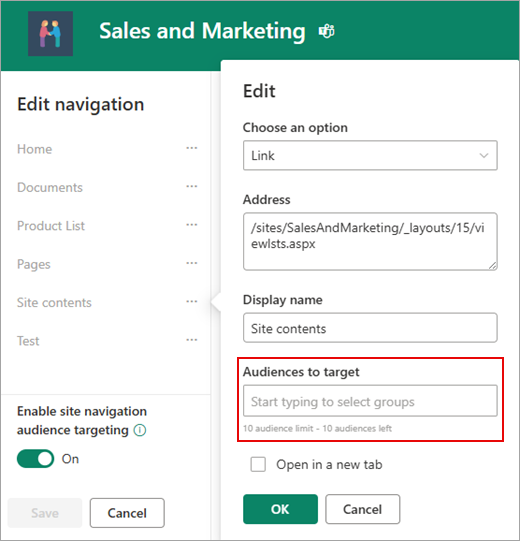
5. Kada završite s uređivanjem veze, odaberite U redu. Ikona potvrđuje da se veze ciljaju.
Napomena
Prilikom uređivanja navigacije sve veze i podveze postaju vidljive uređivaču, uključujući one koje su ciljane. Kada je spremite, navigacija prikazuje ciljne čvorove.
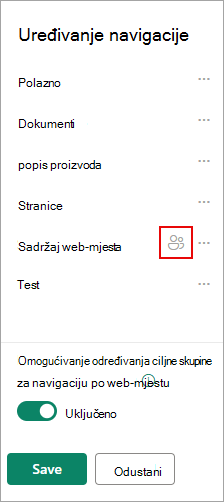
6. Kada završite, odaberite Spremi ili, da biste odbacili promjene, odaberite Odustani.
Omogućivanje ciljanja ciljne skupine za biblioteku, stranicu ili mapu
Stranice, datoteke i mape u sadržaju web-mjesta mogu se usmjeriti na određene ciljne skupine. Slijedite ove korake za svaku vrstu sadržaja. U uputama u nastavku na stranice web-mjesta primjenjuje se ciljanje ciljne skupine.
- Odaberite Postavke, zatim Sadržaj web-mjesta, a potom Stranice web-mjesta.
- U biblioteci stranica odaberite Postavke, a zatim Postavke ciljanja ciljne skupine.
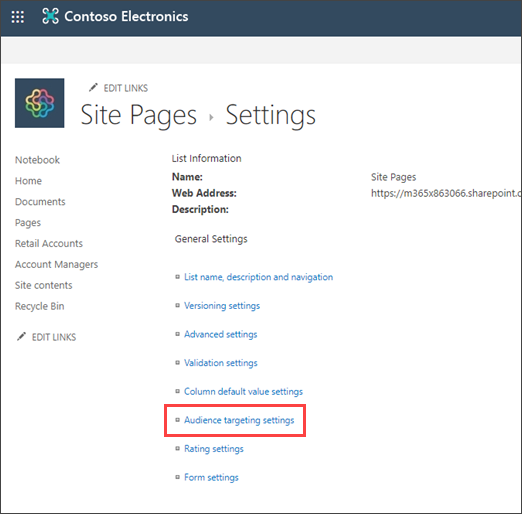
4. Potvrdite okvir Omogući ciljnu skupinu , a zatim odaberite U redu da biste se vratili na prethodnu stranicu.
5. Zatim odaberite ciljnu skupinu. Ciljnu skupinu definiraju Microsoft 365 i sigurnosne grupe. Ako je potrebno, stvorite grupu okruženja Microsoft 365 za članove svoje publike. Ako ste pak administrator sustava SharePoint, možete stvoriti sigurnosnu grupu iz Centra za administratore okruženja Microsoft 365.
6. U biblioteci odaberite stranicu, zatim trotočje (...) pa Pojedinosti.
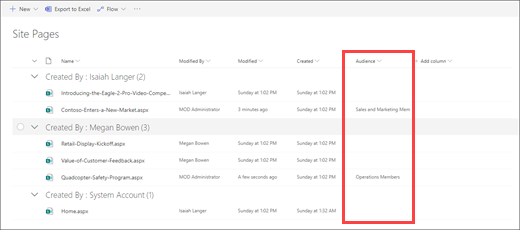
7. U oknu s detaljima odaberite vrijednost svojstva ciljne skupine .
Ponovno objavite da biste dovršili primjenu ciljanja ciljne skupine.

8.
Na stranicama web-mjesta provjerite usmjerava li odgovarajuće ciljne skupine odgovarajući sadržaj.
9. Ponovite te korake za biblioteke, mape i dokumente.
Omogućivanje ciljanja ciljne skupine za web-dio
Zvučno ciljanje može se primijeniti na nekoliko različitih web-dijelova u načinu rada za uređivanje. Kada na web-dio primijenite ciljnu skupinu, samo će ciljna skupina koja je odabrana vidjeti sadržaj web-dijela. Ako na web-dio nije primijenjeno određivanje ciljne skupine, svi će pregledavatelji vidjeti njegov sadržaj.
Pronađite konkretne smjernice o tome kako ciljano primijeniti ciljnu skupinu na web-dijelove:
Prilikom postavljanja aplikacije Viva Connections za vašu tvrtku ili ustanovu mogu se koristiti sljedeći web-dijelovi:
Omogućivanje ciljanja publike za kartice na nadzornoj ploči aplikacije Viva Connections
Nadzorna ploča Viva Connections omogućuje vam stvaranje uređivanog iskustva pomoću kartica nadzorne ploče koje zaposleniku omogućuju pristup najvažnijem sadržaju i alatima. Te su kartice osmišljene tako da omogućuju brzo obavljanje zadatka izravnom interakcijom s karticom ili otvaranjem brzog prikaza na nadzornoj ploči.
Saznajte više o nadzornoj ploči aplikacije Viva Connections i načinu primjene ciljanja ciljne skupine na kartice.
Dodatne informacije
Pregled ciljanja ciljne skupine
Saznajte više o grupama sustava Microsoft 365
Pregled
Pomoću ciljnih publika određenim grupama osoba možete prikazati sadržaje kao što su stavke popisa ili biblioteke, navigacijske veze i drugi sadržaj. To je korisno kada želite predstaviti informacije koje su važne samo određenoj skupini osoba. Možete, primjerice, dodati sadržaj u biblioteku dokumenata koja je povećana u jedan odjel.
Svaka stavka na popisu ili u biblioteci sustava SharePoint može se usmjeriti na određene ciljne skupine. Da biste to učinili, koristite web-dio upita o sadržaju. Ciljnoj skupini možete prilagođavati i druge vrste web-dijelova i njihov sadržaj.
Osim toga, veze za navigaciju web-mjesta možete usmjeriti na ciljne skupine. Usmjeravanje ciljnih veza korisniku pojednostavnjuje doživljaj jer oni vide samo veze za navigaciju koje su njima relevantne.
Da biste odredili ciljnu publiku, koristite jedno od sljedećih elemenata ili više njih:
- Grupe sustava SharePoint
- Popisi za raspodjelu
- Sigurnosne grupe
- Globalne ciljne skupine
Globalne ciljne skupine ciljne skupine temeljene su na pravilima koje održavaju administratori sustava SharePoint.
Ciljnu ciljnu ciljnu skupinu može odrediti svatko tko ima najmanje dozvole za suradnju pod uvjetom da je poznat naziv ciljne skupine. Da biste ciljnu skupinu potražili prema njezinu nazivu, pseudonimu ili opisu, na popisu Ciljne ciljne skupine odaberite Pregledaj .
.
Vrh stranice
Ciljanje stavki popisa ili biblioteke ciljnoj skupini
U sljedećem se postupku prikazuje primjer ciljanja svih stavki s određenog popisa na kojem je vrsta popisa biblioteka dokumenata. Web-dio upita o sadržaju omogućuje vam i prikaz svih stavki s web-mjesta i njegovih podmjesta ili prikaz stavki sa svih web-mjesta u zbirci web-mjesta. Zatim možete stvoriti upit koji će obuhvaćati ciljanje ciljne skupine koje postavite za stavke na web-mjestima ili u zbirci web-mjesta.
Ciljanje stavki s popisa ili iz biblioteke na određenu ciljnu skupinu zahtijeva tri koraka:
Prvi korak: omogućivanje ciljanja ciljne skupine na popisu ili u biblioteci
Kada na popisu ili u biblioteci omogućite određivanje ciljne skupine, svaku stavku na popisu ili u biblioteci možete usmjeriti na ciljnu skupinu.
Napomena
Ako je na popisu ili u biblioteci sustava SharePoint već omogućeno određivanje ciljne skupine, prikazuje se stupac Ciljna publika .
Za stavku koju želite ciljati odaberite popis ili biblioteku koja sadrži.
U sustavu SharePoint ili SharePoint Server 2019 odaberite Postavke, a zatim Postavke popisa ili Postavke biblioteke dokumenata.
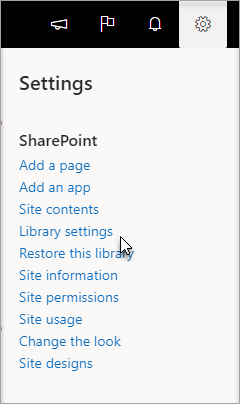 ili
ili 
U sustavu SharePoint 2016 na alatnoj traci popisa ili biblioteke odaberite Postavke, a zatim Postavke popisa ili Postavke biblioteke dokumenata.
 ili
ili 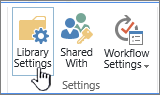
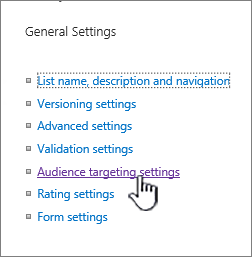
U odjeljku Opće postavke odaberite Postavke ciljanja ciljne skupine.
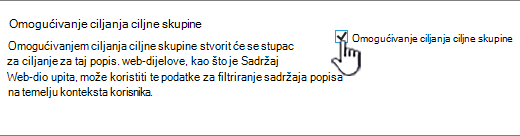
Potvrdite okvir Omogući ciljanje ciljne skupine .
Drugi korak: navođenje ciljne publike za stavke
Kada omogućite popis ili biblioteku za određivanje ciljne skupine, možete postaviti da se pojedine stavke na popisu ili u biblioteci prikazuju jednoj ciljnoj skupini ili većem broju njih.
U sustavu SharePoint ili SharePoint Server 2019, lijevo od stavke koju želite promijeniti ciljne skupine odaberite to područje, odaberite pojedinosti  , a zatim odaberite Uredi sve po svojstvima.
U sustavu SharePoint 2016 pokraj naziva stavke na popisu ili u biblioteci odaberite strelicu ili trotočje (...), a zatim Uredi svojstva ili svojstva. U nekim verzijama sustava SharePoint možda ćete morati odabrati neki drugi skup trotočja (...).
Na popis Ciljna publika dodajte jednu ciljnu skupinu ili više njih.
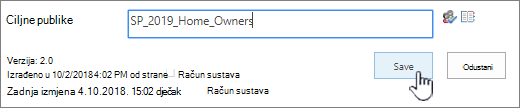
Napomena
Ako je na popisu ili u biblioteci omogućeno odobrenje sadržaja ili tijek rada, stavka možda mora proći kroz postupak odobravanja.
Odaberite Spremi.
Treći korak: prikaz stavke u web-dijelu za SharePoint 2016
Da biste prikazali popis ili stavku biblioteke sustava SharePoint određenoj ciljnoj skupini, koristite web-dio upita o sadržaju. Web-dio upita o sadržaju omogućuje sastavljanje upita koji može filtrirati stavke popisa i biblioteka.
Napomena
U sustavu SharePoint web-dijelovi možda neće biti vidljivi.
U ovom je primjeru prikazano kako ciljanoj ciljnoj skupini prikazati sve stavke s određenog popisa. Vrsta popisa je biblioteka dokumenata.
Na stranici na kojoj želite prikazati stavku odaberite  ili Postavke
 , a zatim odaberite Uredi stranicu.
U sustavu SharePoint 2016 odaberite karticu Umetanje , a zatim Web-dio.
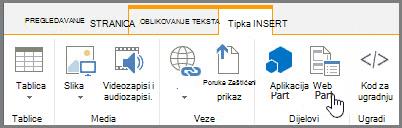
Odaberite Dodaj.
U sustavu SharePoint 2016 na desnoj strani web-dijela odaberite strelicu prema dolje  , a zatim na izborniku odaberite Uredi web-dio.
U oknu alata u odjeljku Upit učinite sljedeće:
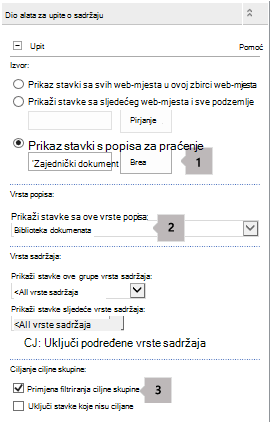
Odaberite Pokaži stavke sa sljedećeg popisa, a zatim odredite mjesto popisa.
Napomena
U ovom ćemo primjeru navesti određeni popis. Opseg možete proširiti tako da obuhvaća stavke na popisima s više web-mjesta tako da odaberete jednu od drugih mogućnosti.
U odjeljku Obavezna vrsta popisa odaberite vrstu popisa kojem stavka pripada. U ovome primjeru odaberite Biblioteka dokumenata. Upit obrađuje samo stavke u vrsti popisa koje odaberete.
U odjeljku Ciljanje ciljne skupine učinite sljedeće:
|
Za |
Učinite ovo |
| Prikažite stavke popisa ciljnoj publici koju ste naveli u 2. koraku: navedite ciljnu ciljnu skupinu za stavke kada je trenutni korisnik član ciljne skupine. |
Potvrdite okvir Primijeni filtriranje ciljne skupine. To je nužno da bi upit ispravno funkcionirao. |
| Prikažite stavke na popisu koje nemaju navedenu ciljnu publiku. Te se stavke prikazuju svima. |
Potvrdite okvir Uključi stavke koje nisu ciljane . To nije obavezno. |
Kada se stranica prikazuje, sadržaj web-dijela prikazuje se samo trenutnim korisnicima koji su članovi ciljnih skupina koje ste naveli.
Vrh stranice
Ciljanje web-dijela ciljnoj skupini
Web-dijelove sustava SharePoint možete usmjeriti tako da se prikazuju samo osobama koje su članovi određene grupe ili ciljne skupine. Na taj način možete stvoriti prilagođene stranice za određene grupe.
Napomena
Kao i svi web-dijelovi, i web-dio upita o sadržaju ima popis ciljnih korisnika u odjeljku Dodatno u oknu alata. Ta postavka određuje je li sam web-dio vidljiv trenutnom korisniku. Ako ne, ne primjenjuje se nijedna druga postavka.
Ciljnu skupinu moguće je utvrditi pomoću grupe sustava SharePoint, popisa za raspodjelu, sigurnosne grupe ili globalne ciljne skupine.
Na stranici na kojoj želite prikazati stavku odaberite ili Postavke , a zatim odaberite Uredi stranicu.
U sustavu SharePoint 2016 na desnoj strani web-dijela odaberite strelicu dolje , a zatim Uredi web-dio.
U odjeljku Dodatno dodajte jedan ili više naziva ciljnih skupina na popis Ciljna publika .

Kada se stranica prikazuje, web-dio se prikazuje samo korisnicima koji su članovi ciljne skupine koju ste naveli.
Vrh stranice
Ciljanje navigacijske veze ciljnoj skupini
Navigacijska veza na poslužitelju sustava SharePoint može biti usmjerena tako da se prikazuje samo osobama koje su članovi određene grupe ili ciljne skupine. Da biste mogli izmijeniti postavke navigacije web-mjestom, morate imati barem dozvolu za dizajn.
Na stranici na kojoj želite prikazati stavku odaberite ili odaberite Postavke , a zatim odaberite Postavke web-mjesta. Ako ne vidite postavke web-mjesta, odaberite Informacije o web-mjestu, a zatim Prikaz svih postavki web-mjesta.
U odjeljku Izgled odaberite Navigacija ili Izmijeni navigaciju.
U odjeljku Strukturna navigacija: uređivanje i sortiranje na stranici Postavke navigacije web-mjesta odaberite Dodaj vezu.
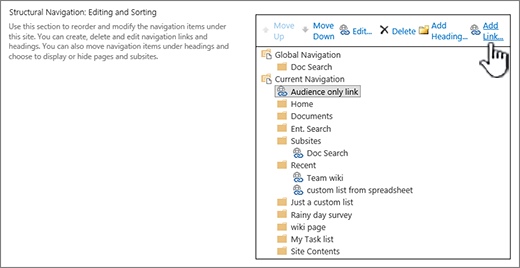
U dijaloškom okviru Navigacijska veza unesite naslov i URL veze, a zatim dodajte jedan ili više naziva ciljnih skupina na popis ciljnih skupina .

Ako je riječ o URL-u, možete ga kopirati u međuspremnik tako da desnom tipkom miša kliknete vezu, a zatim odaberete Kopiraj prečac. Ako u pregledniku ne vidite tu mogućnost, otvorite stranicu na koju želite dodati vezu pa kopirajte adresnu traku.
Kada se stranica prikazuje, navigacijska se veza prikazuje samo korisnicima koji su članovi ciljne skupine koju ste naveli.
