
Jednostavno je stvoriti novu stavku popisa i dodati joj pojedinosti.
U prikazu popisa možete dodati jednu stavku pomoću naredbe + Novo . U prikazu rešetke možete dodati nekoliko stavki.
I datoteke možete priložiti stavci popisa da biste naveli dodatne pojedinosti, kao što je proračunska tablica s pomoćnim brojevima ili dokument s pozadinskim informacijama. Da biste dodali stavke na popis, potrebna vam je razina dozvole Doprinos ili viša. Da biste uredili stavke, pročitajte članak Uređivanje stavki popisa u sustavu SharePoint.
Napomena
- Izgleda li vaš zaslon drugačije od ovih primjera? Vaš administrator možda na popisu ima postavljeno klasično sučelje ili koristite stariju verziju. U tom slučaju pročitajte članak Dodavanje, uređivanje i brisanje stavki na popisu.
- Morate imati dozvolu za uređivanje popisa. Ako ste vlasnik popisa, vlasnik web-mjesta ili administrator, upute za postavljanje zadanog sučelja potražite u članku Prijelaz zadanog sučelja za popise ili biblioteke dokumenata s novog ili klasičnog .
Dodavanje jedne stavke na popis
Otiđite na web-mjesto koje sadrži popis na koji želite dodati stavku.
Iznad popisa odaberite vezu + Novo ili + Dodaj novu stavku da biste otvorili prozor Nova stavka .
Unesite podatke u stavku popisa. Na primjer:
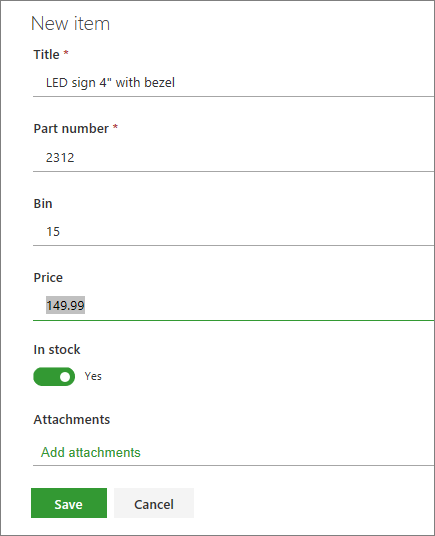
Umjesto zadanog obrasca popisa možda će vam se prikazivati prilagođeni obrazac. Dodatne informacije zatražite od vlasnika web-mjesta ili popisa.
Ako se uz natpis stupca nalazi zvjezdica * , morate unijeti podatke.Da biste stavki popisa priložili jednu ili više datoteka, odaberite Dodaj privitke, pronađite datoteku, a zatim odaberite Otvori. Držite pritisnutom tipku CTRL prilikom odabira datoteka da biste priložili više datoteka.
Napomena
Ako ne vidite naredbu Dodaj privitke , to znači da vaš popis ne podržava privitke.
Odaberite Spremi.
Dodavanje nekoliko stavki u prikazu rešetke
- Otiđite na web-mjesto koje sadrži popis na koji želite dodati stavku.
- Na naredbenoj traci odaberite Uredi u prikazu rešetke.
Ako se ne vidi mogućnost Uređivanje u prikazu rešetke , provjerite ne uređujete li popis ili niste odabrali jednu ili više stavki. - Odaberite + Dodaj novu stavku.
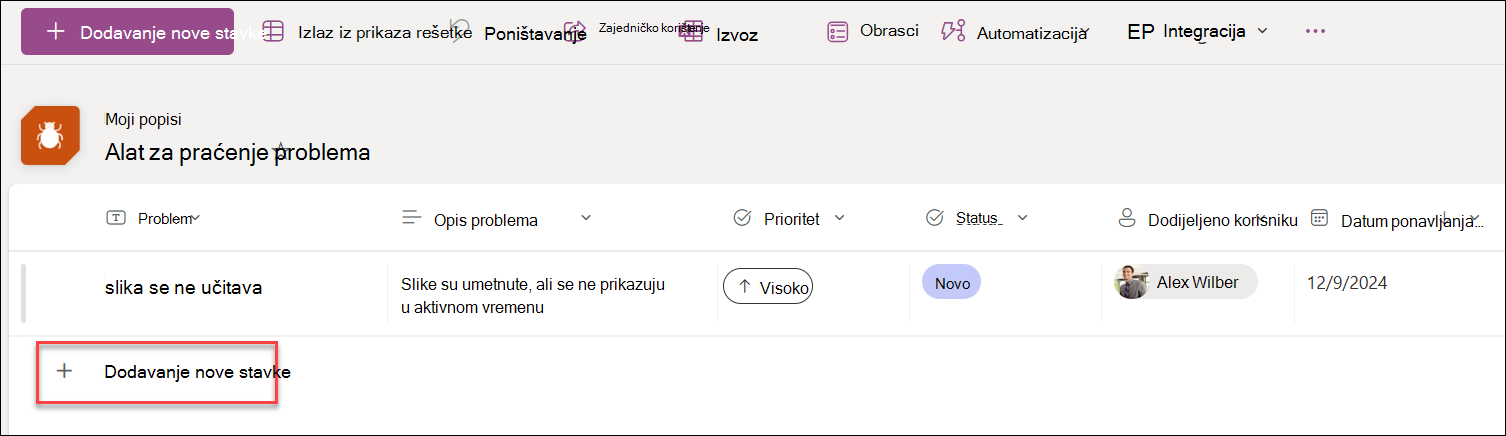
- Unesite podatke za svaku stavku popisa.
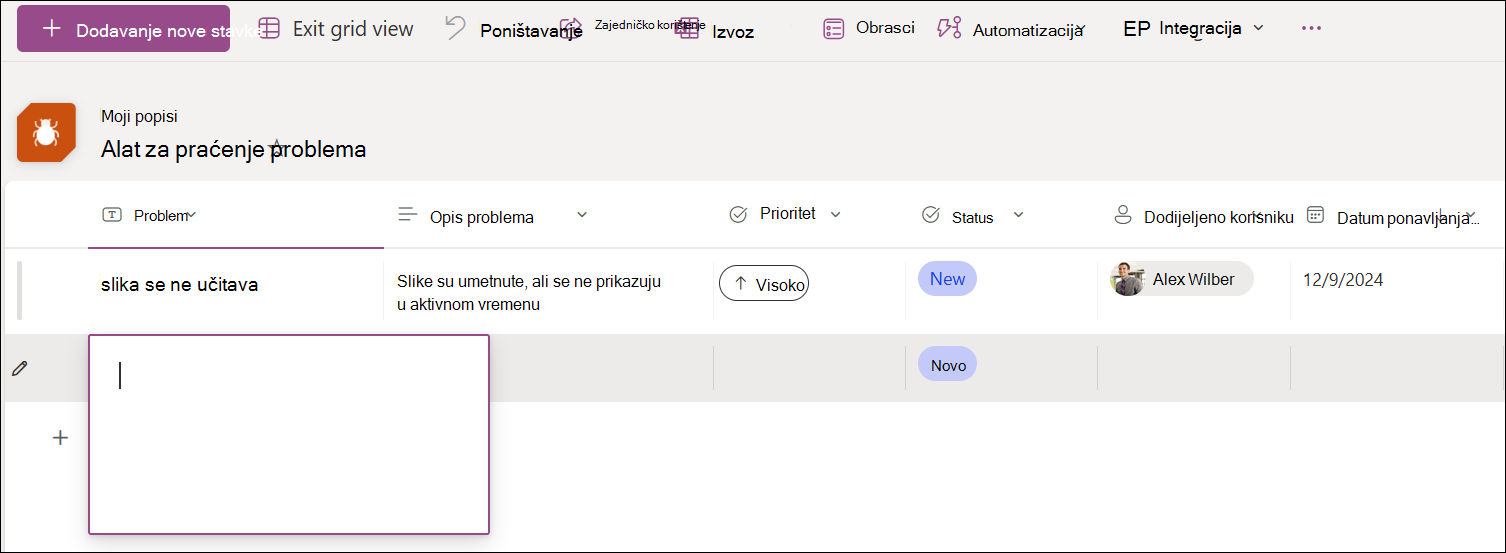
Ako se uz natpis stupca nalazi zvjezdica * , morate unijeti podatke.
Odjednom je moguće kopirati i zalijepiti nekoliko stavki, primjerice iz tablice programa Word ili raspona programa Excel. Provjerite odgovaraju li sve vrijednosti vrsti stupca. Da biste započeli operaciju lijepljenja, postavite pokazivač u prvi prazan stupac.
U odjeljku Uređivanje u prikazu rešetke ne možete priložiti datoteku stavki popisa. - Kad završite, odaberite Izlaz iz prikaza rešetke.