Možete stvarati i zajednički koristiti popise koji olakšavaju praćenje problema, resursa, rutina, kontakata, inventara i još mnogo toga. Započnite od predloška, datoteke programa Excel ili od nule. Ako ste u aplikaciji Microsoft Teams, pogledajte Početak rada s Popisima u aplikaciji Teams.
Stvaranje popisa
Novi popis možete stvoriti izravno iz aplikacije Popisi u sustavu Microsoft 365 tako da odaberete +Novi popis. (Da biste otvorili aplikaciju Popisi, pri vrhu bilo koje stranice odaberite gumb pokretača aplikacija okruženja Microsoft 365  , odaberite Više aplikacija, a zatim Popisi.)
Možete i stvoriti novi popis s početne stranice web-mjesta sustava SharePoint ili stranice Sadržaj web-mjesta pa odabrati + Novi>popis.
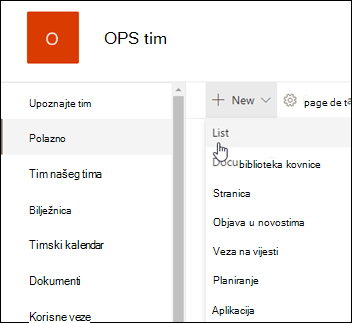
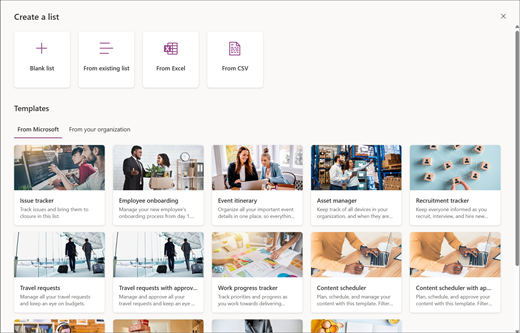
Na stranici Stvaranje popisa odaberite jednu od sljedećih mogućnosti:
Napomena
- Vizualna ažuriranja popisa postupno postaju dostupna širom svijeta, što znači da se vaš doživljaj može razlikovati od onoga što je opisano u ovom članku.
- Ograničenje je od 2000 popisa i biblioteka po zbirci web-mjesta (uključujući glavno web-mjesto i sva web-podmjesta), nakon čega će se pojaviti sljedeća pogreška: Nažalost, došlo je do pogreške. Pokušaj operacije zabranjen je jer prekoračuje prag prikaza popisa. Pogledajte ograničenja sustava SharePoint.
-
Prazan popis: odaberite da biste popis započeli ispočetka. Dodajte naziv popisa Naziv i opis (nije obavezno) te odaberite želite li da se popis prikazuje u lijevom navigacijskom oknu web-mjesta. Kada završite s odabirom mogućnosti, odaberite Stvori.
-
Na postojećem popisu: tu mogućnost odaberite da biste uštedjeli vrijeme i stvorili novi popis na temelju stupaca na drugom popisu. Novi će popis početi istim stupcima, ali neće obuhvaćati podatke s izvornog popisa.
-
U programu Excel: tu mogućnost odaberite da biste stvorili popis na temelju proračunske tablice programa Excel.
-
Iz CSV datoteke: tu mogućnost odaberite da biste stvorili popis na temelju datoteke s vrijednostima odvojenim zarezima.
-
Predlošci: Odaberite predložak, na primjer alat za praćenje problema, da biste vidjeli koje stupce predložak sadrži i pomičite se kroz ogledne podatke da biste vidjeli kako izgleda. Ako pronađete predložak koji vam se sviđa, odaberite Koristi predložak. Ako ne vidite nijedan željeni popis, odaberite Natrag da biste se vratili na stranicu Stvaranje popisa . Saznajte više o stvaranju popisa iz predloška ili o predlošcima popisa u sustavu Microsoft 365.
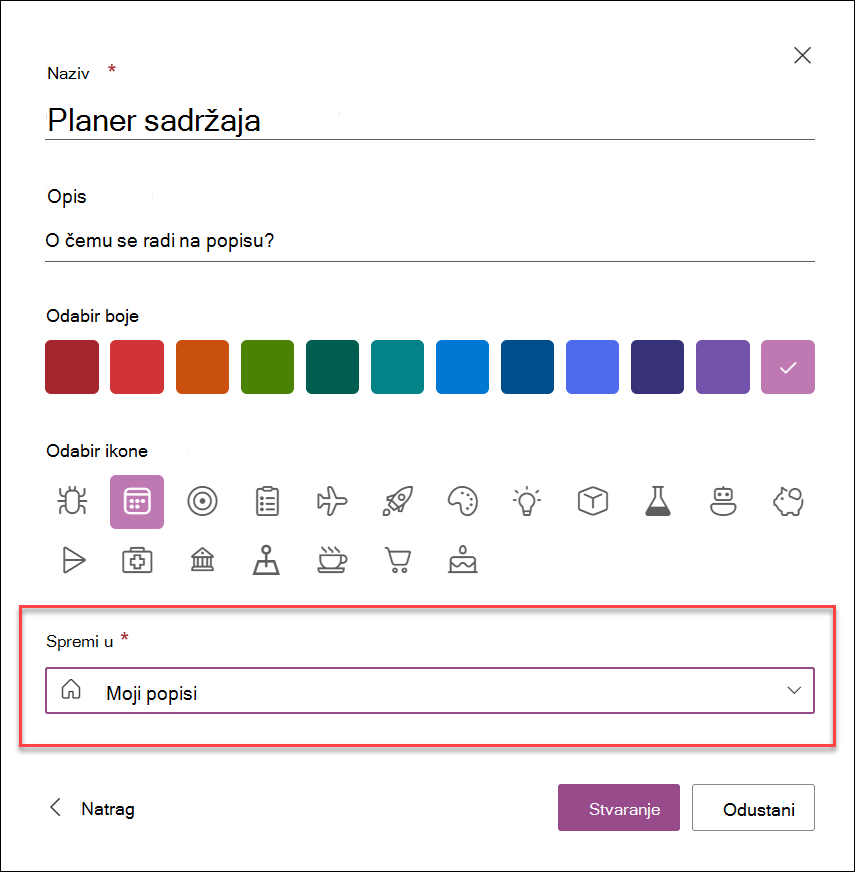
Navedite naziv i opis (neobavezno) za popis. Ovisno o tome gdje stvarate popis, u ovom ćete koraku vidjeti drugačiji zaslon:
- Ako popis stvarate iz aplikacije Popisi, moći ćete odabrati želite li popis spremiti u Moje popise ili na neko od web-mjesta sustava SharePoint:
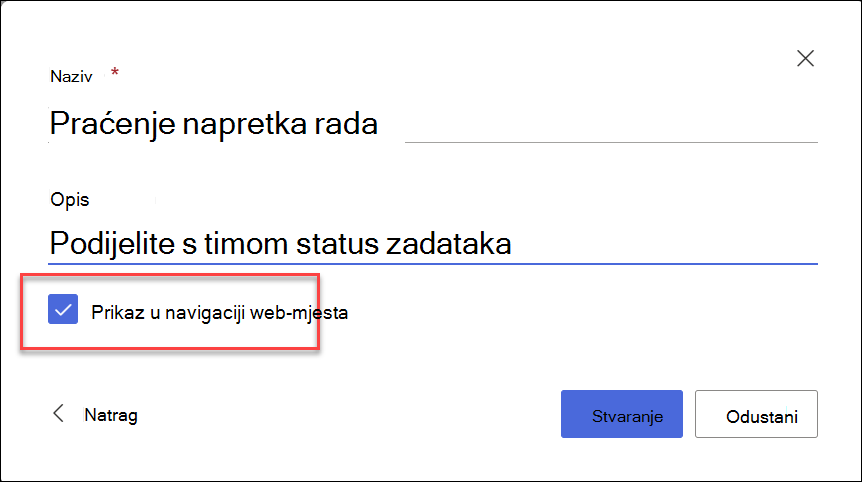
- Ako stvarate popis s web-mjesta sustava SharePoint, možete potvrditi okvir Prikaži u navigaciji web-mjesta da bi se popis prikazao u navigaciji web-mjesta.
Odaberite Stvori. Prazan popis koji ste upravo stvorili otvoren je i spreman za korištenje.
Kada se popis otvori, dodajte stavku na popis tako da odaberete + Dodaj novu stavku ili Uredi u prikazu rešetke. (Prikaz rešetke omogućuje slobodno dodavanje informacija u različite retke ili stupce.)
Da biste na popis dodali različite vrste informacija, odaberite + Dodaj stupac. Dodatne informacije potražite u članku Stvaranje stupca na popisu ili u biblioteci.
Savjet
Da biste promijenili naziv popisa, odaberite njegov naslov, upišite novi naziv, a zatim odaberite Spremi. Možete i na početnoj stranici Popisi na pločici popisa odabrati Otvorene akcije (...), a zatim Postavke.
Da biste promijenili svojstva popisa, izbrisali popis, dodali dozvole, upravljali stupcima i drugim ažuriranjima, odaberite  postavki, a zatim Postavke popisa. Dodatne informacije potražite u članku Uređivanje popisa.
Kako pronaći popis?
- Ako ste popis stvorili u aplikaciji Popisi i spremili ga u Moji popisi, pronađite ga na servisu Microsoft ListsMy Lists>.
- Ako je popis stvoren u aplikaciji Popisi i spremljen na web-mjesto sustava SharePoint ili ako je popis stvoren s web-mjesta sustava SharePoint, možete ga pronaći tako da otvoritepostavke sadržaja web-mjesta Postavke>.
- I na kraju, popis uvijek možete pronaći pomoću okvira za pretraživanje u servisu Microsoft Lists ili na web-mjestu sustava SharePoint.
Stvaranje popisa na klasičnom web-mjestu sustava SharePoint ili SharePoint Server 2019
- Odaberite postavki , a zatim odaberite Sadržaj web-mjesta.
-
Odaberite + Novo, a zatim odaberite Popis.
- Unesite naziv popisa i po želji opis.
Ime se prikazuje na vrhu popisa i može se pojaviti u navigaciji web-mjesta da bi ga drugi korisnici lakše pronašli.
- Odaberite Stvori.
- Kada se popis otvori, odaberite + ili + Dodaj stupac da biste na njega dodali prostor za dodatne vrste podataka.
Dodatne informacije o dodavanju stupaca potražite u članku Stvaranje stupca na popisu ili u biblioteci sustava SharePoint.
Informacije o stvaranju popisa na temelju postojećeg popisa potražite u članku Stvaranje novog popisa sustava SharePoint na temelju stupaca na drugom popisu.
Da biste promijenili svojstva, izbrisali popis, dodali dozvole, upravljali stupcima i unaprijed nabavili nova ažuriranja, odaberite postavki, a zatim Postavke popisa. Dodatne informacije potražite u članku Uređivanje popisa.

Stvaranje popisa iz drugih vrsta predložaka popisa
Popise sustava SharePoint Server 2019 možete koristiti za više od jednostavnog popisa. Na raspolaganju su vam predlošci popisa, kao što su veze, Calendar, Survey, Issue Tracking, Announcements i drugi.
Primjer aplikacije Calendar
U ovom smo primjeru koristili kalendar i odabrali ugrađenu aplikaciju kalendara za SharePoint. Možda ćete vidjeti i druge kalendare koji su izrađeni u vašoj tvrtki ili pak ponuđeni od strane treće strane.
Unesite naziv odabrane aplikacije, kao što je kalendar događaja, zadaci za srpanj ili kontakti tvrtke.
Naziv se u većini prikaza prikazuje na vrhu popisa, postaje dio web-adrese stranice popisa i pojavljuje se u navigaciji web-mjesta da bi korisnicima olakšao pronalaženje popisa. Naziv popisa možete promijeniti, no web-adresa ostat će ista.
SharePoint vas vraća na stranicu Sadržaj web-mjesta . Pronađite aplikaciju koju ste upravo stvorili na popisu Sadržaj web-mjesta i otvorite je. SharePoint će stvoriti zadanu verziju aplikacije, kalendara, popisa zadataka ili neke druge aplikacije koju ste stvorili.
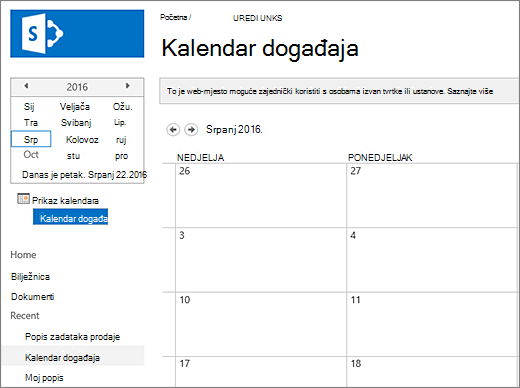
Možete početi unositi podatke pomoću +novi zadatak, urediti popis, dodati ili bilo koji drugi način koji određena aplikacija nudi za dodavanje podataka.
Napomena
Neke aplikacije koje se temelje na popisu prikazuju se samo u klasičnom okruženju.
Ovisno o vrsti aplikacije koju ste odabrali, da biste promijenili njezine postavke, na vrpci pri vrhu stranice odaberite Postavke popisa ili karticu Popis . Dodatne informacije o postavkama potražite u članku Uređivanje postavki popisa u sustavu SharePoint.
Stvaranje popisa u sustavu SharePoint Server 2016
Odaberite , a zatim Dodaj aplikaciju.
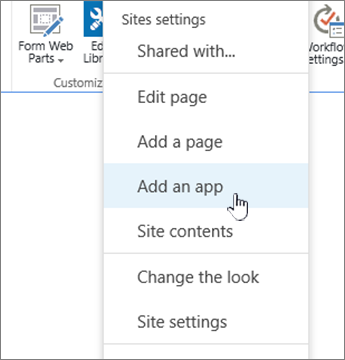
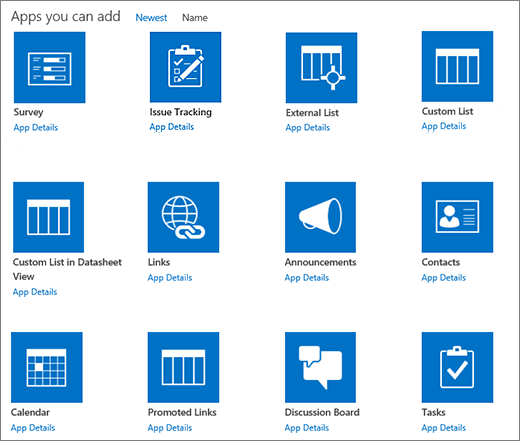
U okvir za pretraživanje unesite željenu vrstu predloška popisa (prilagođeni, zadatak, kalendar itd.), a zatim odaberite  .
.

Odaberite aplikaciju predloška popisa koju želite koristiti.
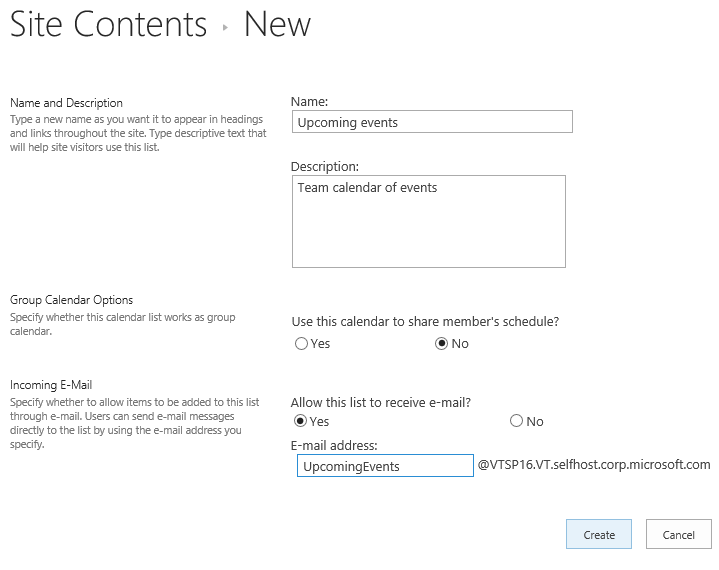
Unesite naziv (obavezno).
Naziv se u većini prikaza prikazuje na vrhu popisa, postaje dio web-adrese stranice popisa i pojavljuje se u navigaciji web-mjesta da bi korisnicima olakšao pronalaženje popisa. Naziv popisa možete promijeniti, no web-adresa ostat će ista.
Da biste naveli neobavezan opis i dodatne informacije, ovisno o određenoj aplikaciji popisa, odaberite Dodatne mogućnosti.
Dodatne mogućnosti.
Odaberite U redu.
Dodavanje popisa na stranicu u sustavu SharePoint Server 2016
Na stranici na koju želite dodati popis ili biblioteku odaberite Stranica, a zatim Uređivanje. Ako ne vidite karticu Stranica, odaberite Postavke,  , a zatim odaberite Uređivanje stranice.
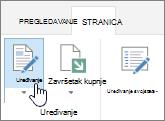
Napomena
Ako je naredba Uređivanje onemogućena ili se ne prikazuje, možda nemate dozvolu za uređivanje stranice.
Odaberite mjesto na stranici na kojem želite da se popis ili biblioteka prikazuju, odaberite Umetni, a zatim odaberite Dio aplikacije.
Za popis ili biblioteku odaberite Dio aplikacije, a zatim odaberite Dodaj. U odjeljku Dodavanje aplikacija trebali bi se prikazati svi popisi koje ste stvorili.
Kada završite s uređivanjem stranice, odaberite karticu Stranica, a zatim Spremi. U nekim slučajevima možete odabrati mogućnost Spremi kao skicu ili Spremi i objaviti.
Važno
Neke stranice nije moguće uređivati, kao što je stranica Sadržaj web-mjesta .
Slijedeći prethodne korake, evo primjera popisa koji je dodan na stranicu.
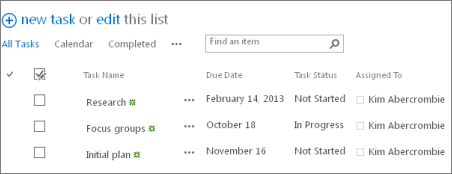
Minimiziranje ili vraćanje popisa ili biblioteke na stranici sustava SharePoint Server 2016
Na stranici na kojoj želite minimizirati ili vratiti popis ili biblioteku odaberite Stranica, a zatim Uređivanje.
Pokažite na popis ili biblioteku, odaberite strelicu dolje, a zatim odaberite Minimiziraj ili Vrati ovisno o trenutnom položaju popisa ili biblioteke, a zatim odaberite U redu.
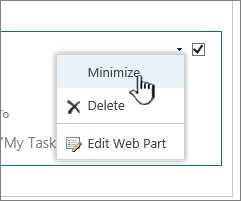
Kada završite s uređivanjem stranice, odaberite Spremi. U nekim slučajevima možete odabrati mogućnost Spremi kao skicu ili Spremi i objaviti.
Da biste stvorili novi popis, na početnoj stranici  .
.
U odjeljku Stvori novo dodirnite Prazan popis da biste popis započeli ispočetka ili odaberite mogućnost u odjeljku Predlošci.
-
Prazan popis započinje popis ispočetka.
-
Predlošci su unaprijed definirane mogućnosti koje se temelje na svrsi sa stupcima koji su već definirani za vas. Odaberite neki da biste vidjeli čemu služi i odgovara li vam. Stupce možete mijenjati u skladu sa svojim potrebama.
Započinjanje praznog popisa
-
Dodirnite Prazan popis, a zatim mu dodijelite naziv i opis.
- Odaberite boju i ikonu.
- Odaberite želite li je spremiti u odjeljku Moji popisi ili na određeno web-mjesto sustava SharePoint.
- Dodirnite Stvori.
Otvorit će se prazan popis sa standardnim stupcem "Naslov" s lijeve strane.
- Da biste dodali stupac, dodirnite Više, a zatim Dodaj novi stupac
- Odaberite željenu vrstu podataka u stupcu, a zatim definirajte postavke stupaca. Dodirnite kvačicu da biste spremili postavke stupca.
- Ponavljajte 5. i 6. korak dok ne definirate sve stupce.
- Da biste dodali stavku na popis, dodirnite Novo, a zatim unesite podatke za svaki stupac. Odaberite kvačicu da biste spremili stavku (ili dodirnite × da biste odbacili podatke stavke bez spremanja).
Započinjanje popisa utemeljenog na predlošku
- Kada dodirnete neki od predložaka, on će se otvoriti da biste mogli vidjeti stupce i ogledne podatke koje sadrži.
- Pomičite se po predlošku da biste provjerili odgovara li vam.
Kada se pomičete vodoravno, podaci u krajnjem lijevom stupcu ostaju u vidnom polju, što pomaže da povezani podaci budu u kontekstu.
- Kada pronađete željeni predložak, dodirnite Koristi ovaj predložak.
Otvorit će se novi popis sa svim unaprijed definiranim stupcima iz predloška.
- Prilagodite naziv popisa, opis, boju, ikonu i mjesto na koje želite popis spremiti.
- Dodirnite Stvori.
- Da biste dodali stupac, dodirnite Više, a zatim Dodaj novi stupac.
- Odaberite željenu vrstu podataka u stupcu, a zatim definirajte postavke stupaca. Dodirnite kvačicu da biste spremili postavke stupca.
- Ponavljajte 6. i 7. korak dok ne definirate dodatne stupce koje želite.
- Da biste uklonili postojeći stupac, dodirnite naslov stupca, pomaknite se na dno postavki, a zatim dodirnite Izbriši stupac.
- Da biste dodali stavku na popis, dodirnite Novo, a zatim unesite podatke za svaki stupac. Odaberite kvačicu da biste spremili stavku (ili dodirnite × da biste odbacili podatke stavke bez spremanja).
Na početnoj stranici popisa dodirnite Novo.
U odjeljku Stvori novo dodirnite Prazan popis da biste popis započeli ispočetka ili odaberite mogućnost u odjeljku Predlošci.
-
Prazan popis započinje popis ispočetka.
-
Predlošci su unaprijed definirane mogućnosti koje se temelje na svrsi sa stupcima koji su već definirani za vas. Odaberite neki da biste vidjeli čemu služi i odgovara li vam. Stupce možete mijenjati u skladu sa svojim potrebama.
Započinjanje praznog popisa
- Dodirnite Prazan popis, a zatim mu dodijelite naziv i opis.
- Odaberite boju i ikonu.
- Odaberite želite li je spremiti u odjeljku Moji popisi ili na određeno web-mjesto sustava SharePoint.
- Dodirnite Stvori.
Otvorit će se prazan popis sa standardnim stupcem "Naslov" s lijeve strane.
- Da biste dodali stupac, dodirnite Više, a zatim Dodaj stupac.
- Odaberite željenu vrstu podataka u stupcu, a zatim definirajte postavke stupaca. Dodirnite kvačicu da biste spremili postavke stupca.
- Ponavljajte 5. i 6. korak dok ne definirate sve stupce.
- Da biste dodali stavku na popis, dodirnite Novo, a zatim unesite podatke za svaki stupac. Odaberite kvačicu da biste spremili stavku (ili dodirnite × da biste odbacili podatke stavke bez spremanja).
Započinjanje popisa utemeljenog na predlošku
- Kada dodirnete neki od predložaka, on će se otvoriti da biste mogli vidjeti stupce i ogledne podatke koje sadrži.
- Pomičite se po predlošku da biste provjerili odgovara li vam.
Kada se pomičete vodoravno, podaci u krajnjem lijevom stupcu ostaju u vidnom polju, što pomaže da povezani podaci budu u kontekstu.
- Kada pronađete željeni predložak, dodirnite Koristi ovaj predložak.
Otvorit će se novi popis sa svim unaprijed definiranim stupcima iz predloška.
- Da biste dodali stupac, dodirnite Više, a zatim Dodaj stupac.
- Odaberite željenu vrstu podataka u stupcu, a zatim definirajte postavke stupaca. Dodirnite kvačicu da biste spremili postavke stupca.
- Ponavljajte korake 4 i 5 dok ne definirate dodatne stupce koje želite.
- Da biste uklonili postojeći stupac, dodirnite naslov stupca, pomaknite se na dno postavki, a zatim dodirnite Izbriši stupac.
- Da biste dodali stavku na popis, dodirnite Novo, a zatim unesite podatke za svaki stupac. Odaberite kvačicu da biste spremili stavku (ili dodirnite × da biste odbacili podatke stavke bez spremanja).
Želite li isto učiniti s bibliotekama?
Da biste stvorili biblioteku, pročitajte članak Stvaranje biblioteke dokumenata.
Daljnji koraci s popisima
Stupci Dodavanjem i brisanjem stupaca konfigurirajte vrstu podataka popisa. Dodatne informacije potražite u članku Stvaranje stupca na popisu ili u biblioteci.
Prikazi Promijenite način prikaza popisa stvaranjem prikaza. Dodatne informacije potražite u odjeljku Stvaranje, promjena i brisanje prikaza popisa ili biblioteke.
Mape Dodavanje podmape na popis Dodatne informacije potražite u članku Stvaranje mape na popisu.
