
Zadana postavka za tekst u stupcima popisa jest običan tekst. No odabirom poboljšane postavke stupca obogaćenog teksta možete prilagoditi boju, veličinu ili stil fonta ili oznake teksta. Da biste stvorili stupac poboljšanog obogaćenog teksta, potrebna vam je razina dozvola za uređivanje ili viša.
Stvaranje stupca poboljšanog obogaćenog teksta
Napomena
Izgleda li vaš zaslon drugačije od ovih primjera? Vaš administrator možda na popisu ima postavljeno klasično sučelje ili koristite stariju verziju. U tom slučaju pročitajte članak Oblikovanje teksta ispod naslova stupaca na popisima. Ako ste vlasnik popisa, vlasnik web-mjesta ili administrator, upute za postavljanje zadanog sučelja potražite u članku Prijelaz zadanog sučelja za popise ili biblioteke dokumenata s novog ili klasičnog .
- Otvorite popis za koji želite stvoriti stupac poboljšanog obogaćenog teksta.
- Na popisu se pomaknite krajnje desno, a zatim odaberite + Dodaj stupac ili +.
- Na izborniku odaberite Više redaka teksta.

- Upišite naziv i opis stupca.
- Kliknite Dodatne mogućnosti, a zatim odaberite mogućnost Koristi poboljšani obogaćeni tekst (obogaćeni tekst sa slikama, tablicama i hipervezama).

- Kliknite Spremi.
Uređivanje stupca poboljšanog obogaćenog teksta
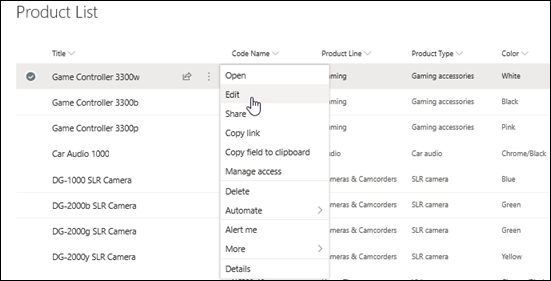
Otvorite popis koji želite urediti.
Odaberite stavku popisa, kliknite je desnom tipkom miša, a zatim odaberite Uređivanje.
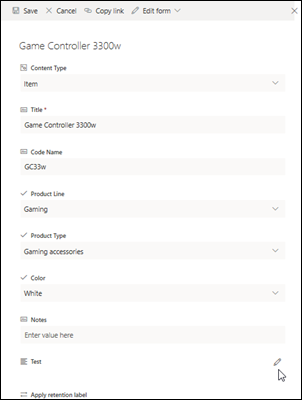
Pokraj oznake teksta kliknite
 olovaka da biste prikazali prozor za uređivanje.
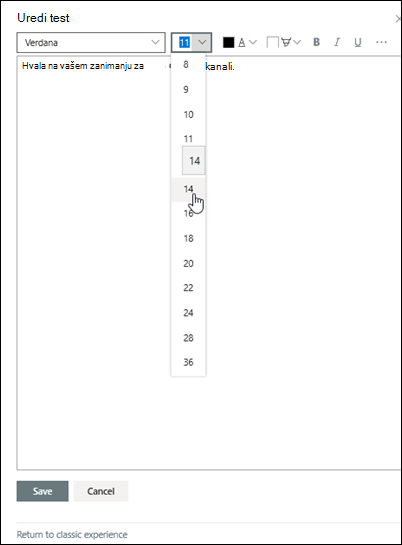
Imajte na umu da poboljšani stupac obogaćenog teksta ne možete uređivati u prikazu za brzo uređivanje .Dodajte tekst i oblikujte ga po želji (promijenite font, veličinu fonta, boju fonta, isticanje, podebljanje, kurziv, podcrtavanje, grafičke oznake, numeriranje itd.).
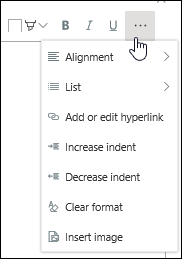
- Da biste pristupili dodatnim mogućnostima oblikovanja, kliknite tri točke (...) i odaberite nešto s popisa.
- Ako želite primijeniti bilo koje od oblikovanja navedenih u tablici u nastavku, odaberite Povratak na klasični doživljaj pri dnu prozora Uređivanje.
Značajke klasičnog uređivača obogaćenog teksta koje moderni uređivač obogaćenog teksta ne podržava: Precrtavanje teksta Indeks, Eksponent Odlomak slijeva nadesno, odlomak zdesna nalijevo Obostrano poravnanje Stilovi Markup > Uređivanje HTML izvora Oznaka > Odabir elemenata na stranici utemeljenih na html elementima Markup > Convert HTML to XHMTL Markup > Odaberite jezik Umetanje > tablice Umetanje > Prenesite sliku na web-mjesto Umetanje > Prijenos datoteke na web-mjesto Umetanje > koda za umetanje - Da biste pristupili dodatnim mogućnostima oblikovanja, kliknite tri točke (...) i odaberite nešto s popisa.
Ako ste unijeli neke promjene, kliknite karticu Uređivanje , a zatim Spremi.
Kliknite Spremi.
Napišite nam komentar
Je li vam ovaj članak bio koristan? Ako jest, napišite nam to pri dnu stranice. Ako vam nije bio koristan, recite nam što nedostaje ili što vas je zbunilo. Na temelju vaših povratnih informacija još ćemo jedanput provjeriti činjenice i ažurirati ovaj članak.