
La pubblicazione incrociata consente di distribuire un post di notizie di SharePoint pubblicato in una destinazione Viva Engage: una trama o una community. Il post di notizie mantiene il layout di SharePoint, mentre commenti, risposte e reazioni di SharePoint e Viva Engage rimangono in un'unica conversazione sincronizzata.
Dopo aver pubblicato le notizie, queste possono essere visualizzate nei feed di Viva Engage, nei digest e nell'app Viva Engage in Outlook e Teams. Nel post di notizie di SharePoint, il modulo di conversazione di Viva Engage sostituisce il modulo commenti di SharePoint.
Prima di iniziare
- È necessaria una licenza di Microsoft 365.
- È necessario avere l'autorizzazione per creare o modificare il contenuto nel sito di SharePoint.
- Esaminare il gruppo di destinatari di destinazione e l'etichetta di riservatezza del sito di SharePoint prima di eseguire il cross-post. Le People nella destinazione Viva Engage possono vedere il post di notizie anche se non hanno accesso al sito di SharePoint. Una storyline o una community pubblica può rendere il post visibile a chiunque nell'organizzazione. In una community privata, solo i membri della community possono vederlo.
- Pubblica la notizia subito dopo la pubblicazione se ti aspetti un coinvolgimento immediato. I commenti e le reazioni esistenti di SharePoint non vengono trasferiti alla conversazione Viva Engage.
Pubblicare un post di notizie in più canali
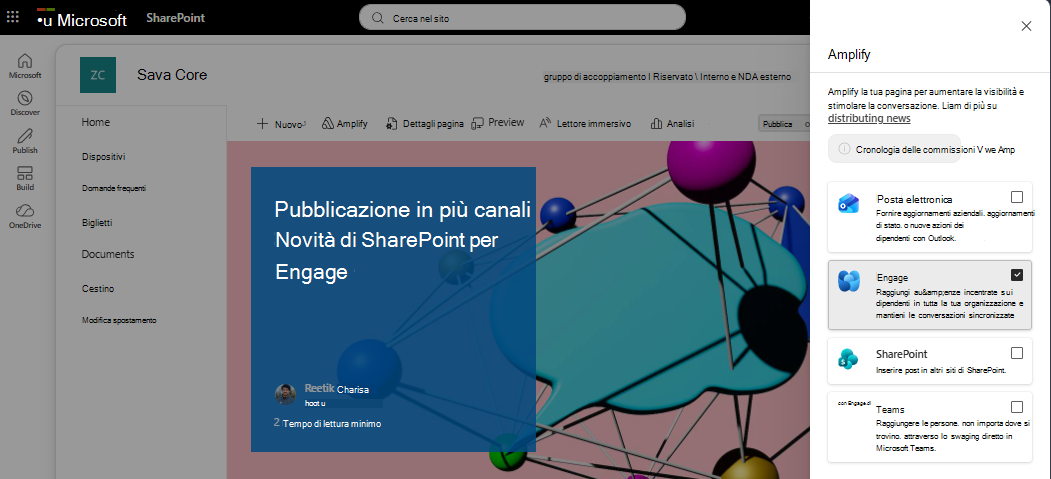
pubblicare il post di notizie di SharePoint. Il pannello di distribuzione si apre automaticamente.
Se hai chiuso il pannello o pubblicato la notizia in precedenza, apri il post di notizie e quindi seleziona Promuovi o Amplify sulla barra dei comandi. L'etichetta dipende dalla licenza, ma i passaggi di distribuzione sono gli stessi.
Nel pannello di distribuzione, selezionare Engage.
In Pubblica con nome confermare che si desidera pubblicare il post con le proprie credenziali. Puoi anche pubblicare per conto di una persona per la quale sei delegato di Viva Engage.
In Pubblica in, seleziona La mia storyline o Community. Se selezioni Community, seleziona la community in cui vuoi pubblicare le notizie.
Per inviare una notifica a persone specifiche, aggiungerle in Aggiungi persone. Per inviare il post come annuncio, attivare Invia come annuncio.
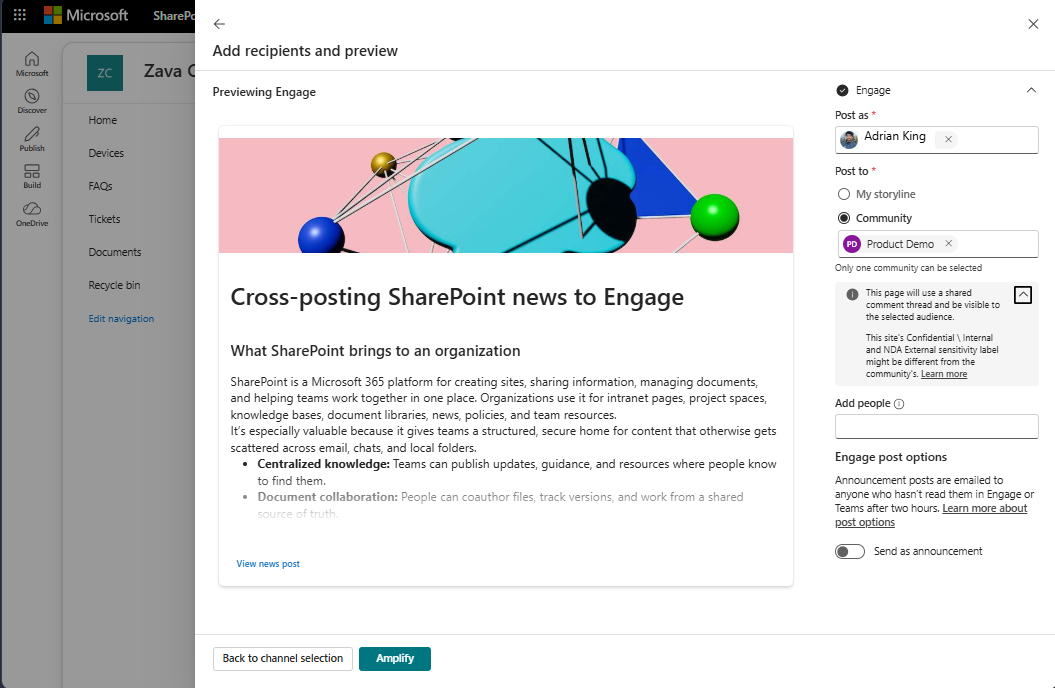
Seleziona Amplify o Promuovi.
Il post di notizie viene visualizzato nel feed di Viva Engage selezionato con il layout di SharePoint mantenuto. I lettori possono selezionare Visualizza post di notizie per aprire il post completo senza uscire dal feed.
Nota
- Per pubblicare in modo incrociato una pagina di SharePoint, aprire il riquadro Promuovi e convertire la pagina in un post di notizie. Puoi quindi pubblicare il post di notizie in Viva Engage.
- Puoi pubblicare un post di notizie di SharePoint in una sola destinazione Viva Engage. Non è possibile pubblicare in modo incrociato lo stesso post di notizie in più community o pianificare la pubblicazione incrociata in anticipo.
Gestire un post di notizie pubblicato in modo incrociato
Aggiornare il contenuto
Modificare il post di notizie in SharePoint. Quando lo ripubblichi, l'aggiornamento viene sincronizzato con Viva Engage. Le modifiche salvate come bozza non vengono sincronizzate.
Se la notizia è stata pubblicata in modo incrociato in una storyline, solo la persona che ha creato il post incrociato e i relativi delegati possono ripubblicarla. Altre persone con autorizzazioni del sito possono modificare le notizie e salvare una bozza, ma non possono sincronizzare le modifiche alla sequenza.
Eliminare il contenuto o la conversazione
Il risultato dell'eliminazione di un post di notizie di SharePoint dipende dalle autorizzazioni nella destinazione Viva Engage:
- Se disponi delle autorizzazioni necessarie nella destinazione Viva Engage, l'eliminazione del post di notizie in SharePoint rimuove anche il post di Viva Engage e la relativa conversazione.
- Se si hanno autorizzazioni limitate nella destinazione Viva Engage, l'eliminazione del post di notizie in SharePoint rimuove il contenuto della notizia ma lascia la conversazione nel feed. Un amministratore della community o della rete può rimuovere la conversazione rimanente.
L'eliminazione solo del primo messaggio in Viva Engage non influisce sul post di notizie di SharePoint. Eliminando l'intero post di Viva Engage, il modulo di conversazione di Viva Engage viene rimosso dal post di notizie di SharePoint e viene ripristinato il modulo commenti di SharePoint. È quindi possibile pubblicare di nuovo le notizie nella stessa destinazione o in una destinazione diversa.
Visualizzare le analisi
L'analisi delle pagine di SharePoint include le prestazioni del post di notizie in Viva Engage. A seconda della licenza, l'analisi può attribuire visualizzazioni, reazioni e commenti al canale in cui si sono verificati.
La destinazione Viva Engage mostra copertura, reazioni e commenti per canale e identifica le notizie di SharePoint come un tipo di post distinto. Usa l'esperienza di analisi che fornisce i dettagli sul canale necessari.
Confronto tra Viva Amplify e Amplify di SharePoint
Viva Amplify e Amplify di SharePoint distribuiscono le notizie a Viva Engage in modo diverso:
- Dall'app Viva Amplify è possibile distribuire un post di notizie a più community. Queste distribuzioni non supportano i commenti sincronizzati o il rendering ad alta fedeltà in Viva Engage.
- Per i post distribuiti da Viva Amplify, gli allegati multimediali appaiono alla fine dell'articolo. Per i post distribuiti utilizzando Amplify da SharePoint, gli allegati multimediali non vengono visualizzati alla fine del thread.
- Per i post distribuiti utilizzando Amplify da SharePoint, la scheda del feed di Viva Engage omette il nome dell'autore per evitare che venga visualizzato due volte.