

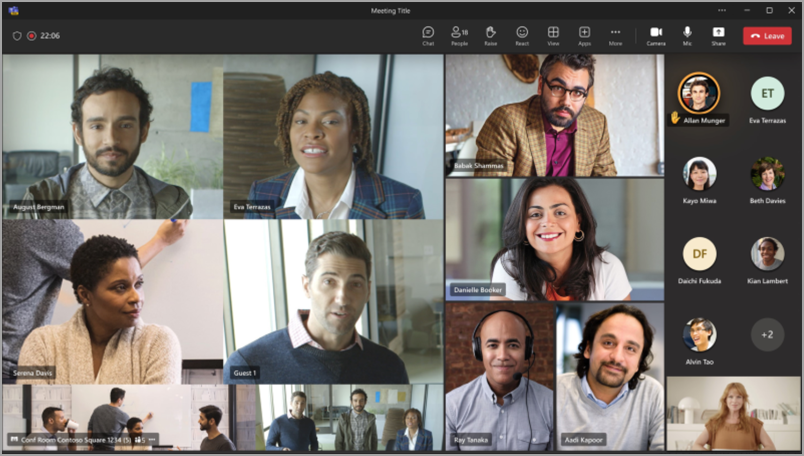
Microsoft Teams の認識プロファイルの作成にオプトインすると、ハイブリッド会議を大幅に改善できます。 Teams Room でもリモートで参加している会議でも、すべての会議参加者が顔と音声認識プロファイルを作成するとエクスペリエンスが向上します。 これらのプロファイルを使用すると、会議室のインテリジェント カメラとスピーカーがユーザーを認識して会議中に適切にラベルを付けたり、ビデオ フレームに名前を追加したり、会議のトランスクリプトでユーザーを特定したりして、参加者の一覧で検索できるようにします。
注
室内出席者用の IntelliFrame とインテリジェント スピーカーは、Microsoft Teams Rooms Pro ライセンスを持つ組織のみが利用できます。 オンライン参加者は、ライセンスに関係なく、いつでも IntelliFrame を体験できます。
しくみ
会議室から認識されるようにするには、Teams 会議をスケジュールします。 Teams 会議室と、物理的に出席している参加者とリモートで他の参加者を招待し、会議に参加します。
装備された Teams Room で会議に出席する前に、認識プロファイルを作成できます。 これにより、サポートされているカメラとスピーカーがユーザーの顔と声を認識し、それ以上の操作を行わなくても会議中にユーザーを識別できます。
注
IntelliFrame は、Teams ミーティングで最大 12 人、会議の参加者合計 64 人以下をサポートします。
音声認識プロファイルと顔認識プロファイルの作成
カメラとスピーカーに認識されるようにするには、まず音声プロファイルと顔プロファイルを作成する必要があります。 認識されると、カメラとスピーカーは、話しているときにビデオ フィードとチャット トランスクリプトに自動的に名前を配置します。 参加者一覧でも検索できます。
IntelliFrame またはインテリジェント スピーカー エクスペリエンスを利用するために、認識プロファイルは必要ありません。 これらのプロファイルを設定していない参加者は、ゲストとしてラベル付けされます。
注
認識は、IT 管理者がその機能をオンにしている場合のみ、設定に表示されます。 詳細については、パートナーにお問い合わせください。
- デスクトップ用の Teams で、[設定とその他] に移動します。Teams
 >認識。 この設定は、organization によって有効になっている場合にのみ使用できます。 表示されない場合は、IT 管理者に問い合わせてください。
 - 音声プロファイルを設定するには、[音声認識] の [音声キャプチャの開始] を選択します。

オプトインすると、Teams は次に開催される対象会議で音声プロファイルの生成を開始します。
Teams で音声プロファイルの生成が完了すると、[音声認識] セクションの下に 音声プロファイル完了 インジケーターが表示されます。
Teams がこの音声プロファイルを生成するのを待ちたくない場合は、音声を手動で登録できます。 この機能は、音声プロファイルが生成された後にそれを更新する場合にも使用できます。
- 手動で登録するには、[作成] または [更新] を選択します。
- マイクに向かって一節を読み上げるように求められます。 マイクがデバイスのドロップダウン メニューから選択されていることを確認します。
- [ 音声キャプチャの開始] を選択してテキストを読み上げます。
![[音声キャプチャの開始] ボタンが強調表示された [音声プロファイルの作成] ダイアログのスクリーンショット。](media/create-your-microsoft-teams-recognition-profile/voice-capture-profile-setup-microphone-screen.png)
ヒント
最適な結果を得るには、高品質のマイクを使用して、静かな場所で音声プロファイルを録音します。
- 完了したら 、[音声キャプチャの終了] を選択します。
- 音声プロファイルの作成が完了したらすぐに顔認識の設定を開始するか、[ 閉じる ] を選択して別の日に設定することができます。
最後に、顔プロファイルも登録して、Teams 認識プロファイルを完成させます。
ヒント
最適な結果を得るには、明るい部屋で写真を撮ります。
[顔認識] の下にある [顔キャプチャの開始] を選択します。
画面の指示に従って、自分の顔の写真を 9 枚撮影します。
両方のプロファイルが正常に生成されると、今後のすべての会議で自動的に検出されます。 音声またはフェイス プロファイルを更新または削除する場合は、このタブにもう一度アクセスしてください。
ボイス プロファイルまたはフェイス プロファイルを更新または削除する
音声分離や話者属性などの依存機能で問題が発生している場合は、音声プロファイルまたは顔プロファイルを再登録できます。

音声または顔のプロファイルの削除をオプトアウトした場合、今後の会議でスピーチが識別されなくなります。
Teams で、[設定など] を選択します
>設定![[設定] ギア ボタンのスクリーンショット](../media/skype-teams-mobile-icon-settings.png) >認識。
>認識。[ 音声認識] または [顔認識] で、[ 更新 ] を選択してプロファイルを再登録するか、[ オプトアウト ] を選択してプロファイルを削除します。
音声と顔データをエクスポートする
文章を読み上げることによって音声を登録した場合、この音声クリップはエクスポートできます。 エクスポートするには:
[設定など] に移動
>設定>認識。[ エクスポート] を選択してデータをダウンロードします。 データはデバイスの [ダウンロード] フォルダーに直接保存されます。
データの使用状況とプライバシー
顔プロファイルと音声プロファイルは、ユーザーが直接同意した目的にのみ使用されます。 Microsoft は、これらのプロファイルを他の目的に使用することはありません。 Microsoft による個人データの取り扱いの詳細については、 Microsoft プライバシー ステートメントをご覧ください。 自分の顔または音声のプロファイル データにいつでもアクセスしたい場合は、IT 管理者にお問い合わせください。
1 年間使用されていない場合、フェイス プロファイルは削除されます。
メモ
- カメラが正常に機能するには、会議室を招待に追加する必要があります。 Teams または Outlook から会議に会議室を追加する方法については、「Microsoft Teams Rooms (Windows)」を参照してください。
- 画面上で参加者がぼやけて見える場合は、カメラを少し回転させてみてください。
- 場合によっては、カメラが無生物を人として識別することがあります。 これは、テーブルが揺れたり、影が動いたり、風が背景の物体を動かしたりして、動きによって発生する可能性があります。 この誤認は、運動が行われるときに止まるべきです。
- 認識は、参加者がカメラから 5 メートル未満の場合に最適に機能します。
- フレーミングは、参加者が少なくとも 1 メートル離れて座っている場合に最も効果的です。
- 64 人以上のユーザーが会議に招待された場合、IntelliFrame は自動的にオフになります。 Teams ミーティングに 12 人以上のユーザーがいる場合は、すべての参加者を識別できないことを示すメッセージが参加者リストに表示されます。