
回線キーは、Teams 認定電話デバイスのプログラム可能なボタンで、通話をより効率的に管理できます。 主要な呼び出し関数に直接アクセスできるため、複数のメニューを移動する必要性が減ります。
回線キーを使用して、連絡先や電話番号に対して短縮ダイヤル、共有回線、通話キュー、通話転送を設定し、すばやくアクセスできます。
連絡先を行キーに割り当てる
ライン キー画面の右上隅にある [その他] ![Microsoft Teams [その他のオプション] アイコン](../media/microsoft-teams-more-options-icon-001.png) >ホーム画面を選択し、[ライン キー] を選択して、ライン キー アプリをホーム画面にピン留めします。
>ホーム画面を選択し、[ライン キー] を選択して、ライン キー アプリをホーム画面にピン留めします。
Microsoft Teams 電話に回線キーを追加する
Teams 電話で、[ その他の
を選択します。
[行キー] を選択します。
[
![プラス記号] アイコン](../media/teams-365-plus-sign-icon.png) の [行キーの割り当て ] を選択して連絡先情報を入力します。
の [行キーの割り当て ] を選択して連絡先情報を入力します。既存の連絡先を検索するか、新しい連絡先を追加します。
連絡先情報を入力したら、回線キー リストで連絡先の名前をタップすることで、その連絡先に直接電話をかけることができます。
ライン キーの割り当てを解除するには、連絡先を長押しすると、割り当てを解除するオプションを含むメニューが表示されます。
ライン キー アプリをホーム画面にピン留めするには、[ 設定]>ホーム画面のオプション>ライン キーの順に選択します。
![[行キー] が現在選択されている既定のホーム画面ビューを選択するためのメニュー。](../media/teams-homescreen-phone-options.jpg)
ヒント
割り当てられていない行キーを非表示にするには、[ 通話設定] に移動します。 [ 未割り当ての行を非表示にする] キー の切り替えをオンにします。 割り当てられていない行キーが非表示になりました。
共有回線と共同通話委任回線を回線キーに割り当てる
共有回線を使用すると、代理人は回線キーを選択して、上司に代わって通話を受けることができます。 共同通話の委任により、チーム メンバーはグループに代わって通話に応答できます。
- [回線キー]>[共有回線] を選択します。
- ライン キーに割り当てる共有回線を選択し、プラス記号 + を選択します。
次の画面には、その共有回線のメンバーとその現在の通話ステータスが表示されます。
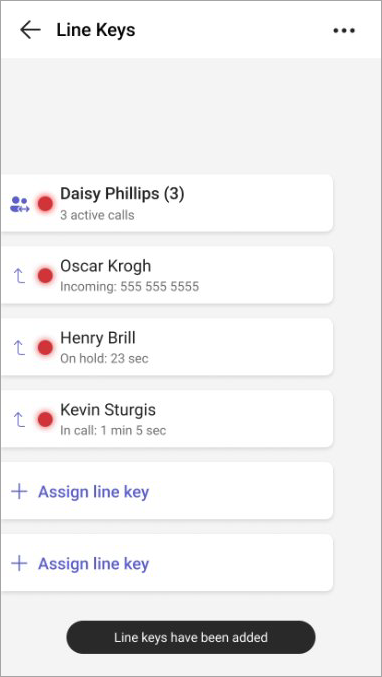
次の呼び出し処理ルールが適用されます。
上司行キー
| 着信 | 共有回線の LED が緑色に点滅します。 ラインキーを押してボスに迎えに来ます。 |
|---|---|
| 保留通話 | 共有回線の LED が赤色で点滅します。 回線キーを押して通話を再開します。 |
| アクティブな通話に割り込み | 共有回線の LED が赤色に点灯している。 ライン キーを押して割り込みます。 |
行キーの代理
| 保留通話 | エージェントラインLEDが赤色で点滅します。 回線キーを押して通話を再開します。 |
|---|---|
| アクティブな通話に割り込み | エージェント ラインの LED が赤色に点灯している。 ライン キーを押して割り込みます。 |
共同通話 委任行キー
| 着信 | メンバー ライン LED が緑色に点滅します。 他のユーザーは、ライン キーを押すことで、グループ メンバーに代わって応答できます。 |
|---|---|
| 保留通話 | メンバーラインのLEDが赤色で点滅します。 他のユーザーは line キーを押すことで通話を再開できます。 |
| アクティブな通話に割り込み | メンバー ラインの LED が赤色に点灯しています。 他の人は行キーを押して割り込むことができます。 |
上司に代わって発信通話を行う
共有回線キーでは、管理者が有効にしている場合は、上司の発信通話を発信することもできます。
上司の回線キーを押してダイヤル トーンを聞き、ダイヤル パッドを使用したり、連絡先を検索したりします。 タッチ デバイスとサイドカー デバイスで使用できます。
通話キューを回線キーに割り当てる
通話キューを行キーに割り当てて、キュー内の通話をすばやくピックアップします。 また、通話キューの状態を監視して、キューにアクティブな通話があるかどうか、または使用可能かどうかを確認することもできます。 回線キーを押すと、通話キューで着信を拾うことができます。
- [行キー>キュー] を選択します。
- 回線キーに割り当てる通話キューを選択し、[ +] を選択します。
通話転送アクションをライン キーに割り当てる
専用回線キーを割り当てて、アクティブな通話または進行中の通話を 1 人の特定のユーザーに転送できます。 これは、Consult と Blind Transfer の両方で機能します。
- [行キー>転送] を選択します。
- 連絡先の横にあるプラス記号 + を選択するか、検索を使用して探しているユーザーを検索します。 転送アクションと連絡先の名前を示す新しい行キーが表示されます。
注
- これらの機能を使用するには、Teams 電話デバイスが最新のアプリケーションで更新されていることを確認してください。
- これらの機能は、タッチ デバイス、非タッチ デバイス、およびサイドカー デバイスでサポートされています。 ビジネス デスク フォンで使用可能なデバイスの詳細について説明します。
- 電話機で転送ハード キーと短縮ダイヤル回線キーを組み合わせて使用する場合、通話転送アクションはサポートされません。
ライン キーのカスタム着信音を選択する
各行キーの警告方法をカスタマイズします。 リングのみ、フラッシュでリング、またはフラッシュのみから選択します。 行キーごとに独自の着信音を割り当てることができます。 共有回線キューと通話キューに割り当てられた回線キーには着信音と着信音動作を選択でき、スピードダイヤルには着信音のみを選択できます。
- [ 着信音の管理] を選択します。
- [ リング動作 ] を選択して、その特定のライン キーのアラートの種類を変更します。
- [ 着信音 ] を選択して、その特定の行キーの着信音を変更します。
注
フラッシュ リング動作は、サイドカー アタッチメントを備えたタッチ電話でのみ機能し、タッチ電話 UI には適用されません。
よく寄せられる質問
行キーでサポートされている機能
- 共有回線の外観
- 共同作業の委任
- 通話キューの監視とピックアップ
- ワンタッチ通話転送 (視覚障碍者と相談の両方)
- 短縮ダイヤル
共有回線の外観は回線キーとどのように連携しますか?
共有回線を回線キーに割り当てて、上司と代理人の存在を表示できます。
次の呼び出し処理がサポートされています。
- 上司が着信電話を受けると、代理人は上司の回線キーを 1 回ボタンを押すだけで、上司に代わって電話を受けることができます。
- 上司は通話を保留にします。代理人は上司の回線キーを 1 回ボタンを押すだけで通話を再開できます。
- 上司はアクティブな通話中です。代理人は、上司の回線キーを 1 回ボタン押すだけで通話に割り込むことができます。
- 代理人が通話を保留にすると、同じ回線の別の代理人が代理人の回線キーを 1 回ボタン押すだけで通話を再開できます。
- 代理人がアクティブな通話中の場合、同じ回線の別の代理人は、代理人の回線キーを 1 回押すだけで通話に割り込むことができます。
注
上記のアクションが機能するには、デリゲートに必要なアクセス許可が必要です。
共同通話の委任とは何ですか? また、どのようにサポートされますか?
共同委任では、代理人のグループが上司やチームへの通話を管理できます。 これらの回線に回線キーを割り当てて、プレゼンス情報を表示し、同じ回線のメンバーが直接通話に参加または応答できるようにします。 次の呼び出し処理がサポートされています。
- メンバーが着信を受けると、別のメンバーが上司のライン キーを 1 回押すだけで、上司に代わって電話を受けることができます。
- メンバーが通話を保留にすると、別のメンバーがメンバーの回線キーを 1 回押すだけで通話を再開できます。
- メンバーがアクティブな通話中の場合、別のメンバーはメンバーのライン キーを 1 回押すだけで通話に割り込むことができます。
タッチ デバイス、非タッチ デバイス、サイドカー デバイス間で行キーの動作はどのように異なりますか?
タッチ デバイスでは、ユーザーは画面上で直接行キーを操作できます。 タッチ以外のデバイスでは、物理的なボタンを押す必要があります。 サイドカー デバイスは、拡張機能のための追加のプログラム可能な回線キーを提供します。
通話キューと共有回線の割り当ては、タッチ デバイス以外ではサポートされていません。
異なるLED状態は何を示していますか?
- 緑色の点灯 LED: 割り当てられた回線キーは、アクティブな通話がない場合に使用できます。
- 赤色の点灯 LED: 割り当てられた回線キーがアクティブな通話中であるか、"取り込み中" です。
- 緑色の LED が点滅している: 割り当てられた回線キーに着信があります。
- 赤色の LED が点滅している:割り当てられた回線キーにより、アクティブな通話が保留になりました。