

ヒント
Microsoft Copilot ライセンスをお持ちの場合は、Copilot が生成した要約を使用して Teams 通話を転送できます。 これを行う方法については、「Microsoft Teams 電話で Copilot を使ってみる」を参照してください。
Teams で 1 対 1 の通話を転送する
- 通話中は、通話コントロールで [転送 ] を選択します。
- 頻繁に電話をかける連絡先候補を選択するか、連絡するユーザーの名前を入力し始めて、表示されたら選択します。
- そのユーザーが組織内にいて、Teams または Skype for Business を使用している場合は、応答がない場合の [返信] をオンにして、受信者が応答しない場合、または通話転送がオンになっている場合に、通話を送り返します。 それ以外の場合は、通話はすぐに連絡先に転送されます。
- [ 通話トピックを含める ] を選択して、転送先の発信者に関するメモを共有する受信者にします。
- 通話が文字起こしされている場合は、[ 受信者の通話転送コンテキストの生成 ] を選択して、Copilot でメッセージを作成します。 通話転送コンテキストの生成の詳細については、「Teams 電話で Microsoft Copilot の使用を開始する」を参照してください。
- [ 転送] を選択して転送を完了するか、ドロップダウンの矢印を選択して次のいずれかのオプションを選択します。
- 音声通話に転送 して、通話を Teams 番号に転送します
- 職場のボイスメールに転送 してボイスメールに直接送信する
- アカウントに追加した他の番号 (携帯電話番号など)
通話を転送する前に相談する
通話を転送する前に、他のユーザーにチェックすることをお勧めします。
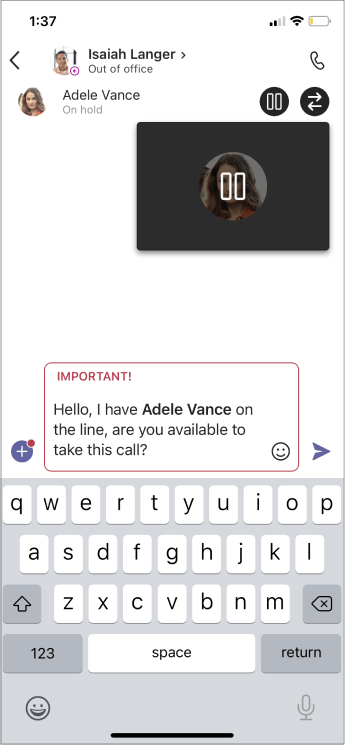
- 通話中は、通話コントロールで [相談 ] を選択します。
- [ 相談した後、通話を転送する] で、頻繁に電話をかける連絡先候補を選択するか、連絡する相手の名前を入力して、表示されたら選択します。
- 準備ができたら、[ 通話を開始] または [ チャットを開く] を選択します。
注
[確認してから転送] は Teams for the web では利用できません。
これは、代理人だけでなく、エンタープライズ VoIP または Business Voice ライセンスを持つすべてのユーザーが実行できます。
![汎用省略記号] ボタン](../media/generic-ellipsis-button-icon.png)
![通話] ボタン](../media/skype-teams-call-icon.png)
関連トピック