Microsoft Teams パネルは、会議室の外にマウントされているカラフルなタッチスクリーン デバイスです。 遠くからは、一目で確認できる会議室の空き状況が表示されます。近くから見ると、現在の会議の詳細と今後の会議のリストが表示されます。
Teams パネルを使用して次の作業を行います。
- 会議の詳細と今後の予約を表示する
- 今すぐまたは将来の会議のために空いている会議室を予約する
- 他のユーザーが使用できるようにルームを解放する
- お部屋の予約を延長する
会議を検索する
スケジュールされた会議に向かう途中の場合は、Teams パネルで正しい場所にいるかどうかがわかります。 現在の会議の名前、時刻、および開催者が画面の右側に表示されます。
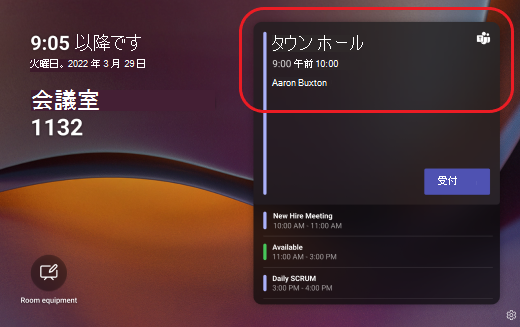
早めの場合は、スクロール可能なリストをチェックして、今後の会議を確認してください。
空き部屋を探す
アドホック会議を開催する場所を探している場合は、パネルが会議室に現在空いているかどうかが通知されます。 緑色のバーは、部屋が空いていることを意味します。
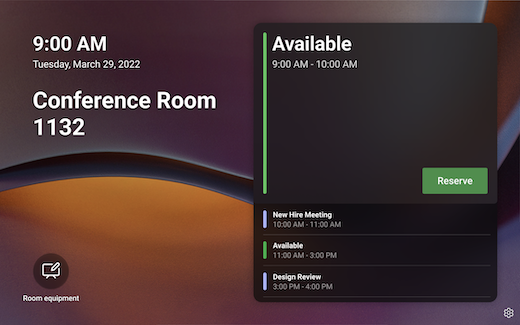
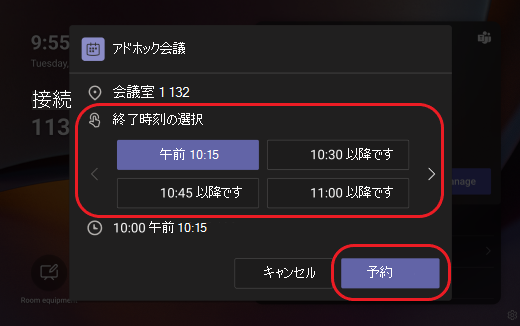
会議で利用可能な会議室を要求するには、[ 予約] をタップし、終了時刻を選択して、[ 予約] をタップします。
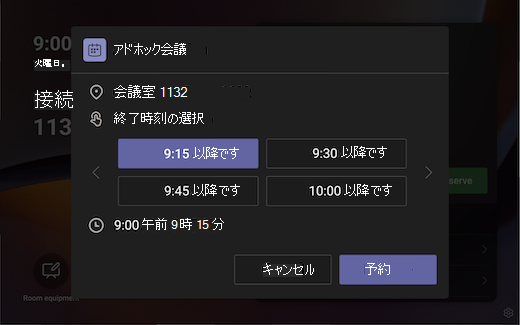
会議室を予約すると、Teams 会議が自動的に作成されます。
注
会議室が Microsoft Teams Room の場合は、会議室内の Teams Room または Surface Hub デバイスを使用して会議に参加できます。
将来の予約を予約する
今後の会議の場所を探している場合は、パネルが翌日の深夜まで会議室が空いているかどうかがわかります。 緑色のバーは、対応する日時に会議室が空いていることを意味します。
今後の会議で利用可能な会議室を要求するには、[ 利用可能な 時間] の横にある矢印をタップします。 開始時刻、終了時刻、予約に追加するゲスト (オプション) を選択し、[ 予約] をタップします。
会議室を予約すると、今後の予約時間に向けて Teams 会議が自動的に作成され、予定表の招待状が追加されている場合は会議ゲストに送信されます。
ルームを解放する
会議が早期に終了し、他のユーザーが会議室を解放して使用できるようにする場合は、[管理]>チェックアウト>チェックアウト の順にタップします。
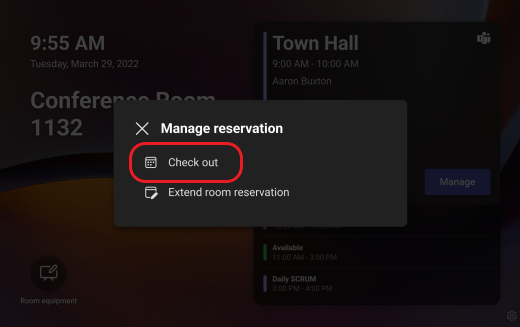
お部屋の予約を延長する
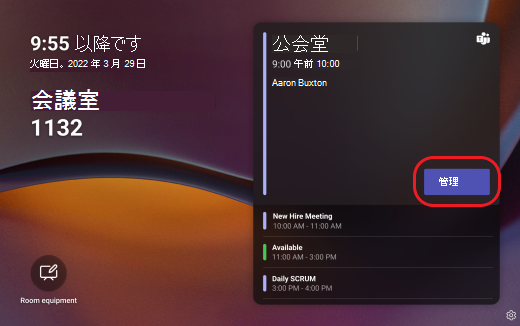
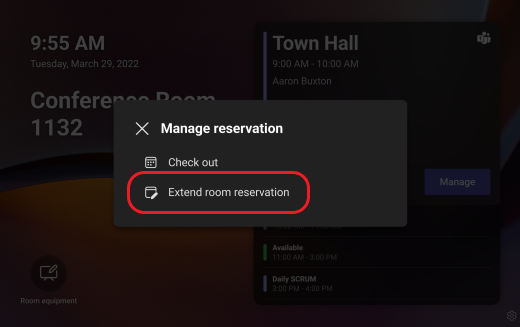
予定よりも長く会議室を使用する必要があり、元の会議の終了時刻以降に会議室が利用可能な場合は、予約を延長できます。 会議室の予約を延長するには:
- [ 管理] をタップします。
- [ 会議室の予約を延長] をタップします。
- 新しい時刻を選択した後、[ 予約] をタップします。
アクセシビリティとその他のオプション
デバイスの問題を報告するには、パネルの右下隅にある [設定![] アイコン](../media/panels-settings-icon.png) をタップします。
をタップします。
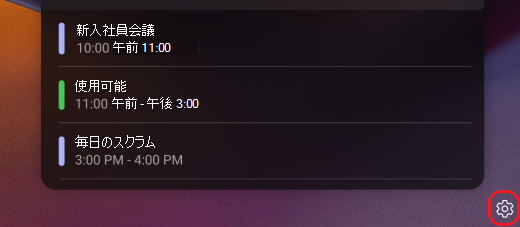
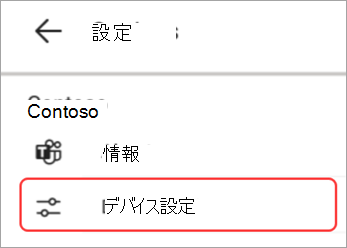
アクセシビリティ オプションを設定するか、パネルを再起動するには、[設定] 画面の [デバイス設定]  をタップします。