

1 つのデバイスで Teams 通話に参加する場合は、別のデバイスで同時に参加することもできます。
これは、たとえばノート PC で通話中で、携帯電話やタブレットに共有したいコンテンツがある場合に役立ちます。
通話を 2 台目のデバイスに転送することも、両方のデバイスを通話に残しておくこともできます。
注
- この機能は、VoIP、PSTN、およびグループ通話の通話の種類で使用できます。
- この機能は現在、Teams デスクトップおよびモバイル プラットフォームでのみサポートされています。
- この機能は、すべてのユーザーに対して既定で有効になっています。 使用可能な管理者コントロールやポリシーはありません。
1 つのデバイスから別のデバイスに通話を転送する
1 つのデバイスで通話している間に、2 台目のデバイス (通話を転送するデバイス) で Teams を開きます。
2 つ目のデバイスの画面上部付近に、現在別のデバイスで通話中であることを通知するメッセージが表示され、このデバイスでも通話に参加するかどうかを確認します。
[参加] を選択します。
Teams では、 このデバイスの追加と [このデバイスに転送] の 2 つのオプションが提供されます。 [ このデバイスに転送] を選択します。
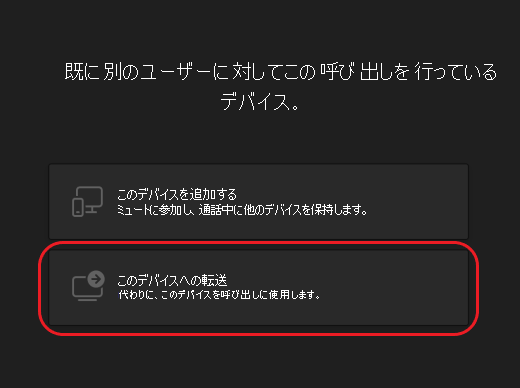
新しいデバイスで通話のオーディオとビデオの設定を行うことができます。 次に、[ 参加] を選択します。 新しいデバイスで通話に参加すると、最初のデバイスが通話を終了します。
注
通話中に、あるデバイスから別のデバイスに 1 回転送できます。 複数回の転送は現在サポートされていません。
通話に 2 つ目のデバイスを追加する
1 つのデバイスで通話している間に、2 台目のデバイスで Teams を開きます。 画面の上部付近に、現在別のデバイスで通話中であることを通知するメッセージが表示され、このデバイスでも通話に参加するかどうかを確認するメッセージが表示されます。

- [参加] を選択します。
- その後、[ このデバイスの追加] と [このデバイスに転送] の 2 つのオプションが表示されます。 [ このデバイスを追加] を選択します。
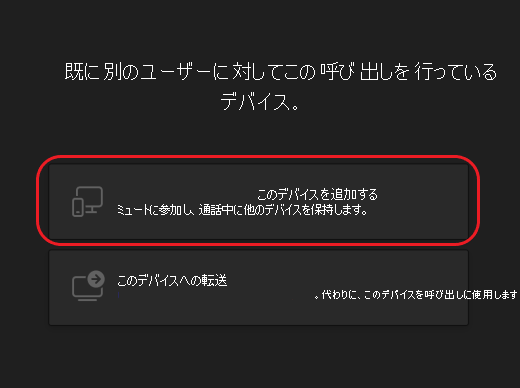
Teams は、エコー効果を防ぐために、通話に入る前に 2 台目のデバイスのマイクを自動的にミュートします。 参加すると、必要に応じてマイクとカメラのオンとオフを切り替えることができます。
両方のデバイスが通話に参加していると、どちらのデバイスからでもコンテンツを共有できるようになりました。