

Microsoft Teams Rooms for Windows は、小さなハドル エリアから大規模な会議室まで、あらゆる規模の Microsoft Teams 通話や会議に高清ビデオ、オーディオ、およびコンテンツ共有を提供します。 リモートで作業しているユーザーとオフィスにいるユーザーの間のギャップを埋める Teams Rooms を使用すると、すべてのユーザーがどこからでも見られ、聞こえ、完全に参加できます。
Teams Room で見つかる可能性のあるものを次に示します。
- 統合型またはモジュール式のカメラ、マイク、スピーカー
- 非タッチ対応またはタッチ対応の 1 つまたは 2 つの外部ディスプレイ
- 部屋を制御するためのテーブル上のタッチ スクリーン コンソール
- タッチ スクリーン ボード デバイス
Teams Rooms は、Windows ベースまたは Android ベースにすることができます。
Android ユーザー ガイドはこちらで見つけます: Teams Rooms (Android)。
目的に合ったトピックをクリックしてください
タッチスクリーン コンソールの説明
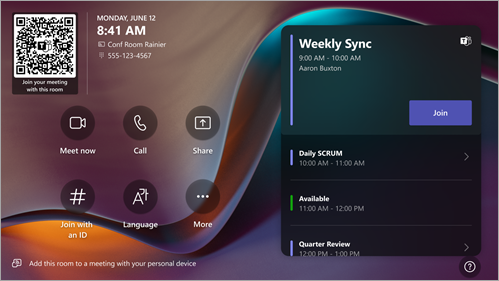
会議室のタッチスクリーン コンソールは、すべての会議の中心です。 動きを検出すると自動的にスリープ解除します。 画面では、いくつかの操作を実行できます。
- [ 参加] を選択して、予定されている会議に参加します。
- ルーム QR コードを スキャンして、ルーム システムを使用してモバイル デバイスで会議に参加するか、モバイル デバイスからルーム ディスプレイにコンテンツをキャストします。
- [今すぐ会議]
![[今すぐ会議] ボタンを選択して](../media/skype-teams-meeting-icon.png) 新しい会議を開始する。
新しい会議を開始する。 - [
 ] アイコンを選択して番号をダイヤルして、電話をかけます。
 - 本体に接続されているケーブルを接続して、ノート PC を投影します。 ルームの設定によっては、自動的にルームに投影される場合や、ルーム コンソールの [
![画面の共有] ボタン](../media/skype-teams-icon-share.png) を選択する必要がある場合があります。
を選択する必要がある場合があります。 - デスクトップまたはモバイル デバイスからルーム ディスプレイにコンテンツをキャストします。
-
[ID で参加]
![[会議 ID で参加] ボタン](../media/join-with-meeting-id.jpg) を選択して、予定表にない会議に参加します。
を選択して、予定表にない会議に参加します。 - [ヘルプ ? ] を選択して問題を報告するか、フィードバックを送信してください。
-
[その他の
![オプション] ボタン](../media/skype-teams-icon-more-horizontial.png) を選択して設定を変更します。 システム サウンド (通知、着信着信音、HDMI コンテンツのオーディオ再生) の音量を調整することもできます。
を選択して設定を変更します。 システム サウンド (通知、着信着信音、HDMI コンテンツのオーディオ再生) の音量を調整することもできます。 - [ ルーム コントロール] を選択して、室内メディアや室内照明、ブラインド コントロール用の OEM 提供のアプリケーションに切り替えます。 このオプションは、IT 管理者が構成した場合に使用できます。
会議に参加しているときは、カメラとマイクの管理、参加者とのチャット、コンテンツの共有、参加者の管理、リアクションの呼び出し、室内ディスプレイのレイアウトの変更、会議からの退出などのオプションがあります。
注
会議をミーティング コンソールに表示するには、開催者は会議室を会議の場所として設定する必要があります。
会議室を会議に招待する
Outlook を使用して、Microsoft Teams Rooms を備えた会議室を予約する
ヒント
Teams Room の会議室前面とタッチスクリーン コンソールに会議名が表示されないようにして、会議室のいるすべてのユーザーが表示されないようにするには、Outlook で会議を "プライベート" としてマークします。
- Outlook を開いて、予定表に移動します。
- [Teams 会議] セクションで [新しい Teams 会議] を選択するか、[新しい会議]、[Teams 会議] の順に選択します。
- 会議スケジューラーで [会議室の検索 ] を選択するか、会議室のメール アドレスを入力します。
- [ 会議室の一覧を表示] を選択して、建物または一覧を検索します。
- 利用可能な会議室の一覧から会議室を選択します。
- 会議の出席依頼を、その他の会議の場合と同様にすべて入力してから送信します。
Microsoft Teams を使用して、Teams Rooms を備えた会議室を予約する
- Teams を開き、予定表に移動します。
- [ 新しい会議 ] を選択して会議をスケジュールします。 ドロップダウン メニューから会議の種類を選択して、ウェビナーまたはライブ イベントをスケジュールします。
- 会議スケジューラーで [ 必須出席者の追加 ] を選択し、会議室の名前または住所を入力します。
- 利用可能な会議室の一覧から会議室を選択します。
- 会議の出席依頼を、その他の会議の場合と同様にすべて入力してから送信します。
注
ライブ イベントでは、発表者として会議室を追加できますが、プロデューサーや出席者としては追加できません。
Microsoft Teams を使用して既存の会議に Teams ミーティングを追加する
- 個人のデバイスから会議に参加します。
- [ユーザー] を選択します。
- ルーム名 (コンソール上にあります) を検索し、[ OK] を選択します。
- コンソールで通話を承諾して会議に参加します。
Teams または Outlook を使用して既存の会議に Teams ミーティングを追加する
- Teams または個人用デバイスの Outlook で会議を開きます。
- 会議室名 (コンソール上にある) を参加者リストに追加するか、会議スケジューラー (Outlook で利用可能) の 会議室検索 を使用して会議室を検索し、更新情報を送信します。
- 会議が承諾されると、コンソールに表示されます。
- コンソールで会議を選択して参加します。
Outlook を使用してサードパーティの会議出席依頼を Teams ミーティングに転送する
注
この機能は、Microsoft Teams Rooms Pro ライセンスでライセンスされた Windows デバイス上の Microsoft Teams Rooms でのみ使用できます。 Teams Rooms でのサード パーティ会議の詳細について説明します。
- Outlook の受信トレイで会議出席依頼を見つけます。 サードパーティの会議には SIP 座標が必要であることに注意してください。
- 使用する Teams Room に会議を転送します。
- 会議室の予定表に会議出席依頼が表示されます。 [参加] を選択します。
会議やイベントに参加する
スケジュール済みの会議やイベントに参加する
コンソールで会議またはイベントを検索し、[ 参加] を選択して参加します。
会議室のスケジュールには、現在の会議が最初に表示されます。 今後の会議、イベント、利用可能なスロットは、現在の会議で確認できます。 今後の会議またはイベントを選択して、その詳細を表示できます。
スケジュール済みの会議またはイベントが会議室の予定表に表示されない場合、または会議タイルに [参加 ] ボタンがない場合は、 会議室を招待するか、 会議室の QR コードをスキャンするか、[ ID で参加 #] を選択するか、個人用デバイスに会議室を追加して会議室システム上の会議に参加できます。
本体にないスケジュール済みの会議またはイベントに参加する
個人用デバイスで会議やイベントに参加します。
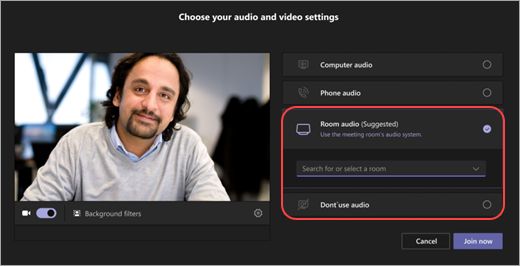
オーディオとビデオの設定を選択すると、ルームを追加してそのルームのオーディオおよびビデオ機器を使用するオプションが表示されます。
個人のデバイスが Bluetooth や超音波を使用して近くの部屋を検出する場合があります。 その場合は、[ルーム オーディオ] の横に (推奨) が表示されます。 近くの会議室が既に参加している場合は、[ オーディオをオフにして 参加しない] を選択し、会議が中断されないようにします。 このオプションを適用しても、近接性検出は有効になります。
デバイスで近くの会議室が検出されない場合は、[ 会議室のオーディオ] を選択して、会議室を検索します。
[ ルーム オーディオ] または [ オーディオを使用しない] を使用して参加した結果、[参加者] パネルの [ルーム] ノードの下にグループ化されます。
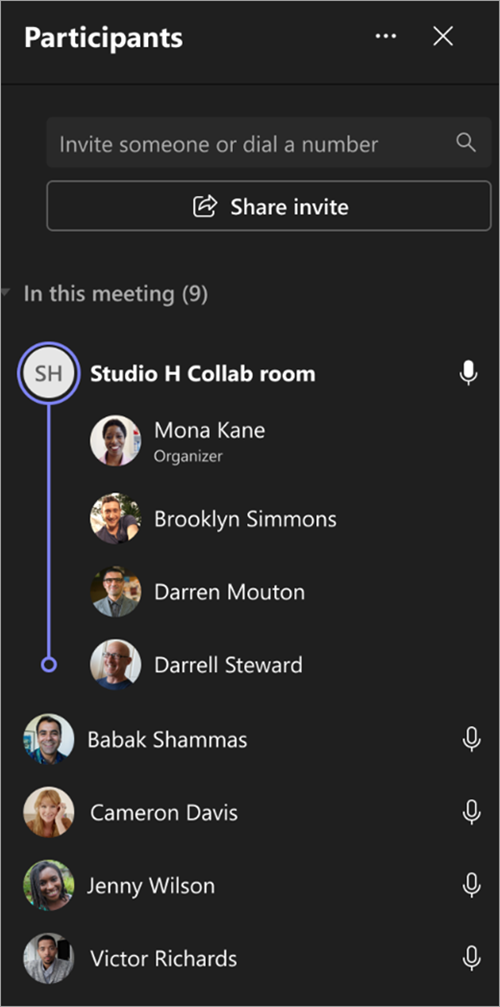
個人用デバイスで既に参加している場合は、[参加者の表示] [
![ユーザーをチームに追加] ボタン](../media/skype-teams-icon-add-people-to-team.png) を選択し、[他のユーザーを招待] に移動するか、番号をダイヤルしてルーム名を検索できます。 会議室を選択し、[ OK ] を選択して会議またはイベントに呼び出します。
を選択し、[他のユーザーを招待] に移動するか、番号をダイヤルしてルーム名を検索できます。 会議室を選択し、[ OK ] を選択して会議またはイベントに呼び出します。部屋が鳴ります。 参加するには、ルーム コンソールで [承諾 ] を選択します。
注
ルーム コンソールで通話に応答する前に、個人デバイスのオーディオがオフになっていることを確認してください。オフにすると、エコーが発生するおそれがあります。
タウン ホール、ウェビナー、または構造化された会議に参加する スケジュールされたタウン ホール、ウェビナー、または構造化された会議に発表者または出席者として参加する場合は、上記の手順に従って Teams ルームからイベントに参加します。 会議室は、会議室を追加したユーザーの役割を持つ会議に追加されます。 Microsoft Teams Room からイベントをホストまたは出席する方法の詳細については、「 Microsoft Teams Room からイベントをホストまたは出席する」を参照してください。
サードパーティ会議に参加する
会議室の設定で Zoom や Webex などのサードパーティの会議への参加が許可されている場合は、必要に応じて会議 ID とパスコードを入力し、[ 参加] を選択して参加できます。
すぐに会議を始める
- ルーム コンソールで [今すぐ会議] を選択します。 会議が自動的に開始されます。
- [ 名前を入力してください] で、招待するユーザーを検索します。
- 検索結果から人の名前を選択します。
- [ 参加をリクエスト] を選択して、会議にユーザーを追加します。
会議やイベントでの Teams Rooms の役割について説明します
Teams 会議やタウンホールやウェビナーなどのイベントをスケジュールする場合、開催者はTeams ルームに特定のロールを割り当てて、特定のアクセス許可を付与できます。
Teams 会議とイベントの参加者には、 共同開催者、発表者、出席者の 3 つの役割から選択できます。 共同開催者と発表者はほとんどの開催者のアクセス許可を共有しますが、出席者はより制限されます。 詳細については、「Microsoft Teams 会議でのロール」を参照してください。
- Teams ミーティングが出席者として追加されると、会議室の出席者は、個人用デバイスに表示されるのと同じように会議室ディスプレイでイベントを見ることができます。
- Teams ミーティングが発表者として追加されると、完全なコントロール パネルが表示され、コンソールを使用して画面上の参加者を管理できます。 また、イベント中に発表者ビューと出席者ビューを切り替えることもできます。
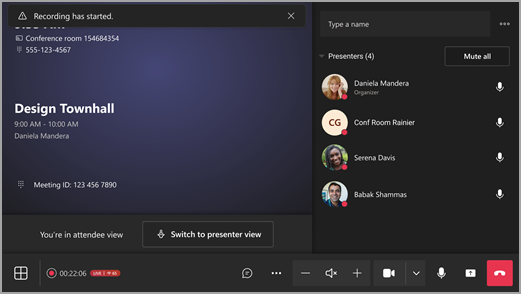
発表者として参加する
イベントや会議の開催者は、会議の前または会議中に Teams ミーティングを発表者として指定できます。
Teams Rooms が発表者として会議に参加できるようにするには、開催者は [特定のユーザーにプレゼンテーションを行えるユーザー] を設定し、会議室を選択する必要があります。 詳細については、「Microsoft Teams の会議オプション」を参照してください。
Teams Rooms が発表者としてイベントに参加できるようにするには、開催者は会議室を発表者または共同開催者として追加する必要があります。
Windows 上の Teams Rooms は発表者としてイベントに参加できます。 これを行うには、Teams Room organization に Pro ライセンスが必要です。
外部組織から参加する Teams Rooms は、会議の開催者が外部発表者として追加する必要があります。
電話をかける
Teams 通話を行う:
- ミーティング コンソールで [ を選択します。
- 左上隅のドロップダウン メニューが [Teams 通話] に設定されていることを確認します。
- 番号をダイヤルし、[Teams に通話] を選択します。
SIP/H323 通話を発信する:
- 上記の手順を実行しますが、ドロップダウン メニューの通話の種類を SIP または H323 に変更します。
- SIP または H323 の URL をダイヤルし、[Teams に通話通話 を選択します。
コンテンツを共有する
Teams ミーティングで画面を共有する (Teams 会議外)
Teams 会議以外で会議室内の参加者とデスクトップを共有するには、個人デバイスを会議室コンソールに接続した適切なケーブルに接続します。 ルームの設定によっては、画面が自動的に共有される場合や、ルーム コンソールの [ を選択する必要がある場合があります。
デュアル ディスプレイがある部屋にいる場合は、[コンテンツの複製] ![[リンク コードのコピー] アイコン](../media/teams-t2-copy-link-code-button-icon.png) または [複製の停止] を選択して、ローカル HDMI コンテンツを一方の画面で共有するか、両方の画面で共有するかを調整できます。
または [複製の停止] を選択して、ローカル HDMI コンテンツを一方の画面で共有するか、両方の画面で共有するかを調整できます。
個人用デバイスからコンテンツをキャストすることもできます。 詳細については、「 モバイル デバイスからのキャスト 」または 「デスクトップからのキャスト」を参照してください。
会議参加者全員と画面を共有する (Teams 会議中)
個人用デバイスから会議室内参加者とオンライン参加者の両方と共有するには、次の 3 つの方法があります。
- 個人用デバイスで会議に参加し、[を選択してから、共有するアイテムを選択します。 詳細については、「 Teams 会議で画面を共有する」 を参照してください。
- ルーム コンソールに接続されているケーブルに個人デバイスを接続します。 ルームの設定によっては、画面が自動的に共有される場合や、ルーム コンソールで [>接続されているデバイス>共有 を選択する必要がある場合があります。
- 個人用デバイスからコンテンツをキャストします。 モバイル デバイスからのキャストまたはデスクトップからのキャストについて詳しくは、こちらをご覧ください。
会議室内コンテンツを共有する (Teams 会議中)
コンテンツ カメラを使用すると 、従来のホワイトボードを会議にストリーミングできるため、リモートの参加者は何が描画されているかをはっきりと確認できます。 あなたが書いている間、私たちはボードを真っ直ぐにし、インクを強調し、ホワイトボードの前にいるすべてのユーザーを透明にします。
注
デバイスの設定に応じて、異なるコンテンツ共有オプションが表示される場合があります。
コンテンツ カメラがある会議室にいる場合は、会議室のコンソールで [>コンテンツ カメラ>共有 ] を選択して共有できます。
会議室にタッチ ディスプレイがある場合は、会議室コンソールで [>Microsoft Whiteboard>共有 ] を選択することで、会議で Microsoft Whiteboard を使用できます。
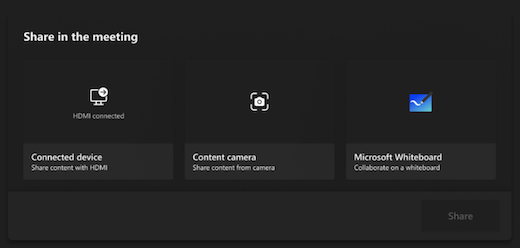
共有を停止するには、ルーム コンソールで [共有の停止 ] を選択します。
会議の参加者を管理する
参加者を追加する
- 会議で、追加する参加者の名前を検索バーに入力します。
- 検索結果から参加者の名前を選択します。

- [ 参加をリクエスト] を選択します。

参加者をピン留めする
特定の参加者に焦点を合わせる場合は、ルーム コンソールでその名前を選択し、[ 自分をピン留めする] を選択します。
注
これにより、会議室のビデオのみがピン留めされ、会議の他のユーザーにはピン留めされません。
会議から参加者を削除する
会議からユーザーを削除するには、会議室コンソールでそのユーザーの名前を選択し、[ 会議から削除する] を選択します。
会議でビューを変更する
ルーム ディスプレイの前面表示を管理する
ルーム コンソールの [表示] の [![会議のレイアウト ビューの変更] ボタン](../media/meeting-video-layout-view-icon.png) を選択します。 ルーム ディスプレイの異なるビューを切り替えることができます。
を選択します。 ルーム ディスプレイの異なるビューを切り替えることができます。
注
ルーム アカウントに割り当てられているライセンスの種類によっては、一部の機能が使用できない場合があります。
| 表示 | 詳細 |
|---|---|
| ギャラリー | ギャラリー ビューは、参加者のレイアウトを最適化し、ディスプレイごとに最大 25 人の参加者を表示します。 共有コンテンツ用のスペースを最大限に活用しながら、カスタマイズされた制御でビューを変更できます。 参加者は一貫した縦横比で表示され、シンプルで予測可能なエクスペリエンスを実現します。 グループ会議では、既定では、ビデオ参加者はメイン ビューで優先されます。 プレビュー ビデオは、会議ウィンドウの右側にあるオーディオ参加者レールにあります。 
1 対 1 の会議では、プレビュー ビデオがプライマリ ディスプレイの右下隅にオーバーレイされます。 これにより、ルーム内参加者のローカル ビューを提供しながら、リモート参加者へのフォーカスが維持されます。 プレビュー ビデオを拡大するには、タッチ コンソールの参加者パネルで会議室参加者を選択して、会議室をピン留めまたはスポットライト設定します。 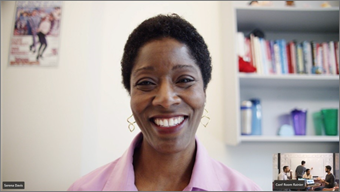
[ を選択してビデオに優先順位を付けるか、会議中にプレビュー ビデオを非表示にします。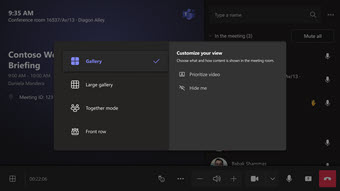
|
| 大きなギャラリー | 一度に最大 49 のビデオ ストリームを表示します。 ラージ ギャラリー ビューは、9 人以上のユーザーがカメラをオンにしているときに使用できます。 |
| 最前列 | ハイブリッド会議を強化し、会議室内の参加者に会議のコンテキストを広げます。 会議室の前面ディスプレイでは、チャットなどの会議エクスペリエンスや、手を上げた参加者の名簿ビューなど、リモート出席者を目の高さで確認できます。 ビュー スイッチャー内で開くパネルも制御できます。 |
| コンテンツにフォーカスする | リモート参加者のビデオを見て気を散らすことなく、共有コンテンツに細心の注意を払うタイミングを選択します。 |
| 画面を入れ替える | ルーム デバイスがデュアル ディスプレイ モードのときに各ディスプレイに表示される内容を入れ替えます。 2 つのルーム ディスプレイがある場合、1 つはコンテンツを示し、もう 1 つはユーザーを表示します。 |
| チャットを表示する | ギャラリー モードと大ギャラリー モードでChatトグルをオン/オフにするか、ビュー スイッチャーの [最前面行] ドロップダウン メニューで [Chat] を選択します。 ルーム ユーザーは、リモート参加者から送信された会議チャットをルームの前面ディスプレイで確認できます。 ただし、ルーム デバイスはメッセージを送信できません。 |
その他の会議オプションを管理する
会議の設定を変更する
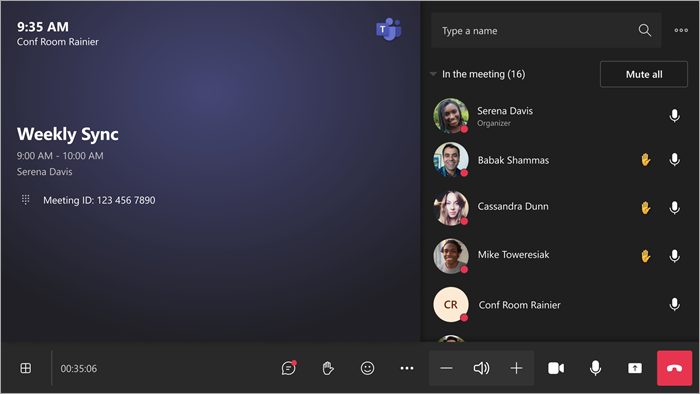
タッチ コンソールの会議コントロールは、Teams デスクトップ アプリにあるものと似ています。
| コントロール | 次の目的で使用します... | 詳細情報 |
|---|---|---|
| ビュー | ルーム ディスプレイの前面に表示されるビューをカスタマイズして、会議のさまざまな側面に焦点を当てます。 | |
| React | ライブ リアクションを送信するか、手を挙げて会議に参加します。 |
ライブ リアクション 手を挙げる |
| その他のアクション | 会議のオーディオ、ビデオ、チャット、通話設定などをカスタマイズします。 |
ライブ キャプションのオンとオフを切り替える 記録の開始/停止 文字起こしの開始/停止 チャット バブルの表示/非表示を切り替える 受信ビデオのオン/オフを切り替える ルーム リモコンのオン/オフを切り替える ノイズ抑制をオン/オフに切り替えてバックグラウンド ノイズを削除する 通話を保留にする 問題を報告する |
| 出来高 | スピーカーの音量を調整します。 | |
| カメラ | カメラのオンとオフを切り替えるか、使用するビデオ デバイスを選択します。 カメラの横にあるドロップダウン矢印を選択して、 マルチ カメラ ビューを管理します。 | |
| Mic | マイクのオンとオフを切り替えます。 | |
| コンテンツを共有する | 接続されているデバイスのコンテンツ、Microsoft Whiteboard、コンテンツ カメラを共有します。 | 上の「コンテンツを共有する」セクションを参照してください |
| 後で | 会議から退出します。 |