

IntelliFrame は、ハイブリッド会議を改善するために設計された AI 主導のオンライン会議エクスペリエンスです。 サポートされているカメラを備えた Microsoft Teams Rooms は、ルーム内の参加者をズームインしてフレーミングすることでスマートなビデオ フィードを作成し、オンライン参加者が自分の顔とジェスチャをはっきりと見ることができるようにします。
しくみ
サポートされているカメラを備えた Pro ライセンスを持つすべての Microsoft Teams Rooms では、IntelliFrame が有効になります。 Microsoft Teams デスクトップ (Windows および Mac) およびモバイル (Android および iOS) のオンライン参加者には、既定で、これらのカメラを備えた会議室からの IntelliFrame ビデオ フィードが表示されます。 会議を作成し、会議室を追加して、出席するだけです。
会議に入ると、参加者は自動的にフレームに配置され、全員が平等に表示されます。 アクティブなスピーカーは 4 つの大きなフレームのいずれかに表示され、他の 3 つは最新の 3 人のアクティブなスピーカーによって占められています。 既定では、会議室全体のパノラマ ビューが画面の下部に表示されます。
注
IntelliFrame は、Teams ミーティングで最大 12 人、会議の参加者合計 64 人以下をサポートします。
IntelliFrame をオンまたはオフにする
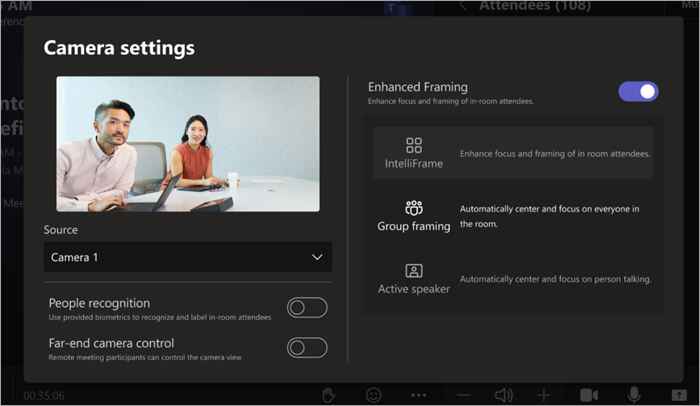
Teams ミーティングの People は、コンソールの会議内設定を使用して IntelliFrame を制御できます。
- Microsoft Teams ミーティング コンソールで、[ カメラ設定 ] ([カメラ] アイコンの横にあるドロップダウン) に移動し、目的のカメラ モードを選択します。
ルーム ビューの表示と非表示
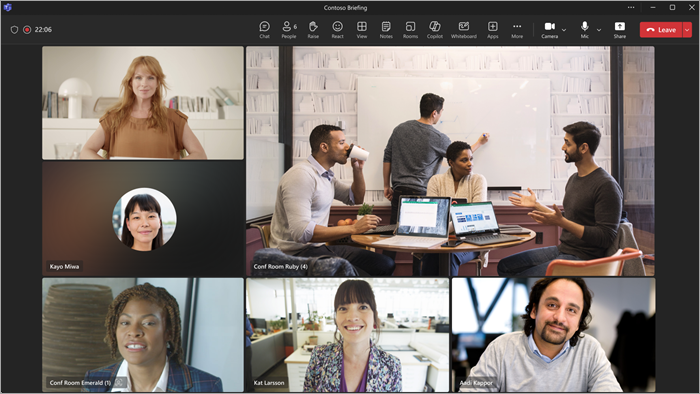
既定では、会議室全体のビューが会議ウィンドウの下部に表示されます。 これは、ビデオ タイルを右クリックして [パノラマを非表示にする] を選択することでオフにすることができます。
下隅の会議室名は、リモート参加者に対して 3 秒間だけ表示されることに注意してください。 アイコンにカーソルを合わせると戻すことができます。
ユーザー数に基づいてダイナミック ルーム ビデオ タイルを探索する
IntelliFrame には、オンライン参加者の会議エクスペリエンスを向上させることができる、ユーザー数機能が含まれています。 管理者によって有効にされている場合、ギャラリー ビューの会議室ビデオ タイルは、会議室の人数に基づいてサイズ変更されます。 ルームに 1 人がいる場合、タイルはリモート参加者のサイズと一致します。 2 人以上の場合、ルーム タイルは 4 倍の大きさに拡大されます。
注
- 場合によっては、カメラが無生物を人として識別することがあります。 これは、テーブルが揺れたり、影が動いたり、風が背景の物体を動かしたりして、動きによって発生する可能性があります。 この誤認は、動きが止まると止まるはずです。
- フレーミングは、参加者がカメラから少なくとも 1 メートル離れていて 5 メートル未満に座っている場合に最も効果的です。