

通話は、Teams で接続するための迅速で効率的な方法です。 連絡先、ボイスメール、通話履歴を組み合わせた Calls アプリで知っておくべきことの内訳を次に示します。
1. 電話番号または名前で通話を発信する
通話プランが設定されている場合は、Teams から誰にでも電話をかけることができます。
Teams から番号をダイヤルするには、[ 通話] に移動します。 ダイヤル パッドで、連絡するユーザーの番号を入力します。 次に 、[![通話] ボタン](../media/skype-teams-call-icon.png) を選択します。 他のユーザーの名前を使用して電話をかけるには、[ 通話 ] に移動し、ダイヤル パッドのテキスト ボックスから連絡先の名前を入力します。
を選択します。 他のユーザーの名前を使用して電話をかけるには、[ 通話 ] に移動し、ダイヤル パッドのテキスト ボックスから連絡先の名前を入力します。
グループ通話を行うには、ダイヤル パッドに複数の名前または番号を入力し、[を選択します。
2.通話履歴を確認し、通話をフィルター処理する
通話履歴は通話エクスペリエンスの中心にあり、過去の通話と不在着信のリストが表示されます。
不在着信に電話をかけるには、通話履歴リストから連絡先にカーソルを合わせ、[その他のアクション]  バックを選択します。 連絡先とのチャット、スピードダイヤルへの追加、連絡先への追加などがすべて [ その他のアクション ] メニューから行えます。
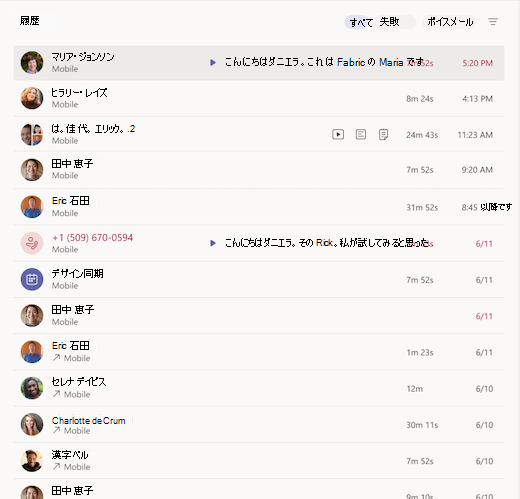
過去の通話、不在着信、ボイスメールを確認するには、通話履歴リストの上部にある適切なフィルターを選択します。

3. スピードダイヤル、連絡先、ボイスメールの概要に 1 か所でアクセスする
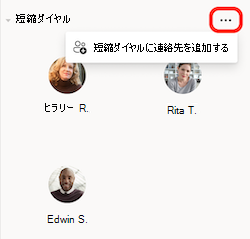
スピードダイヤルの連絡先は、管理している連絡先および通話グループと共に Teams の右側に表示されます。 連絡先グループはチームメイトを整理して、役割またはチームに基づいて特定のユーザーを見つけたり連絡を取ったりするのに役立ちます。 通話グループにユーザーを追加するには、連絡先グループ名の横にある [] ボタンを選択し、[連絡先の追加] を選択します。
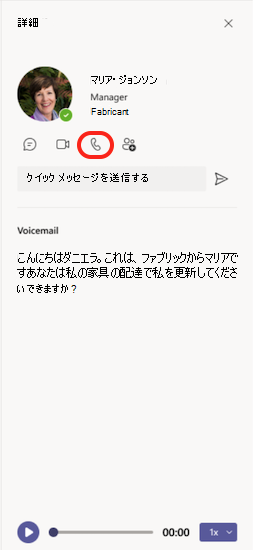
通話を最大限に活用するためのもう 1 つのおなじみのツールは、ボイスメールです。 Teams の右側からボイスメールの概要とトランスクリプトを確認します。
[その他のアクション] ボタンを選択するか、通話履歴リストの [通話]を選択して、ボイスメールから他のユーザーに電話をかけます [>。 連絡先の詳細の下にある [ を選択することもできます。
4. インテリジェントな要約を使用して通話の概要を表示する
要約は、通話の一部を見逃した場合や、後で詳細を確認する必要がある場合に役立ちます。 他のユーザーに更新を求める代わりに、議論された内容や行われた決定をすばやく確認できます。 時間を節約し、全員が同じ認識を保つことができます。
通話が録音または文字起こしされた場合、Teams はトランスクリプト、録音、メモ、共有ファイルを含む要約を作成します。 そのため、通話全体をリプレイしなくても簡単にキャッチ アップできます。
注
要約は、1 対 1 およびグループの VOIP および PSTN 通話の両方で利用できます。
[要約] にアクセスする方法
- 通話アプリ:通話アプリで、[要約] ボタンを探します。 録音または文字起こしされた通話に対して表示されます。
- 要約ページのポップアウト:[要約] ボタンを選択すると、会議のようなポップアップ ページが開きます。
- Web エクスペリエンス: Web では、[要約] が新しいブラウザー タブで開きます。
- 複数の要約: 通話に複数の要約がある場合は、チャット スレッドと同様に通話アプリに表示されます。
その他の機能
- 通話履歴: 要約では、複数の録音を含む複数回の通話がサポートされます。
- トランスクリプトのみの要約: PSTN 通話で使用できます。
- 推奨ドキュメント: すべての通話タイプに対して、おすすめのファイルが表示されます。
- 通知: VOIP 通話の通知を受け取ります。
詳細情報: Microsoft Teams の要約
5. 通話設定を管理する
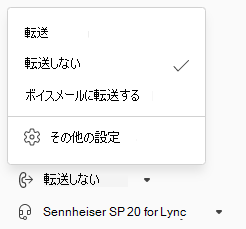
通話設定を通話エクスペリエンス内で直接管理します。 接続されているデバイスを変更するには、通話エクスペリエンスの左下にあるドロップダウン メニューから選択します。 このメニューから通話転送と通話グループを管理することもできます。
Teams での通話の使用方法の詳細については、「Microsoft Teams での通話について最初に知っておくべきこと」をチェックしてください。