

Microsoft Teams ディスプレイは、アンビエント タッチスクリーンを備えた Teams 専用デバイスです。
チャットやチャネル メッセージ、会議、通話など、Teams のすべてのアクティビティと通知は、主要な仕事画面から切り替えることなく一目で確認できます。 また、ディスプレイをロックしたりサインアウトしたりしない限り、Teams のコラボレーション オプションはいつでも利用できます。
この記事の内容
Teams ディスプレイを Teams Windows デスクトップに接続する
サイン イン
Teams ディスプレイでサインインするか、 別のデバイスから [サインイン] を選択してコンピューターまたは電話を使用できます。 X での Windows Insider Program と

何が起こっているのか見る
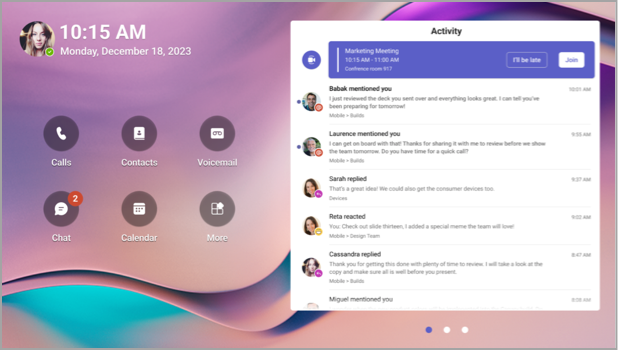
通話、今後の会議、チャット、チャネルのアクティビティなどに関する最新情報を取得できます。
1 回のクリックで会議に参加するか、左側のオプションを選択して、ボイスメールを聞いたり、予定表を表示したり、チャットに参加したり、チームメイトとつながったりします。
通話を発信する
[ 通話] を選択して、スピードダイヤルの連絡先、通話履歴、ボイスメールにアクセスします。 または、ダイヤル パッドを使用して電話をかけます。
スケジュールを確認する
[Calendar] を選択して、その日の会議を表示します。 詳細を表示する会議を選択してください。
会議に参加
予定表または通知から会議に参加します。 デバイスのハイファイ オーディオとビデオを使用して、チームメイトと対話します。
ヒント
Teams ディスプレイとコンピューターの両方で同時に会議に参加して参加するには、デバイスを接続します。 詳細については、以下の「 Teams ディスプレイを Teams Windows デスクトップに接続する」を参照してください。
同僚とChatする
[Chat] を選択してメッセージを表示し、返信します。 組み込みの Teams ディスプレイ キーボードを使用してメッセージに返信します。
ヒント
代わりにコンピューターのキーボードでメッセージを作成するには、デバイスを接続します。 詳細については、以下の「 Teams ディスプレイを Teams Windows デスクトップに接続する」を参照してください。
チームと同期する
[Teams] を選択して、チーム チャネルのアクティビティとメッセージを表示します。 内蔵ディスプレイ キーボードで応答します。
外観の変更
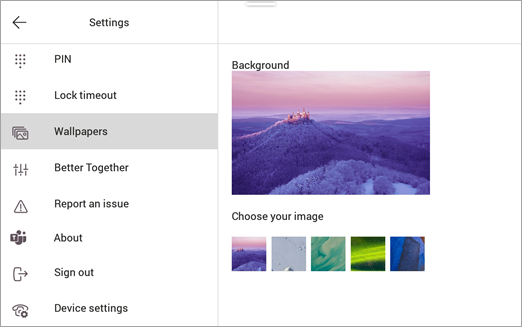
壁紙を切り替えて、Teams のディスプレイを新しくします。
画面の左上の画像を選択し、[ 設定] を選択します。
[ 壁紙] を選択して選択します。
ディスプレイをロックする
不在時や訪問者と一緒にいるときに機密情報を保護するには、ディスプレイをロックします。 これを行うには 2 つの方法があります。
- 画面の上部から下へスワイプします。
または
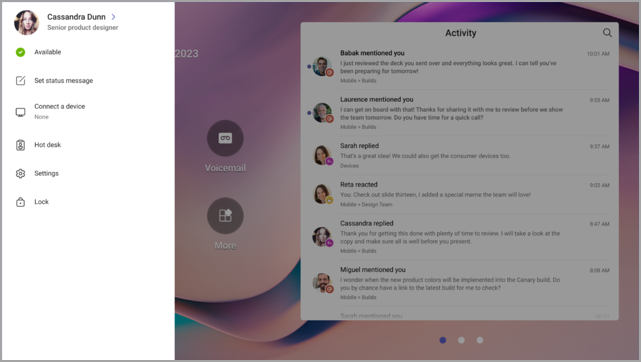
- 画像を選択してから 、[ロック] を選択します。
ディスプレイのロックを解除するには、上から下へスワイプし、PIN を入力します。
Teams ディスプレイを Teams Windows デスクトップに接続する
ディスプレイを Windows コンピューターに接続して、クロスデバイス操作を有効にします。 コンピューターのロックとロック解除を行うと、Teams ディスプレイを簡単にロックおよびロック解除できます。
また、コンピューターとディスプレイの両方で同時に会議に参加して参加したり、コンピューターのキーボードを使用してディスプレイで読んだチャット メッセージに返信したりすることもできます。
注
Mac、Linux、Web、モバイル、および 32 ビット/ARM ベースの Teams クライアントは現在サポートされていません。
始める前に
- コンピューターで、64 ビット版 Teams デスクトップ クライアント バージョン 1.3.00.15364 以降を実行している必要があります。
- コンピューターは Bluetooth 対応である必要があります。
- Teams ディスプレイは、コンピューターの近くに配置する必要があります。
デバイスを接続する
同じユーザーとしてコンピューターとディスプレイにサインインします。
ディスプレイで、画像を選択してから、[ デバイスの接続] を選択します。
[ デバイスの検索] を選択します。
ディスプレイでコンピューターが見つかったら、[ 接続] を選択します。
コンピューターで、[ 接続] を選択します。