

職場または学校の Microsoft Teams の通話設定をカスタマイズして、代理人の管理、ボイスメール メッセージの設定などを行います。 Teams 無料版での通話設定の管理の詳細については、「Microsoft Teams 無料版の通話と会議」を参照してください。
通話設定にアクセスする
Teams の通話設定にアクセスするには:
-
[設定など] を選択する 選択すると、Teams の上部にあるプロフィール画像の横に
 。
。 - [設定]
 を選択します。
 - [通話]
![の [音声通話] ボタン](../media/teams-audio-call-icon.png) に移動します。
に移動します。
代理人を追加および削除する
代理人は、ユーザーに代わって電話をかけたり受けたりできる信頼できるユーザーです。
注
代理人の詳細については、「 Microsoft Teams で代理人と電話回線を共有する」を参照してください。
- 代理人を追加または削除したり、代理人の設定やアクセス許可を変更したりするには、[設定など] を選択します [>設定
 >通話
>通話![[通話] タブ アイコン](../media/teams-call-tab-icon.png) 。
。 - [ 代理人の管理] で、 [ 代理人の追加] を選択します。
- 代理人として追加する連絡先の名前を入力し、ドロップダウンから名前を選択します。
ユーザーを代理人として追加すると、そのユーザーのアクセス許可設定が表示されます。 必要に応じて、代理人に対して、ユーザーの代わりに通話の発信と受信を行うことや、通話と委任の設定を変更することを許可することができます。 代理人として削除するには、名前の横にある [削除 ] を選択します。
既定のマイク、スピーカー、カメラを変更する
Teams が通話や会議に使用するマイク、スピーカー、カメラを選択するには、[設定など] を選択します >設定>デバイス 。
。
[オーディオ設定] で Teams の 、Teams で既定で使用するスピーカーとマイクを選択します。
[ ビデオ設定>カメラ] で、Teams で使用するカメラを選択し、そのカメラのビデオのプレビューを確認します。
コンピューターに複数の認定デバイスが接続されている場合は、呼び出しが着信したときに電話が鳴るように 1 つをセ カンダリ着信音 として設定します。
テスト通話を行う
テスト通話を行うには、[設定など] を選択します その他の>設定>デバイス 。
。
[オーディオ設定] で [テスト通話を行う] を選択します。
テスト通話では、マイク、スピーカー、カメラがどのように動作しているかを確認できます。 テスト通話ボットの指示に従い、短いメッセージを録音します。 メッセージが自動的に再生されます。 その後、テスト呼び出しの概要が表示され、デバイス設定に移動して変更を加えることができます。
注
- 通話後すぐにテスト レコーディングを削除します。 Microsoft が保持または使用することはありません。
- 通話のテスト機能は現在、Windows および Mac 用の Teams デスクトップ アプリでのみ使用できます。
通話応答ルールを設定する
通話応答ルールを設定するには、[設定など] を選択します [>設定>通話。
通話 処理と転送のセクションで、Teams が着信通話を処理する方法を選択します。
注
通話の転送と通話応答ルールの設定の詳細については、「 Microsoft Teams の通話転送、通話グループ、同時呼び出し」を参照してください。
ボイスメール設定を調整する
ボイスメールの設定を変更するには、[設定など] を選択します []>設定>通話。
すべてのボイスメール設定は、[ ボイスメールの管理] にあります。ボイスメールの挨拶
ボイスメール応答メッセージを録音するには、[応答メッセージを録音する] を選択して、指示にしたがってメッセージを録音します。
既定の挨拶の言語を選択し 、 ドロップダウン メニューから選択して、通話がボイスメールにリダイレクトされた ときの動作を選択します 。
テキスト ボックスに挨拶を入力して、音声合成のカスタマイズされた挨拶を設定します。 あいさつ文字を録音している場合は、この設定がオーバーライドされます。
挨拶を再生するタイミングを選択して、不在時のボイスメールを管理します。 不在時の挨拶をテキスト ボックスに入力することもできます。
通話応答ルール
ボイスメールが到着したときの通話の処理方法を変更するには、[通話応答ルール] に移動します。 既定では、Teams はボイスメールの挨拶を再生し、発信者にメッセージを録音させます。 その他のオプションを次に示します。
- 発信者にメッセージの録音を許可する
- 発信者にメッセージの録音または別の人への転送を許可する
- 応答メッセージを再生しないで、通話を終了する
- 応答メッセージを再生し、通話を終了する
- 通話を別の人に転送する
通話の転送を含むオプションを選択した場合は、[通話をどこに転送しますか?] で通話の転送先の名前または番号を設定します。
着信の表示方法を選択する
着信は、大きなウィンドウまたは小さなウィンドウで表示できます。 どちらも通話中にサイズを変更できます。 自分や他のユーザーがリアルタイム テキスト (RTT) またはキャプションを有効にすると、大きなウィンドウのみが表示されます。
[設定など] を選びます [汎![用省略記号] ボタン](../media/generic-ellipsis-button-icon.png) >設定>[通話。
>設定>[通話。
[ 着信呼び出しの表示] で、[ 大きなウィンドウ] または [小さなウィンドウ] を選択します。
着信音の選択
優先着信音を設定するには、[設定など] を選択します。Teams の上部にあるプロフィール画像の横に、[設定] の [設定] >通話を選択します。
[ 通話処理と転送] で、[ 着信音の選択 ] に移動して、通常の通話と転送された通話の着信音を選択します。
デスクトップとモバイルで同じ着信音オプションを使用できます。 着信音はデバイスごとに設定されるため、必要に応じてデスクトップとモバイルで異なる着信音を選択できます。
通話待機中のビープ音のオン/オフを切り替える
通話待機中のビープ音は、通話中に 2 回目の通話が着信したときに、煩わしいトーンを軽減する電話機能です。 呼び出しの着信中は 5 秒ごとにトーンが再生されます。
デスクトップで通話待機中のビープ音を有効にするには:
[設定など] に移動する
![Forms の [設定] 歯車アイコンの](../media/formsqa-settings-gear.png) 省
省 >設定のスクリーンショット。>通知とアクティビティ [
![アクティビティ] ボタン](../media/skype-teams-icon-activity.png) . [ 取り込み中または会議中にサウンドの再生] をオンにします。
. [ 取り込み中または会議中にサウンドの再生] をオンにします。注
Teams モバイル (iOS および Android) では、通話待機中のビープ音が既定でオンになっています。
テレタイプライター モード (TTY) を有効にする
[設定など] を選択します 選択>設定>アクセシビリティ 。
。
[Teletypewriter mode] の横にあるトグルを選択して、オンまたはオフを切り替えます。
ブラウザーで通話アプリのポップアップをオン/オフにする
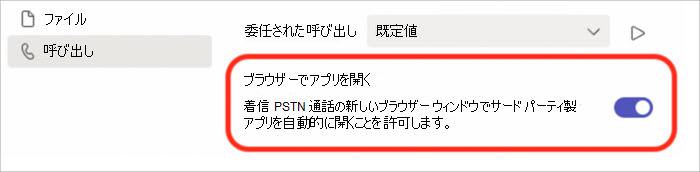
IT 管理者によって有効にされている場合は、既定の Web ブラウザーで自動的に開くサード パーティ製アプリで PSTN 通話を受信することを選択できます。
Teams でこの設定を調整するには:
[設定など] を選択する
>設定>通話 [。[ ブラウザーでアプリを開く] で、トグルをオンまたはオフにします。
注
この設定は、IT 管理者によって有効になっている場合にのみ使用できます。
ブロックされた連絡先を管理する
ブロックした番号を表示および管理するには、[設定など] を選択します [>設定>プライバシー 。
。
[ブロックされた連絡先] で [ブロックされた連絡先を編集] を選択して、ブロックした番号を表示し、リストから削除します。
匿名の通話をブロックするには、[発信者 ID のない通話をブロック] を選択します。
注
現在、匿名通話ブロックはダイレクト ルーティング クライアントでのみ機能します。 通話プランのサポートは近日公開予定です。
通話グループの通知を管理する
通話アプリのクイック設定メニューから通話グループの通知のオンとオフを切り替えます。 通話グループの通知は既定でオフになっています。
- Teams で 通話 アプリを開きます。
- 通話アプリの下部にある [ [番号] 通話グループ内 を選択します。
- [ 通話グループ] で、[ 着信通知を有効にする] または [ 着信通知をオフにする] を選択します。
追加の通知設定を変更するには、[通知の 編集] を選択します。
通話キューの通知を管理する
通話キューの担当者の場合は、キューごとに通知をオフまたはオンにできます。
[設定] > [通話のに移動し、[通話キュー] まで下にスクロールして、キューの一覧を表示します。 各キューの横にある切り替えスイッチをクリックして、通知をオンまたはオフにします。