

概要
Teams 電話モバイルを使用すると、どこにいても接続を維持できます。 SIM 対応の電話番号は Teams の電話番号でもあるため、デバイス間でシームレスに通話に応答したり、移動したりできます。
注
Teams 電話モバイルは、会社を通じて提供される SIM 対応の電話番号でのみ利用できます。 このサービスを利用できるかどうかを確認するには、IT 管理者にお問い合わせください。
はじめに
Teams 電話モバイル デバイスを初めてセットアップする場合は、次の手順に従うことが重要です。
- Teams アプリを開き、ログインします。
iOS または Android デバイスで Teams モバイル アプリに既にログインしている場合:
a) プロフィール画像をタップします。
b) [Microsoft] タブの [設定] > [通話] をタップします。
c) [Teams 電話モバイルのセットアップ] を選択します。
- Teams アプリを開き、ログインします。
- 電話番号の確認を求めるプロンプトが表示されます。
- ビジネス提供の電話番号を使用して、SIM 対応のビジネス提供の Teams 電話モバイル デバイスを使用している場合にのみ、[ はい ] を選択します。

注
このプロンプトは、任意のデバイスにサインインするときに表示される場合がありますが、Teams 電話モバイル デバイスでのみ [ はい ] を選択する必要があります。 Teams アプリを使用してコンピューター、タブレット、その他の携帯電話など、他のデバイスにログインするときは、このメッセージが表示されたら必ず [キャンセル ] を選択します。
機能
Teams 電話モバイルには、デスクトップ版やモバイル版の Teams アプリの一線を画す多くの独自の機能があります。
すべてのデバイスに 1 つの番号
SIM 対応のビジネス用電話は、Teams アプリと 1 つの番号を共有します。 Teams アカウントでログインしているデバイスは、着信時に同時に鳴り、電話の既定の通話アプリで直接応答することができます。 この方法で応答すると、Teams の状態が自動的に 通話中に変更されます。
共有履歴
通話履歴は、Teams と電話アプリの間で共有されます。 どちらのアプリから行われた通話も、両方のアプリの通話履歴に表示されます。 Teams アプリから発信された通話は、Teams にサインインしているすべての場所で通話履歴に表示されますが、電話アプリにはそのデバイスから発信された通話のみが表示されます。
ボイスメールは、Teams を通じてすべてのデバイス間で共有されます。 ボイスメールは、Teams 電話モバイルの既定の通話アプリでは利用できません。
注
Teams アプリでボイスメールを受信するには、iPhone でライブ ボイスメールをオフにします。
昇格して別のデバイスに転送する
Teams 電話モバイルを使用すると、電話アプリから任意のデバイスの Teams に通話を転送できます。 目的のデバイスで Teams を開き、[ Join call] (通話に参加) を選択するだけです。
電話アプリを使用して通話中に、ビデオの使用、画面の共有、または Teams 電話モバイル デバイスから他のユーザーに通話を転送する場合は、まず Teams への通話を引き上げる必要があります。 これを行うには、そのデバイスで Teams アプリを開き、[ 通話を Teams に移動] をタップします。
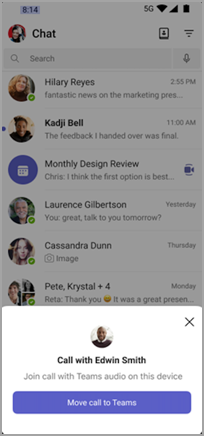
デバイス間で通話や会議を移動する方法の詳細については、「 2 台目のデバイスで会議に参加する」を参照してください。
注
デバイス間での通話の転送は、通話の転送とは別のものです。通話の転送では、1 対 1 の通話を別のユーザーに転送できます。 詳細については、「Microsoft Teams で通話を転送する」を参照してください。
Teams から携帯電話に通話を移動する
データまたはインターネット接続が少ない場所で通話を発着信する必要がある場合は、中断することなく、Teams から iOS または Android デバイスに簡単に通話を移動できます。 Teams は、電話会議サブスクリプション サービスを使用して、携帯電話ダイヤラーに接続します。
注
- 登録済みの Teams モバイル アプリから [電話を呼び出す] を使用する場合、すべての課金とレーティングは電話会議課金で行われます。 電話会議の詳細については、 電話会議サブスクリプション「ダイヤルアウト」/「電話する」分特典をご覧ください。
- この機能は、Teams 電話モバイルの 1 対 1 の通話にのみ適用され、Teams モバイル アプリ (iOS/Android) でのみ使用できます。
通話画面で、[その他] ![Microsoft Teams [その他のオプション] アイコン](../media/microsoft-teams-more-options-icon-001.png) >電話をかける] を選択します。
>電話をかける] を選択します。
通話を携帯電話に移動するかどうかを確認するポップアップ メッセージが表示されます。 [ 通話を移動] を選択して続行するか、[ キャンセル ] を選択して Teams を使用して通話を続行します。

通話中に、次のメッセージが表示された場合: "ネットワーク接続が良好です。 この通話を携帯電話に移動しますか?" [ 通話を移動 ] を選択してデバイスを切り替えます。 [ キャンセル] を選択して、Teams を使用して通話を続行します。
注
通話がモバイル ダイヤラーに到達できない場合、通話は Teams アプリに残ります。
要件
- [電話機に電話する] を使用するには、モビリティ ポリシーが携帯電話ダイヤラーに設定されている必要があります。
- IT 管理者に問い合わせて、会社で Teams 電話を使用した電話会議がこの用途向けに設定および構成されていることを確認してください。
- Teams 電話モバイル アカウントに関連付けられている有効な電話番号があることを確認します。
- [電話をかける] を使用するには、電話番号が有効になっている電話会議プランが必要です。 電話会議プランに、電話をかけるのに十分なダイヤルアウト時間があることを確認してください。