
Microsoft Teams 電話にサインインして、通話や会議に関する最新情報や、すばやくコラボレーションするオプションを表示します。
サインインすると、ホーム画面に今後の会議、不在着信、ボイスメールなどが表示されます。 また、会議への参加、ボイスメールの聞き取り、通話の返信を行うオプションも表示されます。

この記事の内容
Teams 電話を Teams Windows デスクトップに接続する
通話を管理する
[ 通話] を選択してお 気に入りにアクセスします。 これには、スピードダイヤルの連絡先、代理人、または Teams デスクトップから引き継がれたサポート対象の人が含まれます。

通話履歴に [最近] を選択すると、1 回のクリックで通話が発信できます。

発信者をスピードダイヤルの連絡先として追加しますか? 発信者を選択し、次にスターを選択します。 発信者を削除するには、スターをもう一度選択して選択を取り消すだけです。
![[最近使用した項目からお気に入りを追加] 画面](../media/add-favorite-from-recent-screen-001.png)
ここでビデオ通話や電話通話を開始したり、連絡する前に発信者の連絡先カードに移動して詳細を表示したりすることもできます。
水平ディスプレイの電話では、ダイヤル パッドは常に使用できます。 スマートフォンのディスプレイが垂直の場合は、電話アイコンを選択してダイヤル パッドにアクセスします。
Copilot の概要を使用して通話を転送する
Teams の電話デバイスで通話を転送する場合、Copilot にこれまでの通話の概要を含めることができます。
これを行う方法については、「Microsoft Teams 電話で Copilot を使ってみる」を参照してください。
ボイスメールに着信通話を送信する
着信通話をボイスメールに直接送信するには、着信画面から [ボイスメールに送信] を選択します。
誰かのボイスメールに直接電話をかける
[通話] メニューから、連絡先の横にある [その他のオプション] ![Microsoft Teams [その他のオプション] アイコン](../media/microsoft-teams-more-options-icon-001.png) を選択し、[ボイスメールを退出] を選択します。 電話は鳴らず、ボイスメールを残すように指示されます。
を選択し、[ボイスメールを退出] を選択します。 電話は鳴らず、ボイスメールを残すように指示されます。
注
着信通話をボイスメールに送信するオプションが表示されない場合は、IT 管理者にチェックしてください。
通話転送を有効にする
通話転送オプションをオンにして、通話をボイスメール、連絡先、電話番号、通話グループ、または代理人に転送できます。
ホーム画面から直接通話転送を有効にします。 ホーム画面に通話転送オプションが表示されない場合は、[設定] メニューの [ホーム画面に通話転送を表示する] をオンにします。
または、
-
[その他]>設定>通話>通話転送] を選択します。
- [通話] メニューの下部にある [通話をボイスメールに転送する] を選択します。
- ドロップダウンから、[ ボイスメールに転送] または [ 連絡先に転送] を選択します。
- 連絡先に転送する場合は、連絡先の電話番号を入力するか、既存の連絡先を名前または番号で検索します。
通話転送をオフにするには、同じメニューに戻り、[ 転送しない] を選択します。
通話のパークと取得
通話中に [通話をパーク ] を選択すると、進行中の通話をパークできます。
一意のコードが生成されます。これは、お客様または他のユーザーがパークされた通話を応答するときに入力する必要があります。
他のユーザーが呼び出しを取得している場合は、コードをコピーして共有します。
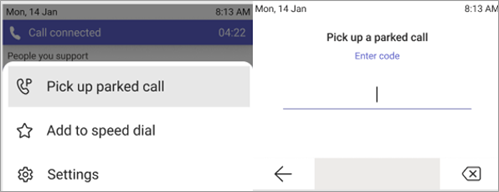
パークされた通話を取得するには、[ パークされた通話のピックアップ] を選択し、コードを入力して、[ ピックアップ] を選択します。
会議に参加
1 回のクリックで、予定表から会議や通知に参加できます。 中に入ると、次の操作ができるようになります。
- ハードウェアにビデオ機能が備わっている場合は、ビデオを送受信し、受信ビデオをオフにして必要な帯域幅を減らします。
- 会議の記録を開始します。
- 仮想の手を挙げて、貢献したいことを示します。
- ライブ キャプションのオンとオフを切り替えます。
[その他のオプション]  を選択してメニューにアクセスします。
![会議中の [その他のオプション] アイコンの場所](../media/location-of-more-options-001.png)
詳細については、「 会議と通話」を参照してください。
連絡先と連絡先グループを追加する
タッチ電話と非タッチ電話のグループに連絡先を追加できます。
People画面に移動して、すべての連絡先を表示して接続し、見つけやすいようにグループに整理します。
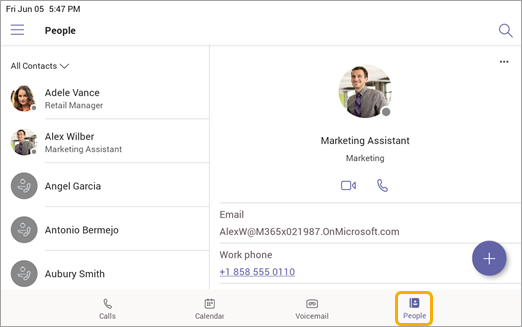
[ 追加 + ] を選択して、現在のグループに連絡先を追加するか (上記では、現在のグループは [すべての連絡先])、新しいグループを作成します。
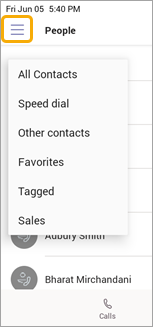
ビューを [すべての連絡先] から別のグループに切り替えるには、[People] の横にあるメニューの![[詳細] ボタン](../media/skype-teams-icon-hamburger.png) を選択し、グループを選択します。
を選択し、グループを選択します。
通話を委任する
代理人として機能するユーザー (ユーザーに代わって電話を受信および発信できるユーザーまたは共通領域の電話アカウント) を選択できます。 代理人を追加すると、基本的に代理人と電話回線を共有することになるため、代理人はすべての通話を確認して管理できます。
代理人を追加する
- プロフィール画像をタップします。
- [設定]>[代理人の管理] に移動します。
- 追加する人の名前または共通領域電話を入力します。
代理人アクセス許可の表示または変更
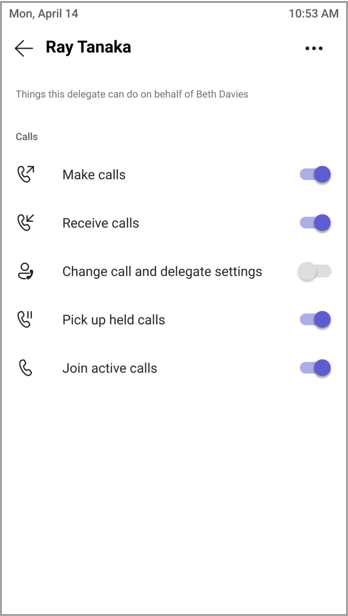
代理人が持つ機能を変更できます。たとえば、代理人は新しい代理人を追加したり、代理人の設定を変更したりできるかどうかも変更できます。
- [ 通話
![] タブ アイコン](../media/teams-call-tab-icon.png) >お気に入りに移動します。
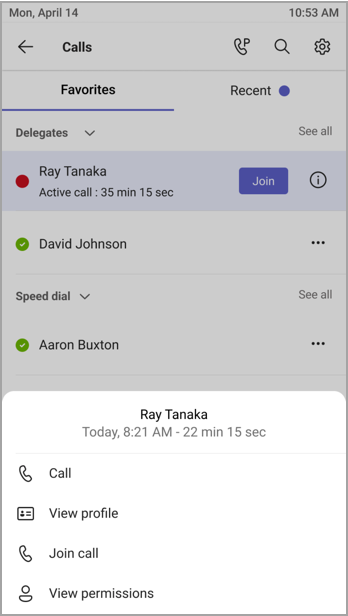
>お気に入りに移動します。 - [ 代理人] で、代理人の名前 >アクセス許可の表示] をタップします。
- 代理人にアクセスを許可する機能の切り替えをオンまたはオフにします。
[ 呼び出しと代理人の設定の変更 ] のトグルをオンにすると、代理人がこのメニューにアクセスして自分で変更を加えることができます。
これらのアクセス許可には、前のセクションの [代理人の管理 ] メニューからもアクセスできます。
アクティブな通話に参加する
委任者は、代理人によって処理されているアクティブな通話にいつでも参加できます。
-
[通話>お気に入りまたは最近使用します。
- [ お気に入り] の下で、進行中の通話が代理人の名前の横に表示されます。 [ 最近] タブの [ 進行中 ] タブには、現在アクティブで保留されているすべての通話が表示されます。
- [ 参加] をタップします。
通話の保留と再開
委任者は、代理人によって保留になったすべての通話を再開できます。 最近の [進行中] セクションの [再開] をタップするだけです。
代理人としての役割
他のユーザーによって代理人として指定されている場合は、そのユーザーとして電話を発着信できます。 複数の異なる人々の代理人になることも可能です。
共有回線を表示および切り替える
異なる委任者と共有する行間を切り替えることができます。
- ホーム画面で、[ 共有回線] をタップします。
- 画面の上部にあるドロップダウンを使用して、委任者を切り替えることができます。
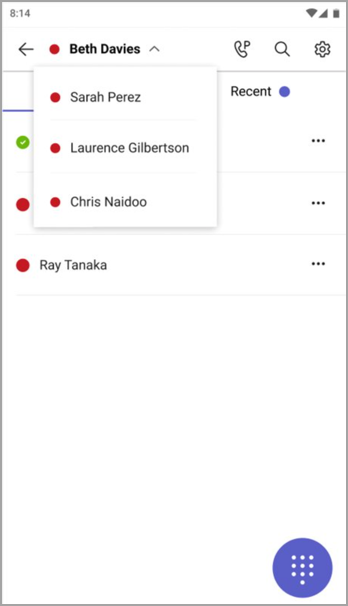
さらに、[通話 タブから共有回線を切り替えることができます。[サポートする People] の下にある委任者の名前をタップするだけです。
委任者の回線を管理する
委任者の回線で通話を表示できます。 適切なアクセス許可があれば、委任者として通話を発信したり、アクティブな通話に参加して保留になった通話を再開したり、その委任者の他の代理人を管理したりできます。
他のユーザーとして通話を発信する
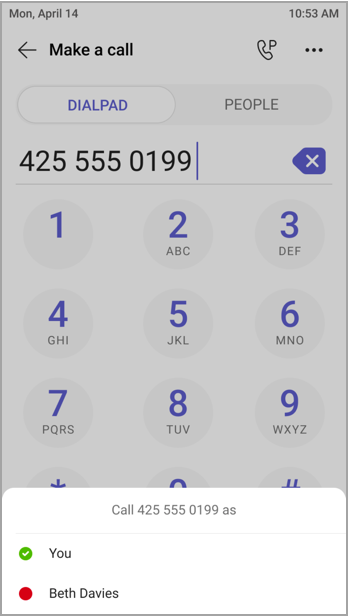
適切なアクセス許可があれば、委任者として電話をかけることができます。 通話を行うたびに、自分として電話をかけるか、委任者の 1 人として電話をかけるかを尋ねるメニューが表示されます。
画面をロックする
不在時や訪問者と一緒にいるときに機密情報を保護するには、携帯電話の画面をロックします。 電話は引き続き受信できますが、発信することはできません。
電話のロック設定にアクセスするには、[を選択し、[設定>デバイス設定] を選択します。
Teams 電話を Teams Windows デスクトップに接続する
スマートフォンを Windows コンピューターに接続して、クロスデバイス操作を有効にします。 コンピューターのロックとロック解除を行うと、Teams 電話を簡単にロックおよびロック解除できます。
注
Mac、Linux、Web、モバイル、および 32 ビット/ARM ベースの Teams クライアントは現在サポートされていません。
始める前に
- コンピューターで、64 ビット版 Teams デスクトップ クライアント バージョン 1.3.00.15364 以降を実行している必要があります。
- コンピューターは Bluetooth 対応である必要があります。
- Teams 電話はコンピューターの近くに配置する必要があります。
デバイスを接続する
同じユーザーとしてコンピューターと Teams 電話にサインインします。
Teams 電話で、画像を選択してから、[ デバイスの接続] を選択します。

[ デバイスの検索] を選択します。
Teams 電話がコンピューターを見つけたら、[ 接続] を選択します。
コンピューターで、[ 接続] を選択します。
Real-Time テキスト (RTT)
リアルタイム テキスト (RTT) は、Teams の電話デバイスで利用できるアクセシビリティ機能です。送信されたテキストは、[ 送信] を押さなくても、入力時に送信されたテキストを文字ごとに即座に表示できます。
RTT が有効になっている場合、他のユーザーが電話をかけたり会議に招待したりすると通知が届きます。
注
テキスト入力は、デスクトップまたはモバイルからのみサポートされています。 電話デバイスでは、表示限定の RTT がサポートされています。 Teams 電話で使用するには、デスクトップまたはモバイルで RTT を有効にする必要があります。 詳しくは、「 Microsoft Teams のリアルタイム テキスト (RTT) をご覧ください。