

デスクを手早く取る必要がありますか? ハイブリッド スケジュールで作業していて、その日オフィスに着く場所が必要な場合は、予約可能なデスクを予約できます。 Teams デスクトップ クライアントを使用すると、事前に予約するか、到着時に接続するだけで、予約可能なデスクを個人用のワークステーションにすることができます。 事前にデスクを予約していなくても、接続後、デスクはその日の残りの時間予約されます。
注
- 予約可能なデスクは現在、Windows および Mac 用の Teams デスクトップで利用できます。
- 予約可能なデスクは、IT 管理者が事前に設定する必要があります。自分の organization が予約可能なデスクを設定しているかどうかがわからない場合は、管理者にチェックしてください。
管理者向け情報
Microsoft Teams で予約可能なデスクを設定する
予約可能なデスクに接続する
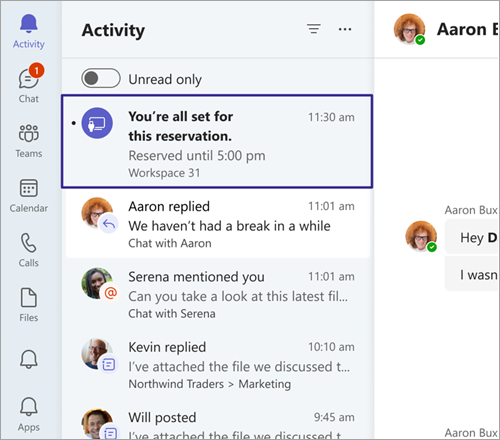
予約可能なデスクに接続すると、予定表に会議が自動的に表示され、その日の残りのデスクが予約されます。 また、アクティビティ フィードに通知が表示されます。
予約可能なデスクに Teams デスク ハブがある場合は、「Teams デスク ハブを使用してデスクを予約および管理する」を参照してください
![Teams の [アクティビティ] タブにある予約可能なデスクの予約通知を示すスクリーンショット。](../media/bookabledeskplugin.png)
注
- 勤務時間中に予約可能なデスクに接続すると、Teams は自動的に予約を作成します。 予約は、接続した時点からその日の勤務時間終了まで続きます。
- 勤務時間外に接続した場合、接続した時刻から 2 時間予約が自動的に作成されます。
- Outlook>設定>Calendar>作業時間と場所で作業時間を指定できます。
- Teams または Outlook の予定表の招待から、予約を編集またはキャンセルできます。
- 予定表の右上隅にあるフィルターを使用して、Outlook や Teams の予定表でデスクの予約を非表示にします。 フィルターを選択し、[ Reservations>Desk] を選択します。
デスクプールまたはデスクを事前に予約する
注
個々のデスクの予約は、IT 管理者が Microsoft Places を使用して予約可能なデスクを設定している場合に Outlook および Teams ユーザーが利用できます。
予約可能なデスクは、IT 管理者が事前にセットアップします。1 つまたは複数の机の指定されたエリアはワークスペースまたはデスク プールと呼ばれ、オフィス内の近所のようなものです。 オフィスの特定の座席 (窓際のデスクなど) は、個々のデスクです。
事前にデスク プールまたは個々のデスクのシートを予約しておけば、準備は完了です。 予約可能なデスクに接続するときに座席を予約する代わりに、確認メッセージが表示され、正しい場所にいて一日を始める準備ができたことを知らせます。
Teams、Outlook、または Places を使用して、事前にデスクを予約できます。
Teams の使用:
Teams の左側にある予定表に移動し、[新規作成>デスク] を選択します。
デスクを予約する日時を設定します。
デスクを予約する建物とフロアを設定します。
提案されたデスクを選択し、[ 予約] を選択します。
- マップ上で特定のデスクを検索するか、[ ユーザーまたは場所の検索 ] フィールドに予約するデスク プールまたは個々のデスクの名前を入力することもできます。
Outlook の使用:
予定表から、[新しいイベント>デスク] を選択します。
デスクを予約する日時を設定します。
デスクを予約する建物とフロアを設定します。
提案されたデスクを選択し、[ 予約] を選択します。
- マップ上で特定のデスクを検索するか、[ ユーザーまたは場所の検索 ] フィールドに予約するデスク プールまたは個々のデスクの名前を入力することもできます。
ヒント
予約をキャンセルするには、Teams または Outlook の予定表から会議を削除します。
Places の使用:
- Placesアプリに移動します。
- [ デスクを探す手伝い] を選択します。
- 建物フィルターまたはフロア フィルターを適用すると、検索を絞り込むことができます。
デスクの予約にチェックインする
デスク プールでデスクまたはシートを予約し、管理者が自動リリースを有効にしている場合は、いくつかの方法でチェックできます。 指定された時間内にチェックしない場合、座席は自動的に解放され、他の人が予約できるようになります。 デスクが解放されたというメールが届きます。
チェックには 2 つの方法があります。
予約可能なデスクに接続します。
Teams アプリが実行されている状態でデスク周辺機器に接続すると、チェックインされたことを示すアクティビティ フィード通知を受け取ります。
メールでチェックイン:
予約開始時刻に、デスクへのチェックとチェックの時間を尋ねるメールが届きます。 メールのチェックイン ボタンを使用して、チェックを完了します。
注
- プラグイン時に自動的に予約された場合は、自動的にチェックインされます。
- 予約開始時刻より前に周辺機器に接続すると、デスクが利用可能な場合、Teams は接続した時刻に開始するように予約を更新します。
- チェックインは、IT 管理者が事前に設定する必要があります。organization がチェックインを設定しているかどうかがわからない場合は、管理者にお問い合わせください。
以前のデスク予約を取り消す
Outlook、Teams、Places、またはデスク周辺機器に接続して自動的にデスクを予約し、予約したデスクとは異なる空きデスクに接続した場合は、通知を受け取ります。
この通知により、この新しいデスクが予約されたことが通知されます。 また、複数の予約があることを通知し、未使用のデスクを空けるために以前の予約をキャンセルするように求められます。
何もアクションを行わない場合 (おそらく両方を使用する予定の場合)、予約はそのまま残ります。
プラグイン時に作業場所を自動的に更新
職場チェックインは、Microsoft Teamsでorganizationのサポートされているデスク、ネットワーク、デバイスに接続するときに、職場の場所を最新の状態に保つのに役立ちます。 作業場所は引き続きユーザーの管理下にあり、いつでも変更またはクリアできます。 この機能は、管理者が組織のオプションをどのように構成したかによって異なります。
予約可能なデスクに接続すると、作業場所をオフィスまたは特定の建物 に 自動的に更新するオプションがあります。 検出された場所は、勤務時間が終了するまで続きます。 勤務時間外に接続すると、場所はその日の午後 11 時 59 分まで設定されます。
予約可能なデスクに初めて接続すると、Teams の上部にバナーが表示されます。 [ 場所を自動的に設定する] を選択してこの設定をオンにします。

この設定をオンまたはオフにするには:
- Teams で、[設定など]
 >[設定]
>[設定] >[プライバシー
![]、[プライバシー設定](../media/teams-privacy-settings-button-icon.png) ] の順に選択します。
] の順に選択します。 - [職場の場所の管理] トグルをオンにすると、organizationによって構成されたサポートされている職場ネットワークまたはデスク デバイスに接続したときに、Teams が職場の場所を自動的に更新できるようにします。 この設定は既定ではオフになっています。
注
職場のチェックインでは、オペレーティング システムの設定を通じて Microsoft Teams がデバイスの位置情報にアクセスできるようにする必要がある場合があります。
予約可能なデスクに接続した後でも、作業場所を変更できます。 プロフィール写真を選択し、現在の状態の下にある職場の場所を選択し、利用可能なオプションから選択するだけです。 場所の自動更新により、別の作業場所を手動で設定することを妨げることはありません。 作業場所はいつでも更新またはクリアできます。
注
- 職場の場所を共有しないことを選択した場合でも、自動位置情報検出をオプトインできます。 検出された場所は、プロファイル カードでのみ表示されます。 他のユーザーと共有することはありません。
- バナー通知が表示されない場合、またはこのオプションをオンにできない場合は、IT 部門にチェックしてください。