

Microsoft Teams の People アプリを使用して連絡先を管理します。 個人の連絡先を追加したり、organization からユーザーを保存したり、お気に入りやカテゴリで整理したりできます。
People アプリへのアクセス
アプリにアクセスするには、Teams の左側にある [その他のアプリを表示] の [![Microsoft Teams] の [その他のオプション] アイコン](../media/microsoft-teams-more-options-icon-001.png) に移動します。 "people" を検索するか、プレインストールされているアプリの一覧から選択します。 [People] を右クリックして [ピン留め] を選択して、左側のナビゲーション ウィンドウにピン留めします。
に移動します。 "people" を検索するか、プレインストールされているアプリの一覧から選択します。 [People] を右クリックして [ピン留め] を選択して、左側のナビゲーション ウィンドウにピン留めします。
![Teams で [People] アプリ アイコンを見つけるスクリーンショット](../media/people-app-icon.png)
連絡先の種類
連絡先には、organization から取得されたディレクトリ連絡先と、Teams のコピーに最初から追加できるローカル連絡先の 2 種類があります。
ディレクトリの連絡先には、organization によって設定されたいくつかのフィールドと、自分で編集できる追加のフィールドがあります。
ローカルの連絡先は Teams にのみ保存され、organizationのディレクトリや他の Microsoft 365 アプリとは同期されません。
新しい連絡先を追加する
左上隅の [ 連絡先の追加 ] を選択します。
![Teams People アプリの [新しい連絡先の追加] アイコンのスクリーンショット](../media/people-app-add-new-contact-icon.png)
追加するユーザーの名前または電話番号を入力します。 会社にディレクトリが設定されている場合、ウィンドウは自動的にorganizationに所属するユーザーを提案します。 詳細については、以下のセクションを参照してください。
[追加] を選択すると、連絡先の詳細情報を入力できるようになります。
[作成] を選択します。
新しい連絡先が連絡先に自動的に保存され、左側のナビゲーションの [すべての連絡先 ] タブに表示されます。 連絡先は、Outlook の Microsoft 365 からも利用可能になります。
保存した連絡先に organization 内のユーザーを追加する
会社でディレクトリが設定されている場合は、同僚に関する情報を連絡先として保存せずに表示できます。 Teams の 検索 で検索したり、 チャット や チャネルで画像を選択したりできます。 プロファイル カードには、ディレクトリから収集した情報が表示されます。
他の情報を追加したり、同僚を連絡先リストの一部として表示したりする場合は、連絡先の作成時にディレクトリ検索で名前を選択して、連絡先に保存できます。
![Teams People アプリの [連絡先に追加] ボタンのスクリーンショット People](../media/people-app-add-to-contacts-add-button.png)
![Teams People アプリの [連絡先に追加] ドロップダウン メニューのスクリーンショット](../media/people-app-add-to-contacts-dropdown-menu.png)
![People アプリの [連絡先に追加] ボタンのスクリーンショット](../media/people-app-add-button.png)
新しい連絡先は既存のディレクトリ連絡先にリンクされ、ディレクトリ情報が最新の状態に保たれるよう自動的に更新されます。 たとえば、ディレクトリ内でタイトルが変更された場合、ローカルの連絡先も同じ情報で更新されます。
連絡先に追加した情報はお客様だけが表示され、そのような情報に対する変更は会社のディレクトリに同期されません。
ディレクトリの連絡先については、ディレクトリ フィールド (名前や電子メール アドレスなどを含むがこれらに限定されない) を編集または削除することはできません。 これらのフィールドは灰色表示され、変更できません。 このようなリクエストについては、IT 管理者または人事部門にお問い合わせください。
連絡先情報の表示
リストから連絡先の写真または名前を選択してプロファイル カードを開き、詳細を確認します。
![Teams People アプリの [連絡先カード] のスクリーンショット](../media/people-app-contact-card.png)
連絡先情報を編集する
連絡先を編集するには、ドロップダウン メニューの [ 連絡先の編集 ] を選択します。 これにより連絡先エディターが開き、関連する詳細を更新できます。
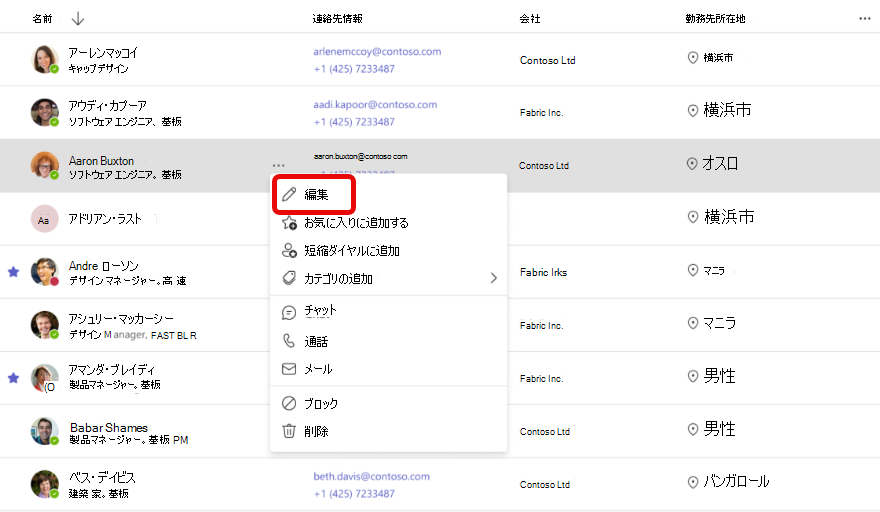
注
会社のディレクトリに基づいて作成した連絡先の場合、管理者が名前やメールなど、一部のフィールドを制御できます。 それらは灰色表示され、変更することはできません。
お気に入りに連絡先を追加する
他のユーザーをお気に入りに追加するには、連絡先を選択し、ドロップダウン メニューの [ お気に入りに追加 ] を選択します。
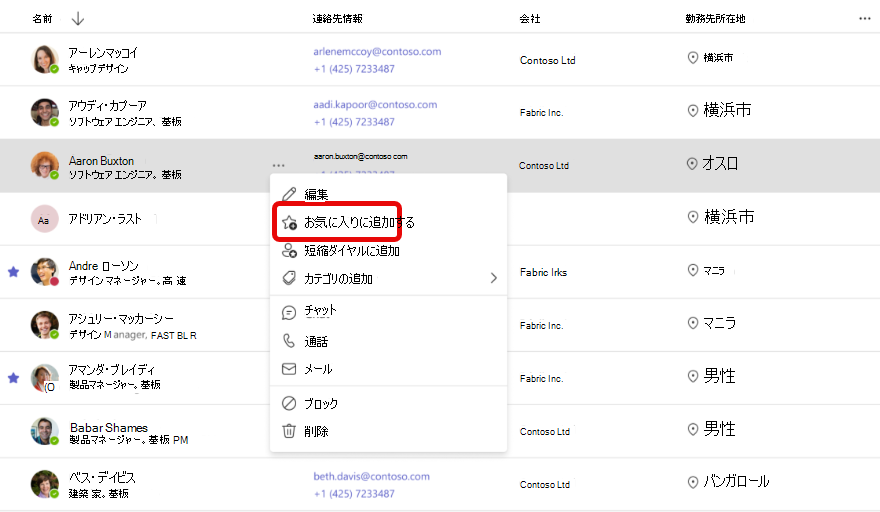
ヒント
お気に入りの連絡先は、左側のナビゲーションにある別の [お気に入り ] タブにあります。 お気に入りは Teams 固有のもので、他の製品では使用できません。
![Teams People アプリの [お気に入りに追加] 選択肢のスクリーンショット](../media/people-app-add-to-favorites.png)
スピードダイヤルに連絡先を追加する
スピードダイヤルにユーザーを追加するには、連絡先を選択し、ドロップダウンメニューの [ スピードダイヤルに追加] を選択します。
ヒント
通話アプリに移動して更新された短縮ダイヤルを確認し、そこから電話をかけます。
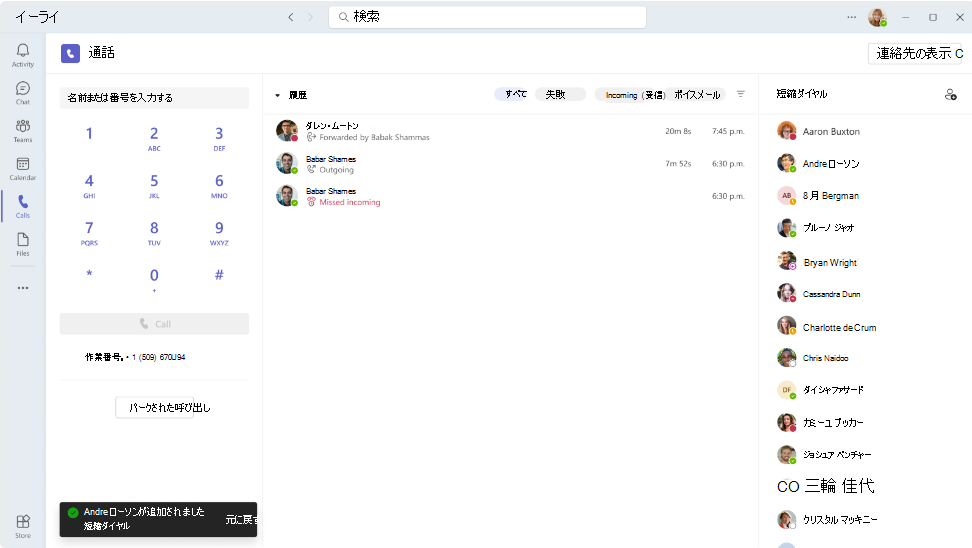
モバイルでは、[ スピードダイヤルに追加] をタップして、連絡先をスピードダイヤルに追加します。 追加したら、[短縮ダイヤル] タブから直接電話をかけることができます。 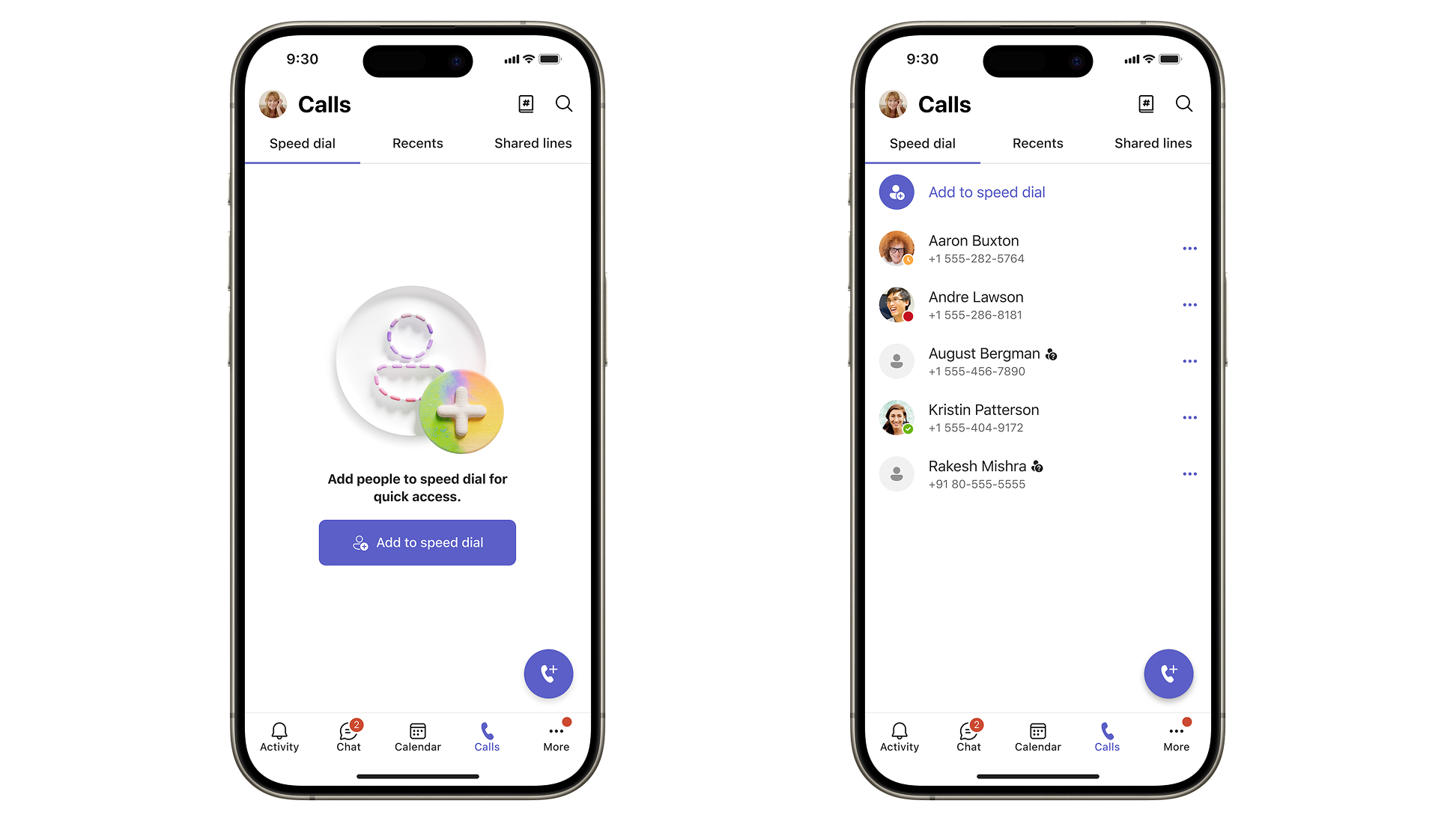
カテゴリに連絡先を追加する
連絡先をカテゴリに追加するには、連絡先を選択し、ドロップダウン メニューで [ カテゴリの追加 ] を選択します。 メニューが開き、既存のカテゴリの 1 つを選択するか、新しいカテゴリを作成できます。
![[カテゴリに連絡先を追加] メニューのスクリーンショット](../media/people-app-add-contact-to-category.png)
すでに割り当てられているカテゴリがドロップダウンにマークされています。 特定のカテゴリ名をクリックして、そのカテゴリに連絡先を追加または削除します。
新しいカテゴリを作成する場合は、検索ボックスに希望の名前を入力し、[ 作成 ] ボタンをクリックして確認します。 新しく作成したカテゴリが左側のナビゲーションに表示されます。
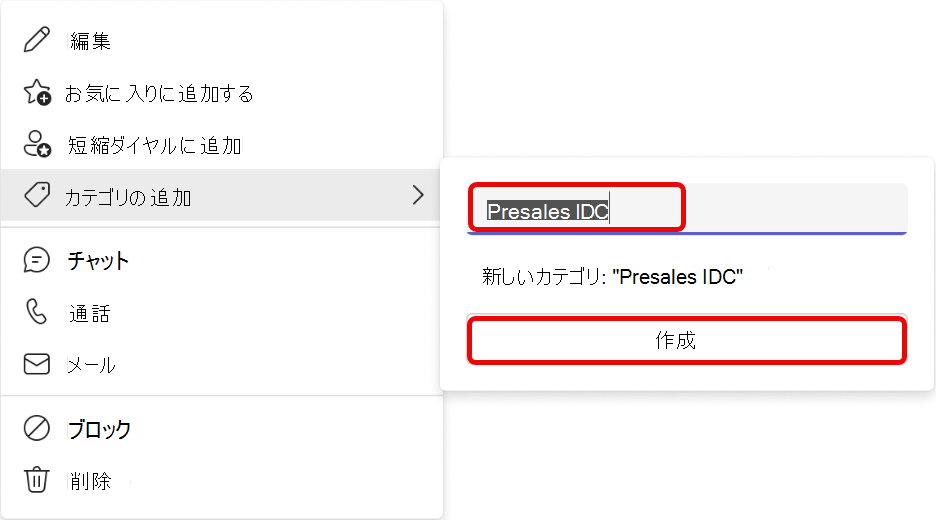
カテゴリからすべての連絡先を削除すると、その連絡先は自動的にアプリから消えます。
ヒント: カテゴリは Teams に固有のものであり、他の製品では利用できません。
連絡先の削除
- 削除する連絡先を選択し、ドロップダウン メニューで [削除 ] を選択します。
- [削除] を選択して確認します。 削除された連絡先は復元できません。
注
ディレクトリに基づく連絡先の場合、連絡先のローカル コピーのみを削除できます。
連絡先のエクスポート
- Outlook.com に移動し、そこにある指示に従います: Outlook から連絡先をエクスポートする - Microsoft サポート。
- 個人用アカウントで Teams を使用している場合は、「Microsoft Teams 無料版でデータをエクスポートまたは削除する - Microsoft サポート」の手順に従って連絡先をエクスポートできます。