

Android 用 Microsoft Teams Rooms は、小さなハドル エリアから大規模な会議室まで、あらゆる規模の Microsoft Teams 通話や会議に高清ビデオ、オーディオ、およびコンテンツ共有を提供します。 リモートで作業しているユーザーとオフィスにいるユーザーの間のギャップを埋める Teams Rooms を使用すると、すべてのユーザーがどこからでも見られ、聞こえ、完全に参加できます。
Teams Room で見つかる可能性のあるものを次に示します。
- 統合型またはモジュール式のカメラ、マイク、スピーカー
- 非タッチ対応またはタッチ対応の 1 つまたは 2 つの外部ディスプレイ
- 部屋を制御するためのテーブル上のタッチ スクリーン コンソール
- タッチ スクリーン ボード デバイス
Teams Rooms は、Windows ベースまたは Android ベースにすることができます。
Windows ユーザー ガイドはこちらからご覧ください: Teams Rooms (Windows)
目的に合ったトピックをクリックしてください
タッチスクリーン コントロールの詳細
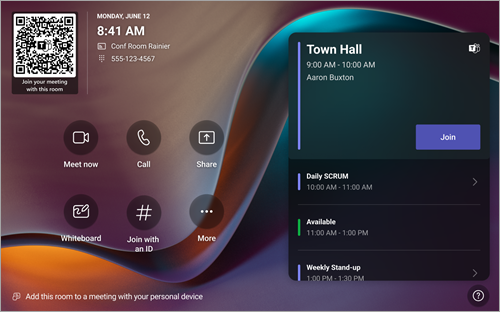
会議室のタッチスクリーン コンソールは、すべての会議の中心です。 動きを検出すると自動的にスリープ解除します。 画面では、いくつかの操作を実行できます。
- [ 参加] を選択して、予定されている会議に参加します。
- ルーム QR コードを スキャンして、ルーム システムを使用してモバイル デバイスで会議に参加するか、モバイル デバイスからルーム ディスプレイにコンテンツをキャストします。
- [今すぐ会議]
![[今すぐ会議] ボタンを選択して](../media/skype-teams-meeting-icon.png) 新しい会議を開始する。
新しい会議を開始する。 - [
 ] アイコンを選択して番号をダイヤルして、電話をかけます。
 - タッチ対応のルーム ディスプレイを使用している場合は、 Whiteboard
 を選択して、会議外でデジタル キャンバスで共同作業を行います。 [ 会議の開始 ] を選択すると、ホワイトボードをインスタント会議にすることができます。
 - 本体に接続されているケーブルを接続して、ノート PC を投影します。 ルームの設定によっては、自動的にルームに投影される場合や、ルーム コンソールの [
![画面の共有] ボタン](../media/skype-teams-icon-share.png) を選択する必要がある場合があります。
を選択する必要がある場合があります。 - デスクトップまたはモバイル デバイスからルーム ディスプレイにコンテンツをキャストします。
-
[ID で参加]
![[会議 ID で参加] ボタン](../media/join-with-meeting-id.jpg) を選択して、予定表にない会議に参加します。
を選択して、予定表にない会議に参加します。 - [ ヘルプ ? ] を選択して問題を報告するか、フィードバックを送信してください。
-
[その他の
![オプション] ボタン](../media/skype-teams-icon-more-horizontial.png) を選択して設定を変更します。 システム サウンド (通知、着信着信音、HDMI コンテンツのオーディオ再生) の音量を調整することもできます。
を選択して設定を変更します。 システム サウンド (通知、着信着信音、HDMI コンテンツのオーディオ再生) の音量を調整することもできます。
会議に参加しているときは、カメラとマイクの管理、コンテンツの共有、参加者の管理、リアクションの呼び出し、室内ディスプレイのレイアウトの変更、会議からの退出を行うオプションがあります。
注
会議をミーティング コンソールに表示するには、開催者は会議室を会議の場所として設定する必要があります。
会議室を会議に招待する
Outlook を使用して、Microsoft Teams Rooms を備えた会議室を予約する
ヒント
Teams Room の会議室前面とタッチスクリーン コンソールに会議名が表示されないようにして、会議室のいるすべてのユーザーが表示されないようにするには、Outlook で会議を "プライベート" としてマークします。
- Outlook を開いて、予定表に移動します。
- [Teams 会議] セクションで [新しい Teams 会議] を選択するか、[新しい会議]、[Teams 会議] の順に選択します。
- 会議スケジューラーで [会議室の検索 ] を選択するか、会議室のメール アドレスを入力します。
- [ 会議室の一覧を表示] を選択して、建物または一覧を検索します。
- 利用可能な会議室の一覧から会議室を選択します。
- 会議の出席依頼を、その他の会議の場合と同様にすべて入力してから送信します。
Microsoft Teams を使用して、Microsoft Teams Rooms を備えた会議室を予約する
- Microsoft Teams を開き、予定表に移動します。
- [ 新しい会議 ] を選択して会議をスケジュールします。 ドロップダウン メニューから会議の種類を選択して、ウェビナーまたはライブ イベントをスケジュールします。
- 会議スケジューラーで [ 必須出席者の追加 ] を選択し、会議室の名前または住所を入力します。
- 利用可能な会議室の一覧から会議室を選択します。
- 会議の出席依頼を、その他の会議の場合と同様にすべて入力してから送信します。
注
ライブ イベントでは、発表者として会議室を追加できますが、プロデューサーや出席者としては追加できません。
Microsoft Teams を使用して既存の会議に Microsoft Teams Room を追加する
- 個人のデバイスから会議に参加します。
- [ユーザー] を選択します。
- ルーム名 (コンソール上にあります) を検索し、[ OK] を選択します。
- コンソールで通話を承諾して会議に参加します。
Teams または Outlook を使用して既存の会議に Microsoft Teams Room を追加する
- Teams または個人用デバイスの Outlook で会議を開きます。
- 会議室名 (コンソール上にある) を参加者リストに追加するか、会議スケジューラー (Outlook で利用可能) の 会議室検索 を使用して会議室を検索し、更新情報を送信します。
- 会議が承諾されると、本体に表示されます。
- コンソールで会議を選択して参加します。
会議に参加する
スケジュールされている会議に参加する
コンソールで会議を検索し、[ 参加] を選択して参加します。
会議室のスケジュールには、現在の会議が一番上に表示されます。 今後の会議と使用可能なスロットは、現在の会議の下で確認できます。 今後の会議を選択すると、その詳細を表示できます。
他のプロバイダーの会議室の設定でサードパーティの会議への参加が許可されている場合は、必要に応じて他のプロバイダーの会議 ID とパスコードを入力し、[ 参加] を選択することで参加できます。
スケジュールされた会議が会議室の予定表に表示されない場合、または会議タイルに [参加] ボタンがない場合は、 会議室を招待するか、会議室の QR コードをスキャンするか、[ ID で参加] を選択するか、個人用デバイスに会議室を追加して会議室システム上の会議に参加できます。
本体にないスケジュール済みの会議に参加する
個人用デバイスで会議に参加します。
オーディオとビデオの設定を選択すると、ルームを追加してそのルームのオーディオおよびビデオ機器を使用するオプションが表示されます。 個人のデバイスは、Bluetoothを使用して近くの部屋を検出することさえあります。
その場合は、[ルーム オーディオ] の横に (推奨) が表示されます。 近くの会議室が既に会議に参加している場合は、[ オーディオ オフ ] を選択してオーディオをオフで参加し、会議の中断を回避します。
![[会議室のオーディオ (推奨)] オプションが表示された Teams の事前参加画面。](../media/roomaudiosuggested.png)
デバイスで近くの会議室が検出されない場合は、[ 会議室のオーディオ] を選択して、会議室を検索します。
![Teams 会議の事前参加画面の [会議室のオーディオ] オプションの検索バーのスクリーンショット。](../media/searchmtr.png)
個人用デバイスで既に会議に参加している場合は、[ 参加者を表示]
![[ユーザーをチームに追加] ボタン](../media/skype-teams-icon-add-people-to-team.png) を選択し、[ 他のユーザーを招待] に移動するか、番号をダイヤル して会議室名を検索できます。 次に、会議室を選択し、[ OK ] を選択して会議に呼び出します。
を選択し、[ 他のユーザーを招待] に移動するか、番号をダイヤル して会議室名を検索できます。 次に、会議室を選択し、[ OK ] を選択して会議に呼び出します。すると、部屋が鳴ります。 会議に参加するには、ルーム コンソールで [承諾 ] を選択します。
注
ルーム コンソールで通話を受ける前に、個人用デバイスの音声がオフになっていることを確認してください。無効にすると、エコーが発生するおそれがあります。
タウン ホール、ウェビナー、または構造化された会議に参加する スケジュールされたタウン ホール、ウェビナー、または構造化された会議に発表者または出席者として参加する場合は、上記の手順に従って Teams ルームからイベントに参加します。 会議室は、会議室を追加したユーザーの役割を持つ会議に追加されます。 Microsoft Teams Room からイベントをホストまたは出席する方法の詳細については、「 Microsoft Teams Room からイベントをホストまたは出席する」を参照してください。
すぐに会議を始める
- ホーム画面で [今すぐ会議] を選択します。 会議が自動的に開始されます。
- [ 名前を入力してください] で、招待するユーザーを検索します。
- 検索結果から人の名前を選択します。 彼らは自動的にインスタント会議に呼び出されます。
電話をかける
- ホーム画面で [ を選択します。
- 番号をダイヤルし、[Teams に通話] を選択します。
コンテンツを共有する
Teams ミーティングで画面を共有する (Teams 会議外)
Teams 会議外で会議室内参加者とデスクトップを共有するには、個人デバイスを会議室システムに接続された適切なケーブルに接続します。 ルームの設定によっては、画面が自動的に共有される場合もあれば、ルーム システム上の [ を選択する必要がある場合もあります。
個人用デバイスからコンテンツをキャストすることもできます。 詳細については、「 モバイル デバイスからのキャスト 」または 「デスクトップからのキャスト」を参照してください。
会議参加者全員と画面を共有する (Teams 会議中)
個人用デバイスから会議室内参加者と Teams 会議参加者の両方とコンテンツを共有するには、いくつかの方法があります。
- 個人用デバイスで会議に参加し、[を選択してから、共有するアイテムを選択します。 詳細については、「 Teams 会議で画面を共有する」 を参照してください。
- ルーム システムに接続されているケーブルに個人デバイスを接続します。 ルームの設定に応じて、画面が自動的に共有される場合や、ルーム システムで [>接続済みデバイス を選択する必要がある場合があります。 [システム オーディオの共有] の横にあるトグルをオンまたはオフに切り替えて、デバイスのサウンドをブロードキャストするタイミングを制御します。
- 個人用デバイスからコンテンツをキャストします。 モバイル デバイスからのキャストまたはデスクトップからのキャストについて詳しくは、こちらをご覧ください。
- 会議室にタッチ ディスプレイが搭載されている場合は、会議室システムで [>Microsoft Whiteboard を選択することで、会議で Microsoft Whiteboard を使用できます。
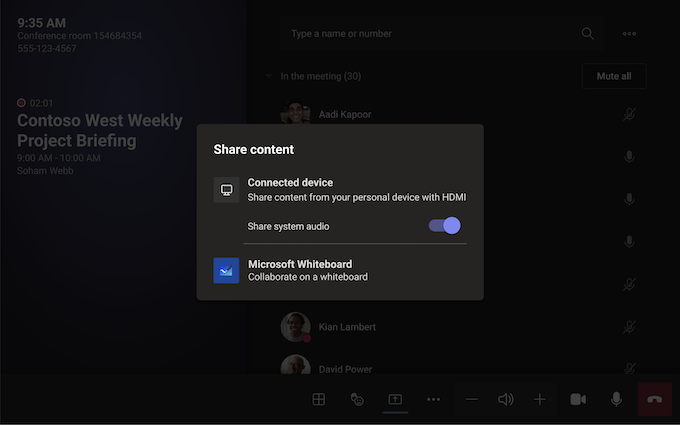
共有を停止するには、ルーム システムで [共有の停止 ] を選択します。
注
デバイスの設定に応じて、異なるコンテンツ共有オプションが表示される場合があります。
会議の参加者を管理する
参加者を追加する
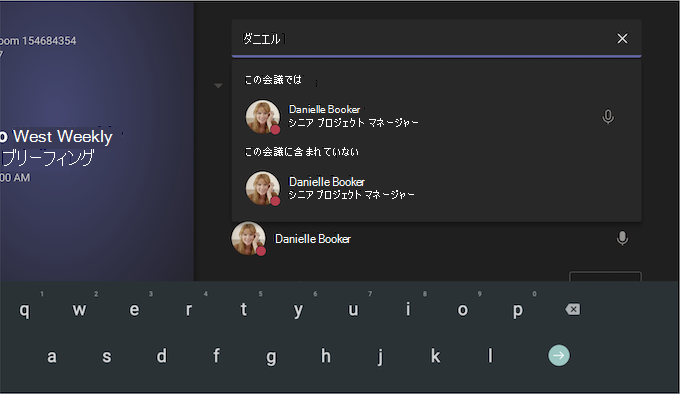
- 会議で、追加する参加者の名前を検索バーに入力します。
- 検索結果から人の名前を選択します。 彼らは自動的に会議に呼ばれます。
参加者をピン留めする
特定の参加者に焦点を合わせる場合は、ルーム システムでその名前を選択し、[ 自分をピン留めする] を選択します。
注
これにより、会議室システムのビデオのみがピン留めされ、会議の他のユーザーにはピン留めされません。
会議から参加者を削除する
会議からユーザーを削除するには、会議室システムでそのユーザーの名前を選択し、[ 会議から削除する] を選択します。
会議でビューを変更する
ルーム ディスプレイの前面表示を管理する
[![会議のビデオ レイアウト ビューの変更] ボタン](../media/meeting-video-layout-view-icon.png) を選びます。 ビデオの優先順位付けや非表示など、部屋のディスプレイのさまざまなビューを切り替えます。
を選びます。 ビデオの優先順位付けや非表示など、部屋のディスプレイのさまざまなビューを切り替えます。
![ルーム ビューをカスタマイズするには、[ビデオの優先度を設定] または [自分を非表示にする] を選びます](../media/microsoft-teams-rooms-android/customize-view-teams-rooms.png)
注
ルーム アカウントに割り当てられているライセンスの種類によっては、一部の機能が使用できない場合があります。
| 表示 | 次の目的で使用します... |
|---|---|
| ギャラリー | Android の Teams Rooms の既定のエクスペリエンスでは、ビデオ参加者が既定で優先順位付けされ、画面上の参加者のレイアウトが最適化されます。 |
| コンテンツ + ギャラリー | プレゼンテーションなどのコンテンツが共有されると、コンテンツ + ギャラリーはレイアウトを最適化して、そのコンテンツをできるだけ大きくしながら、より多くのビデオ参加者を表示します。 |
| Content | コンテンツが共有されている場合に使用することができます。 ユーザーのビデオ フィードの表示に邪魔されずに、コンテンツに細心の注意を払いたい場合に選択したいビューです。 |
| 大きなギャラリー | 一度に最大 49 のビデオ ストリームを表示します。 ラージ ギャラリー ビューは、9 人以上のユーザーがカメラをオンにしているときに使用できます。 |
| 最前列 | ハイブリッド会議を強化し、会議室内の参加者に会議のコンテキストを広げます。 会議室の前面ディスプレイでは、チャットなどの会議エクスペリエンスや、手を上げた参加者の名簿ビューなど、リモート出席者を目の高さで確認できます。 |
| チャットを表示する | [ギャラリー] と [大ギャラリー モード] の チャットの横にあるトグルをオンにします。 室内参加者は、リモート参加者から送信された会議チャットを会議室の前面ディスプレイで確認できます。 ただし、ルーム デバイスはメッセージを送信できません。 |
その他の会議オプションを管理する
会議の設定を変更する
タッチ コンソールの会議コントロールは、Teams デスクトップ アプリにあるものと似ています。
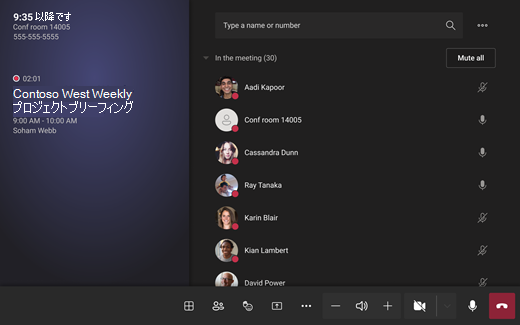
| コントロール | 次の目的で使用します... | 詳細情報 |
|---|---|---|
| ビュー | ルーム ディスプレイの前面に表示されるビューをカスタマイズして、会議のさまざまな側面に焦点を当てます。 | |
| 参加者を表示する | 参加者パネルを開きます。 | |
| React | ライブ リアクションを送信するか、手を挙げて会議に参加します。 |
ライブ リアクション 手を挙げる |
| コンテンツを共有する | 接続されたデバイスのコンテンツと Microsoft Whiteboard を共有します。 | 上の「コンテンツを共有する」セクションを参照してください |
| その他のアクション | オーディオ、ビデオ、チャット、通話の設定などをカスタマイズします。 |
ライブ キャプションのオンとオフを切り替える チャット バブルの表示/非表示を切り替える 受信ビデオのオン/オフを切り替える ルーム リモコンのオン/オフを切り替える 通話を保留にする 問題を報告する |
| 出来高 | スピーカーの音量を調整します。 | |
| カメラ | カメラのオンとオフを切り替えるか、使用するビデオ デバイスを選択します。 カメラの横にあるドロップダウン矢印を選択すると、次のオプションが表示されます。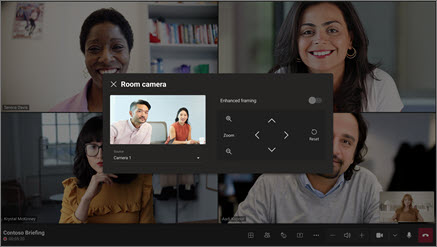
|
|
| Mic | マイクのオンとオフを切り替えます。 | |
| 後で | 会議から退出します。 |
関連トピック
Microsoft Teams ミーティング (Windows)