従来の電話と同様に、ダイヤル パッドを使用して Microsoft Teams から直接電話をかけることができます。 電話番号への発信、名前での連絡先の検索、複数の人とのグループ通話の開始などがすべて Teams の [通話 ] セクションから行うことができます。
電話番号に通話を発信する
Teams ダイヤル パッドから外部または内部の電話番号に直接ダイヤルします。
- Teams の左側にある [通話
![] ボタン](../media/skype-teams-call-icon.png) を選択します。
を選択します。 - ダイヤル パッドまたはキーボードを使用して電話番号を入力します。
- [通話] を選びます。
ヒント
物理キーボード、スクリーン上のダイヤル パッドを使用するか、クリップボードから番号を貼り付けて番号を入力できます。
連絡先に名前を呼び出す
電話番号を使用せずに、organization 内のユーザーまたは連絡先リストを検索します。
- Teams で [通話] を選択します。
- ダイヤル パッドで、ユーザーの名前を入力します。
- ドロップダウンからユーザーを選択します。
- [通話] を選びます。
注
ノート PC のタッチ スクリーンを使用してダイヤル パッドにテキストを入力する場合、連絡先ドロップダウンは使用できません。 キーボードを使用して、名前で連絡先を検索します。
グループ通話を開始する
ダイヤルする前に複数のユーザーを追加して、一度に複数のユーザーに電話をかけます。
- Teams で [通話] を選択します。
- ダイヤル パッドで、名前または番号を入力し、ドロップダウンからユーザーを選択します。
- 引き続き、含める各人の名前または番号を追加します。
- [ 通話] を選択してグループ通話を開始します。
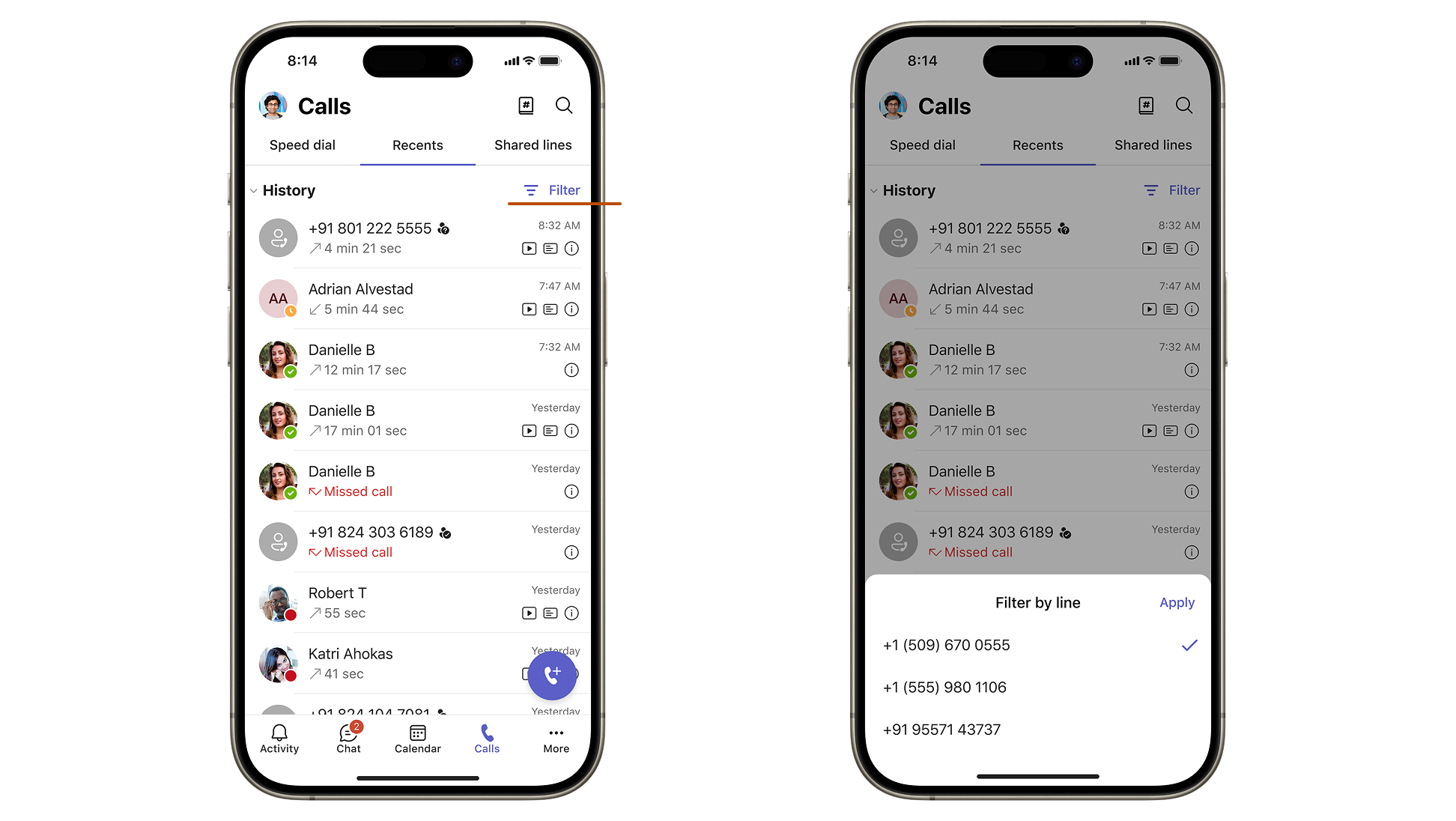
複数の電話回線を使用する
管理者によってアカウントに複数の電話番号が割り当てられている場合は、すべての回線が [通話] ビューに表示されます。 どの番号に電話をかけるかを選択して、すべての回線のアクティビティを 1 か所で確認できます。

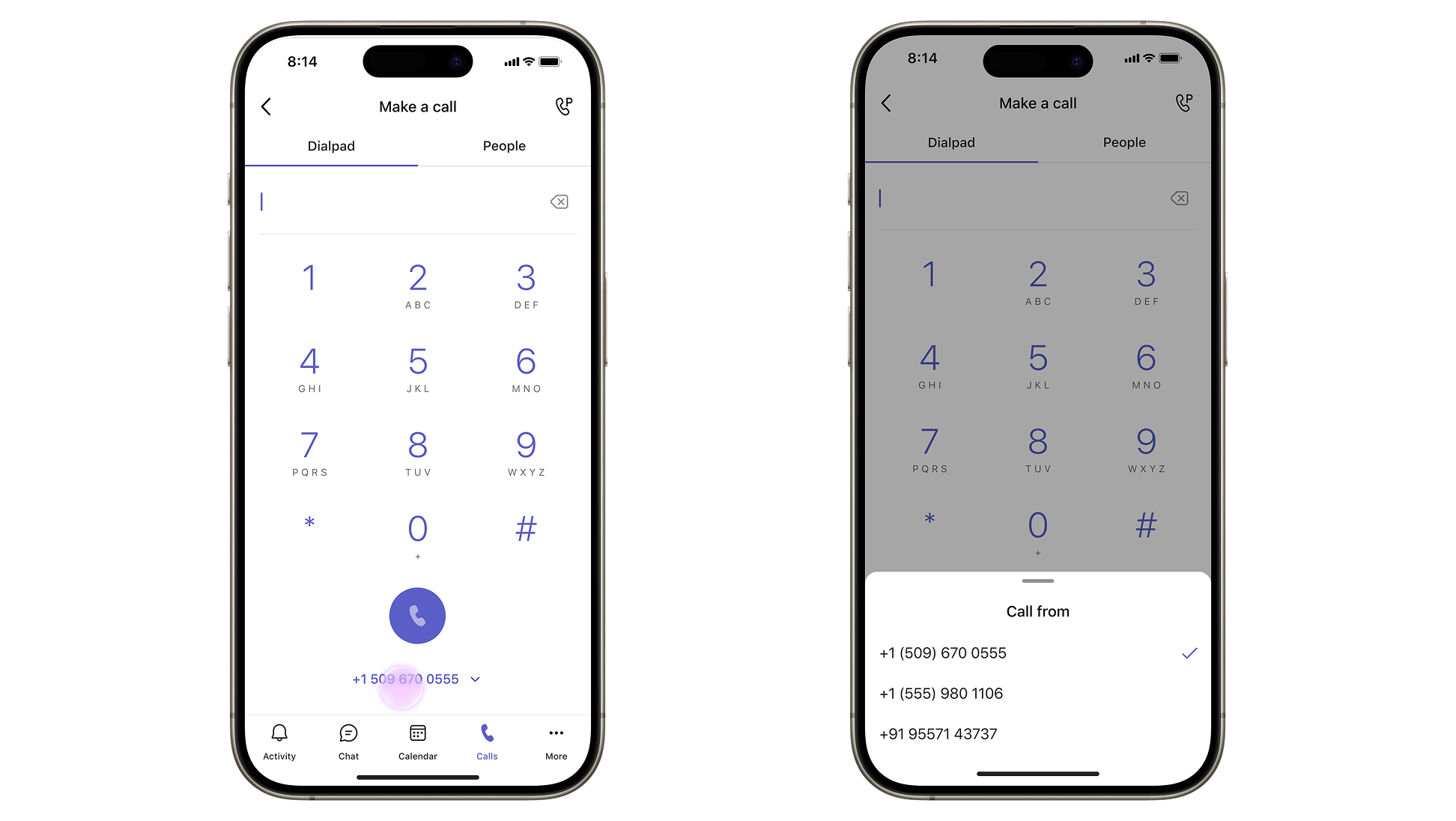
発信元の回線を選択する
- Teams で [通話] を選択します。
- 通話ビューの上部で、使用する回線の [番号] タブを選択するか、ダイヤル パッドの下にある [自分として通話 ] の横にあるドロップダウンを選択します。
- 番号をダイヤルするか連絡先を検索し、[を選択します。
ヒント
特定の地域の顧客に電話をかけるときにローカル番号を選択すると、着信がローカルのように表示され、信頼関係を築くのに役立ちます。
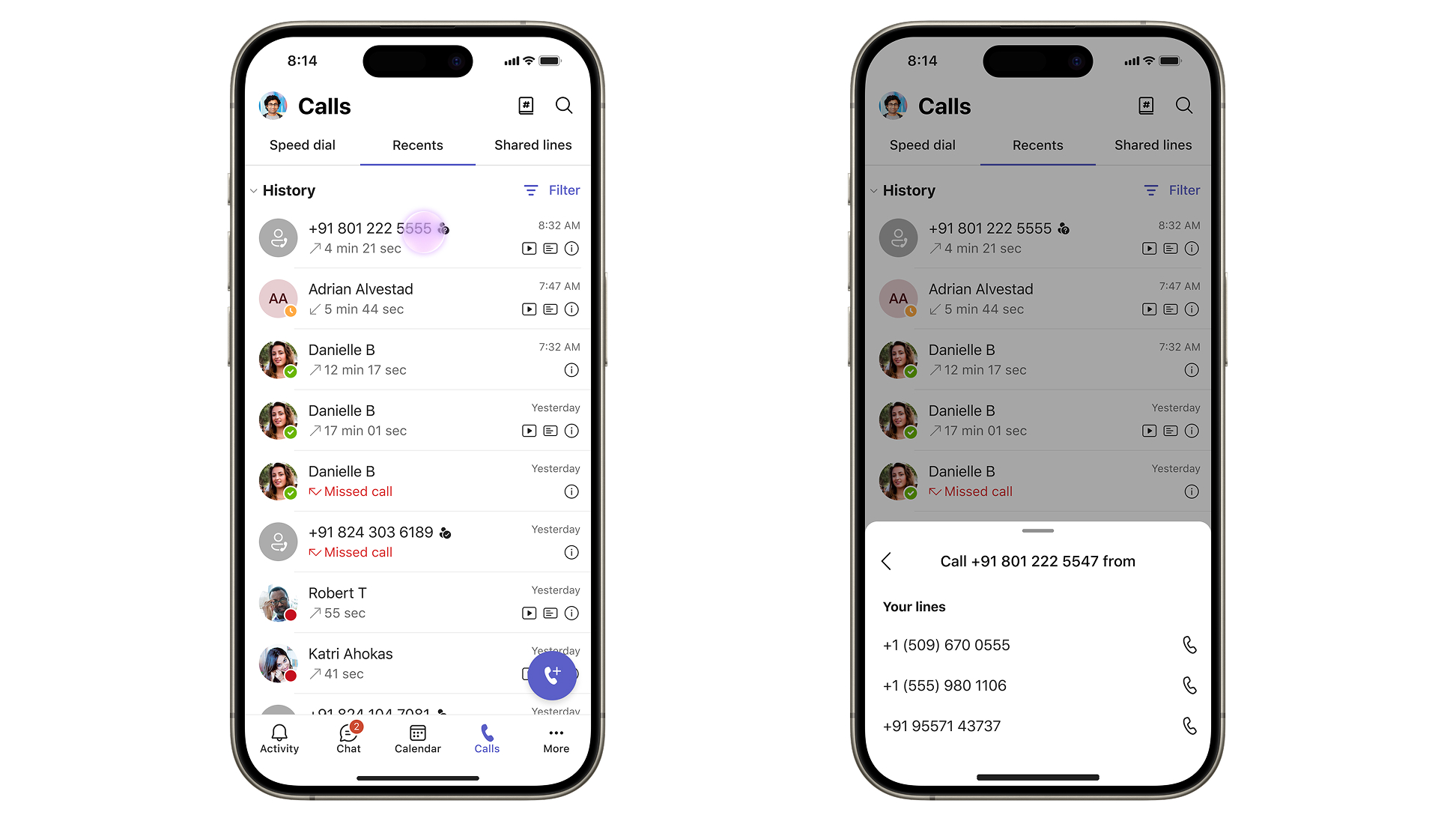
特定の回線から通話を返信する
- [ 履歴] で、返信する通話を探します。
- 目的のエントリの横にある [通話] ドロップダウンを選択します。
- 割り当てられている番号から、コール バックする番号を選択します。
通話の着信先を特定する
通話履歴の各エントリには、通話の発信元または受信された電話番号を示すタグが含まれています。 着信呼び出しを受信すると、どの回線に発信されているかが通知に表示されます。 これにより、その番号に関連付けられている役割または地域に基づいて案内応答を調整できます。
注
管理者は、アカウントに最大 10 個の電話番号を割り当てることができます。 追加の行を設定するには、IT 管理者に問い合わせてください。
通話中にダイヤル パッドを使用する
通話中にダイヤル パッドにアクセスして、内線番号を入力したり、電話メニュー (IVR) を移動したり、DTMF トーンを入力したりします。
- 通話中に、通話ウィンドウの上部にある 通話コントロール に移動します。
-
[ダイヤル パッド]
![を選択 [ダイヤル パッド] ボタン](../media/skype-teams-icon-mobile-dialpad.png) .
. - 画面上のダイヤル パッドを使用して電子音を入力します (例: "Sales は 1 を押す")。
緊急通話
重要
Teams がインターネットに接続されていない場合は、緊急呼び出し (911) に電話をかけることはできません。 Teams での緊急通報の詳細については、「 緊急通報を管理する」を参照してください。

![[連絡先] ボタン](../media/skype-teams-icon-mobile-contacts.png)
![回線情報を含む [呼び出しアクション] メニューを示すスクリーンショット。](../media/multiline-mobile-identify.jpg)