
Microsoft Teams에서 이벤트 등록을 관리하여 참석자가 이벤트에 등록하고 참여하는 방법을 결정합니다. 등록을 켜거나 끄고, 등록 양식을 사용자 지정하고, 등록 요청을 검토 및 관리하고, 이벤트 대기 목록을 관리하여 참석자의 원활한 등록 환경을 보장합니다.
중요
Teams 일정에서 이벤트를 만든 경우 이러한 환경은 다르게 보일 수 있습니다. Teams 일정에서 예약된 이벤트에 대한 등록을 관리하는 방법에 대한 도움말은 웨비나 등록 관리를 참조하세요.
등록 켜기 또는 끄기
이벤트를 예약하는 동안 등록을 켜거나 끄도록 선택할 수 있습니다.
등록을 켜거나 끄려면 다음을 수행합니다.
이벤트 앱에서 이벤트를 만듭니다.
누가 참석할 수 있나요?에서 등록 켜기 토글을 켭니다.
이벤트를 저장한 후에는 이 설정을 변경할 수 없습니다.
등록 사용자 지정
등록 양식을 편집하고, 수동 등록 승인 및 이벤트 대기 목록을 켜고, 등록 시작 및 종료 시간을 제한하여 이벤트에 대한 등록 환경을 사용자 지정합니다.
중요
등록을 수정하려면 이벤트를 예약하는 동안 처음 저장하기 전에 등록을 설정해야 합니다.
등록 양식 편집
등록 양식에 사용자 지정 필드를 추가하여 참석자에 대해 자세히 알아봅니다. 양식은 참석자에게 이름과 성 및 전자 메일을 자동으로 요청하고 Microsoft 동의 필드를 포함합니다.
이벤트 등록 양식을 사용자 지정하려면 다음을 수행합니다.
 에서 이벤트 이벤트 앱 아이콘을 선택합니다.
관리를 선택합니다.
등록 양식을 사용자 지정할 이벤트를 찾고
 을 선택합니다.
참석할 수 있는 사용자를 선택합니다.
등록 설정에서 사용자 지정을 선택합니다.
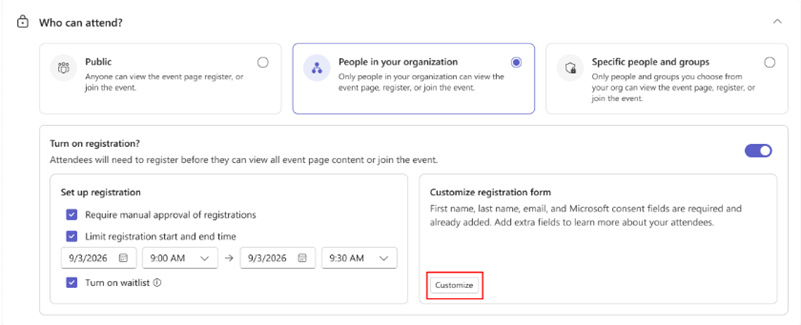
필드 추가를 선택합니다.
필드를 선택하거나 사용자 지정 질문을 선택하여 만듭니다.
필드가 필요한지 여부를 선택합니다.
화살표를 사용하여 폼의 다른 필드 위 또는 아래로 필드를 이동합니다.
저장을 선택합니다.
변경 내용 저장
 을 선택합니다.
Teams 일정에서 만든 이벤트에 대한 등록 양식을 사용자 지정하려면 Microsoft Teams에서 웨비나 등록 관리를 참조하세요.
수동 승인 켜기
각 참석자의 등록에 대한 수동 승인을 요구하여 이벤트를 안전하게 유지합니다.
수동 승인을 켜려면 다음을 수행합니다.
-
에서 이벤트 이벤트 앱 아이콘을 선택합니다.
관리를 선택합니다.
등록 양식을 사용자 지정할 이벤트를 찾고
을 선택합니다.참석할 수 있는 사용자를 선택합니다.
등록 설정에서 등록수동 승인 필요 상자를 검사.
변경 내용 저장
을 선택합니다.
등록 요청 관리
이벤트 등록 요청을 관리하려면 다음을 수행합니다.
-
에서 이벤트 이벤트 앱 아이콘을 선택합니다.
관리를 선택합니다.
게시됨에서 이벤트를 선택합니다.
전자 메일 People & 선택합니다.
참석자를 선택합니다.
상태 옆에 있는 승인 보류를 선택합니다.
다른 사용자의 이름 옆에 있는 양식 보기를 선택하여 등록 양식을 봅니다.
다른 사람의 요청을 개별적으로 관리하려면 이름 옆에 있는 거부 또는 승인을 선택합니다.
요청을 대량으로 관리하려면 여러 이름 옆에 있는 상자를 검사 이름 옆에 있는 상자를 검사. 그런 다음 목록 맨 위에서 거절(#) 또는 승인(#) 을 선택합니다.
Teams 일정에서 만든 이벤트에 대한 수동 승인을 켜거나 등록 요청을 관리하려면 Microsoft Teams에서 웨비나 등록 관리를 참조하세요.
등록 시작 및 종료 시간 제한
참석자 등록에 대한 특정 기간을 설정하려면 다음을 수행합니다.
-
에서 이벤트 이벤트 앱 아이콘을 선택합니다.
관리를 선택합니다.
등록 양식을 사용자 지정할 이벤트를 찾고
을 선택합니다.참석할 수 있는 사용자를 선택합니다.
등록 설정에서 등록시작 및 종료 시간 제한 상자를 검사.
등록 시작 및 종료 시간을 설정합니다.
변경 내용 저장
을 선택합니다.
Teams 일정에서 만든 이벤트에 대한 등록을 관리하려면 Microsoft Teams에서 웨비나 등록 관리를 참조하세요.
이벤트 대기 목록 켜기
이벤트의 용량이 채워진 후 대기 목록을 시작하도록 선택합니다. 등록된 참석자가 등록을 취소하면 대기 목록에 있는 참석자가 등록할 수 있습니다. 대기 목록 용량은 등록 용량과 일치합니다.
이벤트 대기 목록을 켜려면 다음을 수행합니다.
-
에서 이벤트 이벤트 앱 아이콘을 선택합니다.
관리를 선택합니다.
에서 대기 목록을 켜려는 이벤트를 찾고
선택합니다.참석할 수 있는 사용자를 선택합니다.
등록 설정에서 대기 목록 켜기 상자를 검사.
변경 내용 저장
을 선택합니다.
이벤트 대기 목록 관리
이벤트가 가득 차면 등록된 참석자를 제거하거나 이벤트 용량을 늘려 대기자 목록에서 누군가를 허용합니다. People 선착순으로 대기자 목록에서 이동됩니다.
이벤트의 대기 목록을 관리하려면 다음을 수행합니다.
-
에서 이벤트 이벤트 앱 아이콘을 선택합니다.
관리를 선택합니다.
이벤트를 선택합니다.
전자 메일 People & 선택합니다.
참석자를 선택합니다.
상태 옆에 있는 대기 목록을 선택합니다.
Teams 일정에서 만든 이벤트에 대한 대기 목록을 관리하려면 Microsoft Teams에서 웨비나 등록 관리를 참조하세요.
등록 세부 정보 보기
이벤트에 등록하고, 등록 페이지를 보고, 등록을 취소한 사용자 수를 확인합니다.
이벤트 등록 세부 정보를 보려면 다음을 수행합니다.
-
에서 이벤트 이벤트 앱 아이콘을 선택합니다.
관리를 선택합니다.
이벤트를 선택합니다.
인사이트를 선택합니다.
나중에 검토를 위해 이 정보를 다운로드하려면  선택합니다.