
이벤트 세부 정보 및 사이트를 게시하고 공유하여 만든 후 Microsoft Teams 이벤트에 대한 흥분과 대상 그룹을 빌드합니다. 이벤트를 게시하면 초대가 자동으로 참석자에게 전송됩니다. 또한 소셜 미디어, 웹 사이트, 이메일 및 채팅을 통해 공유할 수 있는 활성 이벤트 링크를 생성합니다.
중요
Teams 일정에서 이벤트를 만든 경우 이러한 환경은 다르게 보일 수 있습니다. Teams 일정에서 예약된 이벤트를 공개하는 데 도움이 되는 내용은 Microsoft Teams에서 웨비나 공개 및 Microsoft Teams에서 타운홀 예약을 참조하세요.
이벤트 게시
이벤트를 게시하면 참석자가 자동으로 초대되고 이벤트 세부 정보를 보고, 등록하고, 이벤트에 참가할 수 있습니다. 이벤트가 게시된 후에도 참석자를 초대하고 일부 이벤트 설정을 수정할 수 있습니다. 이벤트가 게시된 후에는 액세스 수준을 변경하거나 등록을 켜거나 끌 수 없습니다.
이벤트가 게시되면 이벤트 카드 보기와 이벤트를 공개하는 옵션이 있는 화면이 표시됩니다.
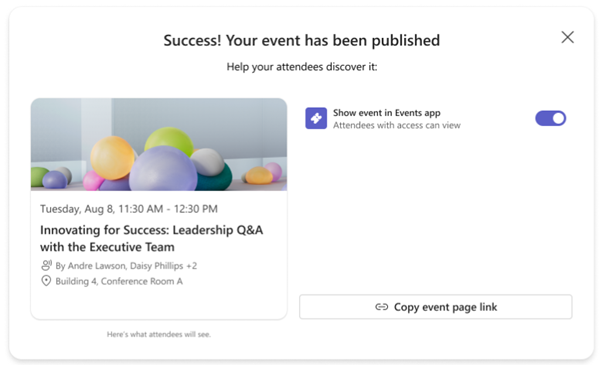
참석자가 이벤트 토글을 검색하여 이벤트 앱 검색 피드에서 이벤트를 표시하도록 허용 토글을 켭니다. 이렇게 하면 참석자가 Discover 피드에서 이벤트를 볼 수 있으며 이벤트의 도달 범위를 최대화할 수 있습니다.
참가 세부 정보 복사
 선택하여 모임 참가 링크, 모임 ID 및 암호 및 모임 옵션 링크를 클립보드에 복사합니다.
이벤트 페이지 링크 복사
 을 선택하여 모임 페이지의 URL을 클립보드에 복사합니다.
embed code
 복사를 선택하여 포함 코드를 클립보드에 복사합니다.
이벤트 승격
이벤트 앱 검색 피드에 표시하여 이벤트에 대한 대상 그룹을 빌드합니다. 이는 사회 또는 자원 봉사 행사와 같이 참석에 제한이 없는 공공 행사에 유용합니다. 다양한 이벤트 자산에 대한 링크를 공유하거나 SharePoint 또는 기타 Microsoft 365 사이트에 이벤트를 포함합니다. 공유 가능한 이벤트 자산에는 조인 세부 정보 및 이벤트 페이지 링크가 포함됩니다.
이벤트를 검색 가능으로 만들기
이벤트 앱 검색 피드에서 검색할 수 있도록 하여 이벤트 링크 또는 세부 정보를 직접 공유하지 않고 이벤트에 대한 인식을 높입니다.
퍼블릭 및 조직 내 이벤트의 경우 등록이 필요하지 않은 경우 해당 이벤트를 찾고, 세부 정보를 보고, 일정에 등록하거나 추가할 수 있습니다.
이벤트 앱 검색 피드에서 이벤트를 표시하려면 다음을 수행합니다.
Teams 왼쪽에서
 을 선택합니다.
관리를 선택합니다.
게시됨에서 이벤트 조인 세부 정보를 공유할 이벤트를 선택합니다.
공유 공유
 을 선택합니다.
참석자가 이벤트 토글을 검색할 수 있도록 허용 을 켭니다.
이벤트를 게시할 때 참석자가 이벤트 토글을 검색하도록 허용 토글을 켤 수도 있습니다.
참고
특정 사용자 또는 그룹에서만 액세스할 수 있는 이벤트의 경우 참석자가 이벤트 토글을 검색할 수 있도록 허용 설정 여부에 관계없이 초대된 사용자만 Discover 피드에서 이벤트를 볼 수 있습니다. 이끌이, 공동 주최자, 발표자 및 초대된 참석자는 참석자가 이벤트 토글을 검색할 수 있도록 허용 토글이 켜져 있는지 여부에 관계없이 항상 검색 피드에서 이벤트 세부 정보를 볼 수 있습니다.
이벤트 조인 세부 정보 공유
이벤트 참가 세부 정보에는 모임 참가 링크, 모임 ID 및 암호, 모임 옵션 링크가 포함됩니다.
Teams 왼쪽에서
을 선택합니다.관리를 선택합니다.
게시됨에서 이벤트 조인 세부 정보를 공유할 이벤트를 선택합니다.
공유 공유
을 선택합니다.조인 세부 정보 복사
선택합니다.
이벤트 페이지 링크 공유
이벤트 페이지 링크는 어디서나 공유할 수 있는 URL이며 이벤트 액세스 수준 내의 모든 사용자가 이벤트 페이지 및 세부 정보를 볼 수 있도록 합니다.
Teams 왼쪽에서
을 선택합니다.관리를 선택합니다.
게시됨에서 이벤트 페이지 링크를 공유할 이벤트를 선택합니다.
공유 공유
을 선택합니다.복사 이벤트 페이지 링크
선택합니다.
이벤트 포함
참석자에게 이벤트를 라이브로 스트리밍하고, 참여하고, 나중에 이벤트 녹화를 시청할 수 있는 단일 장소를 제공하는 이벤트를 포함합니다. 이벤트를 포함하려면 이벤트가 게시되기 전에 이벤트 액세스 설정을 사용자 organization 또는 퍼블릭으로 설정해야 합니다.
Teams 왼쪽에서
을 선택합니다.관리를 선택합니다.
게시됨에서 포함할 이벤트를 선택합니다.
공유 공유
을 선택합니다.embed code
선택합니다.