
Gdy ścieżka do pliku lub folderu staje się zbyt długa, aby funkcja synchronizacji usługi OneDrive mogła obsłużyć, usługa OneDrive wstrzymuje ten element i synchronizuje wszystko inne normalnie, a następnie przeprowadzi Cię przez procedurę szybkiego rozwiązania, aby wstrzymany element mógł zostać ponownie zsynchronizowany.
Uwaga
"Ścieżka" to pełny adres pliku. Zawiera wszystkie nazwy folderów w łańcuchu oraz nazwy plików, a wszystko to jest sumowane. Ścieżka może stać się zbyt długa z powodu bardzo długiej nazwy lub zagnieżdżenia pliku w wielu folderach. Nie musisz niczego usuwać, aby to naprawić, i nie utracisz żadnej swojej zawartości.
Przykładowa ścieżka
Windows (eksplorator plików) — konto służbowe
C:\Users\JaneDoe\OneDrive - Contoso\Projects\2026\Q1\Budget_Report_v3.xlsxWindows (eksplorator plików) — konto osobiste
C:\Users\JaneDoe\OneDrive\Projects\2026\Q1\Budget_Report_v3.xlsx
Skąd wiadomo, że dany element wymaga uwagi
Jeśli ścieżka elementu jest zbyt długa, aby można było ją zsynchronizować, usługa OneDrive poinformuje Cię o tym czerwonym znakiem X:
Wybierz ikonę chmury usługi OneDrive na pasku zadań, aby otworzyć Centrum aktywności.
Element wymagający uwagi jest wyświetlany na liście z notatką, że jego ścieżka jest zbyt długa, aby można było go zsynchronizować.
Obok zobaczysz dwa przyciski: Skróć ścieżkę i Przenieś plik (lub Przenieś folder, w zależności od tego, czy element jest plikiem, czy folderem).
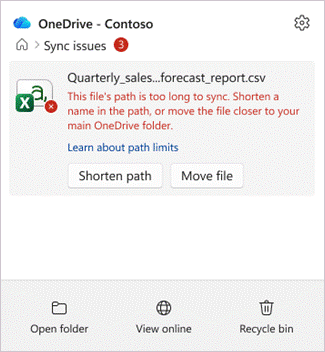
Wszystko inne jest synchronizowane. Wstrzymany jest tylko jeden wymieniony element.
Jak naprawić błędy "plik lub folder jest za długi" w usłudze OneDrive
Długą ścieżkę można naprawić na dwa sposoby. W przypadku obu elementów następuje ponowna synchronizacja, więc wybierz w sposób łatwiejszy dla siebie:
- Skróć ścieżkę — zmień nazwę pliku lub jednego z folderów, w których się znajduje, aby ogólna ścieżka była krótsza.
- Przenoszenie elementu — przeniesienie pliku lub folderu do mniej zagnieżdżonej lokalizacji w usłudze OneDrive.
Tak czy inaczej, plik pozostanie w usłudze OneDrive z nienaruszoną zawartością.
Opcja 1: Skrócenie ścieżki przez zmianę jej nazwy
W Centrum aktywności usługi OneDrive znajdź element, który wymaga uwagi, a następnie wybierz pozycję Skróć ścieżkę.
Zostanie otwarte okno Skróć tę ścieżkę . Pokazuje pełną ścieżkę do elementu w postaci listy folderów, która kończy się zbyt długim plikiem lub folderem.
U dołu usługa OneDrive informuje, o ile powinna być krótsza ścieżka — na przykład "Ścieżka jest o 32 znaki za długa".
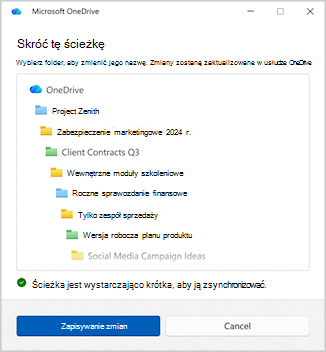
Zaznacz plik lub folder na liście i wpisz krótszą nazwę. Wiadomość u dołu będzie aktualizowana w trakcie edycji.
Gdy ścieżka jest wystarczająco krótka, komunikat zmienia się na "Ścieżka jest wystarczająco krótka, aby można było ją zsynchronizować" z zielonym znacznikiem wyboru.
Wybierz pozycję Zapisz zmiany , aby usługa OneDrive zastosowała nową nazwę i ponownie rozpoczęła synchronizację elementu.
Uwaga
Zmiana nazwy folderu w tym miejscu powoduje zmianę jego nazwy w całym miejscu usługi OneDrive, podobnie jak w przypadku zmiany nazwy w eksploratorze plików. Cała zawartość tego folderu pozostaje z nim.
Opcja 2: Skrócenie ścieżki przez przeniesienie pliku do innej lokalizacji
W Centrum aktywności wybierz pozycję Przenieś plik (lub Przenieś folder) obok elementu.
Zostanie otwarte okno Eksploratora plików zawierające w lewym górnym rogu informację o liczbie znaków przekroczonych limit.
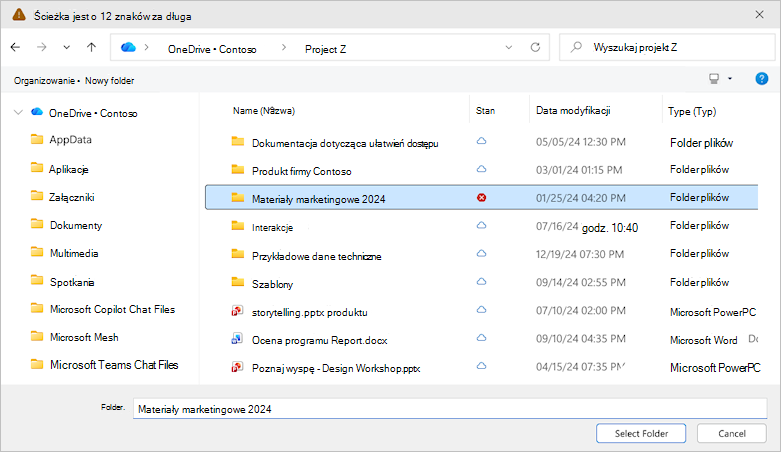
Przejdź do folderu, który znajduje się bliżej górnej części usługi OneDrive (mniej folderów na głęboko).
Wybierz pozycję Wybierz folder.
Jeśli zostanie wyświetlony monit o potwierdzenie, przejrzyj wiadomość i wybierz pozycję Przenieś plik (lub Przenieś folder), aby zezwolić usłudze OneDrive na przeniesienie elementu i wznowienie synchronizacji.
Porada
Często wystarczy przenieść element o jeden lub dwa poziomy w górę, aby ścieżka zmieściła się w limicie.
Gdy więcej niż jeden element wymaga naprawy
Czasami kilka plików lub folderów ma jednocześnie długie ścieżki. Usługa OneDrive grupuje je na jednej liście, dzięki czemu możesz pracować nad nimi w jednym miejscu.
Otwórz Centrum aktywności i wybierz pozycję Napraw ścieżki, aby otworzyć listę Napraw ścieżki, które są zbyt długie, aby można było je zsynchronizować .
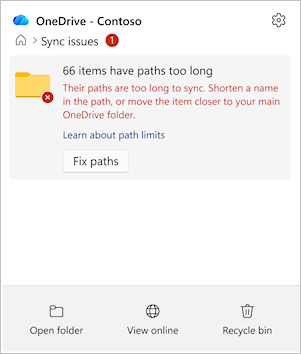
Każdy element pokazuje według liczby znaków, nad którymi się skończył. Wskaż element, a następnie wybierz pozycję Skróć lub Przenieś , aby go naprawić — tak jak w przypadku pojedynczego elementu.
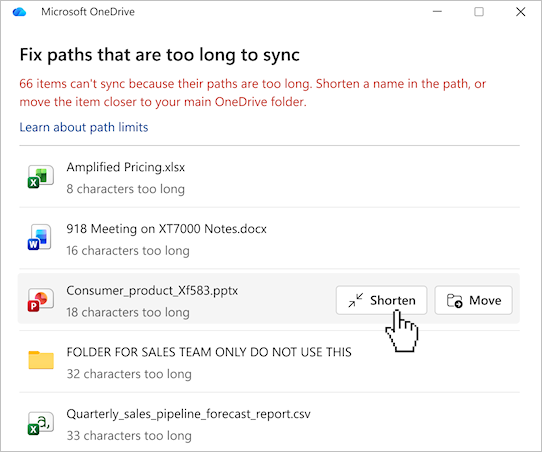
Po wprowadzeniu poprawek do każdego z nich zostanie on usunięty z listy.
Uwaga
Naprawianie jednego folderu może rozwiązać kilka problemów jednocześnie. Nazwa folderu jest częścią ścieżki do wszystkich zawartych w nim elementów, dlatego skrócenie lub przeniesienie tego folderu często powoduje automatyczne naprawienie plików znajdujących się pod nim, więc po jednej zmianie może zostać wyświetlonych kilka elementów wyczyszczonych z listy.
Files i foldery udostępnione innym osobom
Jeśli element, który naprawiasz, jest udostępniony, usługa OneDrive wyświetla dodatkowe potwierdzenie przed wprowadzeniem zmiany.
- Przeniesienie udostępnionego elementu może zmienić uprawnienia udostępniania.
- Przejrzyj wiadomość, a następnie potwierdź, aby kontynuować.
Files i foldery w bibliotece udostępnionej
Niektóre elementy w usłudze OneDrive są skrótami do folderu udostępnionego. Jeśli element o długiej ścieżce znajduje się wewnątrz jednego z następujących skrótów:
- Naprawienie ścieżki powoduje zmianę elementu dla wszystkich osób korzystających z tego folderu (nie tylko dla Ciebie).
- Zanim cokolwiek się stanie, w usłudze OneDrive zostanie wyświetlone okno dialogowe potwierdzenia z wyjaśnieniem, że zmiana ma wpływ na folder udostępniony.
- Jeśli nie masz pewności, skontaktuj się z właścicielem folderu przed zmianą nazwy lub przeniesieniem elementu.
Porady zapobiegające nadmiernemu rozpisywaniu się ścieżek
- Nazwy folderów powinny być krótkie i zrozumiałe.
- Unikaj układania wielu folderów jeden w drugim - im bardziej płaskie, tym lepiej.
- Uważaj na bardzo długie nazwy plików, zwłaszcza takie, które powtarzają nazwę folderu.
Zobacz też
Ograniczenia w usłudze OneDrive i programie SharePoint
Dlaczego moja nazwa pliku została zmieniona?
Potrzebujesz dodatkowej pomocy?
Obsługa konta. Aby uzyskać pomoc dotyczącą konta Microsoft i subskrypcji, odwiedź stronę Konto & Pomoc dotycząca rozliczeń.
Pomoc techniczna. Aby uzyskać pomoc techniczną, wybierz pozycję Kontakt pomoc techniczna firmy Microsoft poniżej, wprowadź swój problem i wybierz pozycję Uzyskaj pomoc.
Użytkownicy urządzeń przenośnych mogą skontaktować się z pomocą techniczną, otwierając aplikację OneDrive i delikatnie potrząsając urządzeniem.
Pomoc techniczna społeczności. Społeczności umożliwiają zadawanie pytań, przekazywanie opinii i otrzymywanie porad od ekspertów z bogatą wiedzą. Zapytaj społeczność firmy Microsoft. Nie ujawniaj na forach publicznych danych osobowych ani informacji poufnych.