Kierowanie odbiorców pomaga najistotniejszej zawartości dotrzeć do odpowiednich odbiorców. Po włączeniu kierowania odbiorców określona zawartość będzie priorytetyzowana dla określonych odbiorców za pośrednictwem składników Web Part programu SharePoint, bibliotek stron i linków nawigacyjnych.
Promuj strony, linki nawigacyjne, karty w pulpicie nawigacyjnym rozwiązania Viva Connections i niektóre składniki Web Part do określonych odbiorców w SharePoint. Włącz i zastosuj kierowanie odbiorców do zawartości, aby kierować określonych odbiorców na stronie początkowej programu SharePoint, we wpisach z wiadomościami i w aplikacji mobilnej.
Dowiedz się więcej o sposobie konfigurowania kierowania odbiorców i tego, jak jest to widziane przez inne osoby w organizacji.
Uwaga
- Poniższe kroki dotyczą kierowania odbiorców w nowoczesnym środowisku.
- Obsługiwane są grupy usługi Azure Active Directory (w tym grupy zabezpieczeń, grupy Microsoft 365 i grupy dynamiczne usługi AAD).
- Musisz być właścicielem witryny, aby włączyć kierowanie odbiorców dla biblioteki po raz pierwszy.
- Opublikuj (lub opublikuj ponownie), aby zapisać zmiany wprowadzone w istniejącej zawartości strony, metadanych strony i ustawieniach kierowania odbiorców, aby funkcje kierowania odbiorców zostały zastosowane.
- Jeśli wybrano grupę odbiorców, która została niedawno utworzona lub zmieniona, może upłynąć trochę czasu zanim zobaczysz, że dla tej grupy zastosowano kierowanie.
W tym artykule:
- Włączanie kierowania odbiorców dla linków nawigacyjnych w menu
- Włączanie kierowania odbiorców dla biblioteki, strony lub folderu
- Włączanie kierowania odbiorców dla składnika Web Part Wiadomości, składnika Web Part Szybkie linki, składnika Web Part Wyróżniona zawartość lub składnika Web Part Zdarzenia
- Włączanie kierowania odbiorców dla kart na pulpicie nawigacyjnym rozwiązania Viva Connections
Ważne
- Właściciel witryny musi włączyć kierowania odbiorców na potrzeby nawigacji po witrynie. Po włączeniu dowolny edytor witryny może kierować linki menu do określonych odbiorców.
- Obsługiwane są grupy usługi Azure Active Directory (Azure AD) (w tym grupy zabezpieczeń i grupy platformy Microsoft 365). Grupy dynamiczne usługi Azure AD są częściowo obsługiwane w przypadku niektórych dzierżaw.
1. W menu, do którego chcesz dodać właściwości kierowania odbiorców, wybierz pozycję Edytuj.
- W przypadku witryn usługi Teams opcja edycji jest wyświetlana w dolnej części menu po lewej stronie.
- W przypadku witryn komunikacji i witryn centrum opcja edycji jest wyświetlana po prawej stronie górnego menu.
2. W dolnej części menu ustaw przełącznik o nazwie Włącz kierowanie odbiorców nawigacji po witrynie na Wł. i wybierz pozycję Zapisz. Gdy ta opcja jest włączona, kierowanie odbiorców ma zastosowanie do wszystkich menu w witrynie, w tym menu centrum i stopki.
3. Obok linku, który ma być docelowy, wybierz wielokropek (...), a następnie wybierz pozycję Edytuj.
4. W wyświetlonym polu tekstowym wybierz maksymalnie 10 grup platformy Microsoft 365 lub grup zabezpieczeń.
Ważne
Gdy kierowanie odbiorców jest stosowane do linku nadrzędnego, kierowanie odbiorców jest również stosowane do linków podrzędnych i jest widoczne tylko dla określonych grup.
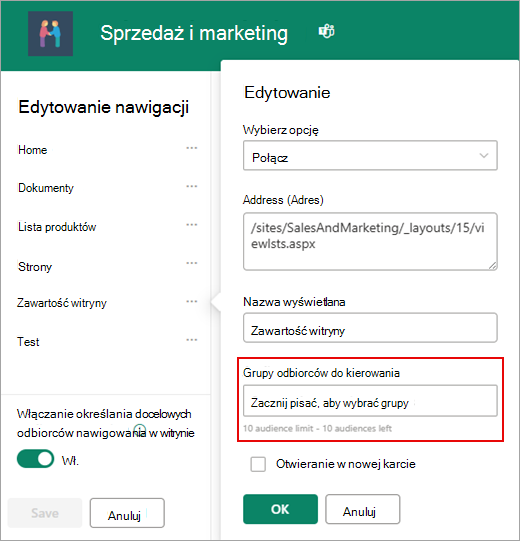
5. Po zakończeniu edytowania linku wybierz przycisk OK. Ikona potwierdza, że linki są ustawione jako docelowe.
Uwaga
Podczas edytowania nawigacji wszystkie linki i linki podrzędne stają się widoczne dla edytora, w tym te, które są ustawione jako docelowe. Po zapisaniu nawigacja pokazuje węzły docelowe.
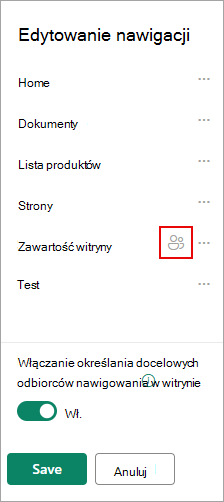
Rozdział 6. Po zakończeniu wybierz pozycję Zapisz lub, aby odrzucić zmiany, wybierz pozycję Anuluj.
Włączanie kierowania odbiorców dla biblioteki, strony lub folderu
Strony, pliki i foldery w zawartości witryny mogą być kierowane dla określonych odbiorców. Wykonaj następujące kroki dla każdego typu zawartości. W poniższych instrukcjach kierowanie odbiorców jest stosowane do stron witryny.
- Wybierz pozycję Ustawienia, a następnie wybierz pozycję Zawartość witryny, a następnie wybierz pozycję Strony witryny.
- W bibliotece stron wybierz pozycję Ustawienia, a następnie wybierz pozycję Ustawienia kierowania odbiorców.
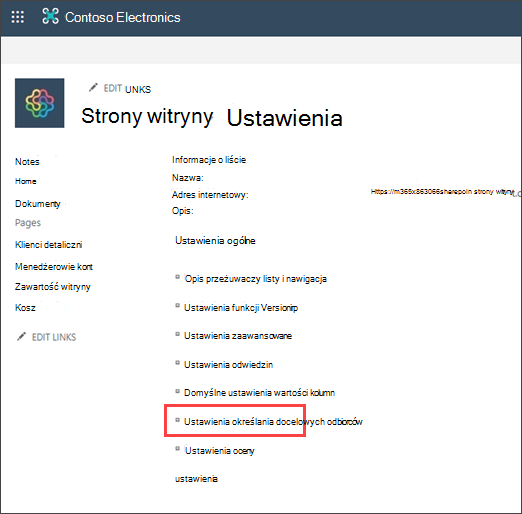
4. Zaznacz pole wyboru Włącz kierowanie odbiorców , a następnie wybierz przycisk OK , aby powrócić do poprzedniej strony.
5. Następnie wybierz odbiorców. Grupa odbiorców jest definiowana przez platformę Microsoft 365 i grupy zabezpieczeń. W razie potrzeby utwórz grupę Microsoft 365 dla członków Twoich odbiorców. Jeśli jesteś administratorem programu SharePoint, możesz też utworzyć grupę zabezpieczeń w Centrum administracyjne platformy Microsoft 365.
Rozdział 6. Z biblioteki wybierz stronę, wybierz wielokropek (...), a następnie wybierz pozycję Szczegóły.
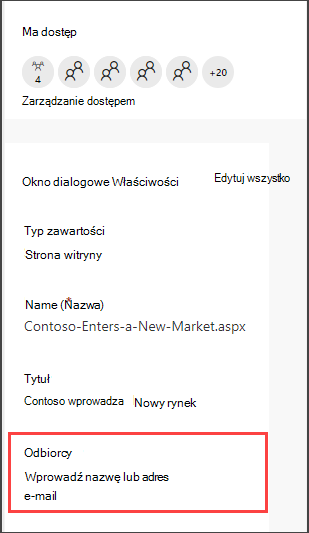
7. W okienku szczegółów wybierz wartość właściwości Odbiorcy .
Opublikuj ponownie, aby zakończyć stosowanie kierowania odbiorców.
Rozdział 8.
Na stronach witryny upewnij się, że odpowiedni odbiorcy są kierowani do odpowiedniej zawartości.
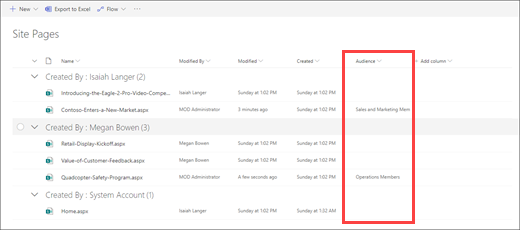
9. Powtórz te kroki dla bibliotek, folderów i dokumentów.
Włączanie kierowania odbiorców dla składnika Web Part
W trybie edycji można zastosować kierowanie odbiorców do kilku różnych składników Web Part. Po zastosowaniu kierowania odbiorców do składnika Web Part zawartość składnika Web Part będzie widoczna tylko dla odbiorców docelowych. Jeśli do składnika Web Part nie zastosowano kierowania odbiorców, wszyscy oglądający zobaczą zawartość składnika Web Part.
Uzyskaj szczegółowe wskazówki dotyczące stosowania kierowania odbiorców do składników Web Part:
Podczas konfigurowania rozwiązania Viva Connections dla organizacji można używać następujących składników Web Part:
Włączanie kierowania odbiorców dla kart na pulpicie nawigacyjnym rozwiązania Viva Connections
Pulpit nawigacyjny rozwiązania Viva Connections umożliwia tworzenie nadzorowanego środowiska przy użyciu kart pulpitu nawigacyjnego, które zapewniają pracownikowi dostęp do ich najbardziej krytycznej zawartości i narzędzi. Te karty zaprojektowano w celu umożliwienia szybkiego wykonywania zadań przez bezpośrednią interakcję z kartą lub otwarcie szybkiego podglądu na pulpicie nawigacyjnym.
Dowiedz się więcej o pulpicie nawigacyjnym rozwiązania Viva Connections i sposobie stosowania kierowania odbiorców do kart.
Dowiedz się więcej
Omówienie kierowania odbiorców
Informacje na temat grup platformy Microsoft 365
Przegląd
Dzięki kierowaniu odbiorców można wyświetlać zawartość, taką jak elementy listy lub biblioteki, linki nawigacji i inną zawartość określonym grupom osób. Jest to przydatne, gdy chcesz przedstawić informacje, które są istotne tylko dla określonej grupy osób. Możesz na przykład dodać zawartość do biblioteki dokumentów, która została podwyższona do jednego działu.
Każdy element na liście SharePoint lub w bibliotece może być przeznaczony dla określonych odbiorców. W tym celu należy użyć składnika Web Part Zapytanie dot. zawartości. Inne typy składników Web Part i ich zawartość również mogą być przeznaczone dla odbiorców.
Ponadto możesz kierować linki nawigacji witryny do odbiorców. Kierowanie linków upraszcza środowisko użytkownika, ponieważ widzą tylko linki nawigacji, które są dla nich istotne.
Aby zidentyfikować docelową grupę odbiorców, możesz użyć co najmniej jednej z następujących opcji:
- Grupy programu SharePoint
- Listy dystrybucyjne
- Grupy zabezpieczeń
- Odbiorcy globalni
Odbiorcy globalni to odbiorcy definiowani w oparciu o reguły, których utrzymaniem zajmują się administratorzy SharePoint.
Każda osoba z co najmniej uprawnieniami współautora może określić docelową grupę odbiorców, o ile nazwa grupy odbiorców jest znana. Aby wyszukać odbiorców według nazwy, aliasu lub opisu, na liście odbiorców docelowych wybierz pozycję Brak przeglądania.
Początek strony
Elementy listy tarczowej lub biblioteki do odbiorców
Poniższa procedura przedstawia przykład dotyczący sposobu kierowania wszystkich elementów z określonej listy, gdzie typem listy jest biblioteka dokumentów. Składnik Web Part Zapytanie dot. zawartości umożliwia również wyświetlanie wszystkich elementów z witryny i jej witryn podrzędnych lub wyświetlanie elementów ze wszystkich witryn w zbiorze witryn. Następnie możesz utworzyć zapytanie, aby uwzględnić kierowanie odbiorców ustawione dla elementów w witrynach lub zbiorze witryn.
Kierowanie elementów z listy lub biblioteki do określonych odbiorców wymaga trzech kroków:
Krok 1. Włączanie kierowania odbiorców na liście lub w bibliotece
Po włączeniu kierowania odbiorców na liście lub w bibliotece można kierować poszczególne elementy na liście lub w bibliotece do odbiorców.
Uwaga
Jeśli lista SharePoint lub biblioteka jest już włączona dla kierowania odbiorców, zostanie wyświetlona kolumna Docelowi odbiorcy.
Dla elementu, który ma być elementem docelowym, wybierz listę lub bibliotekę, która zawiera.
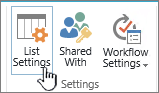
W przypadku programu SharePoint lub programu SharePoint Server 2019 wybierz pozycję Ustawienia, a następnie wybierz pozycję Ustawienia listy lub Ustawienia biblioteki dokumentów.
 lub
lub 
Dla programu SharePoint 2016, na pasku narzędzi listy lub biblioteki wybierz pozycję Ustawienia, a następnie wybierz pozycję Ustawienia listy lub Ustawienia biblioteki dokumentów.
 lub
lub 
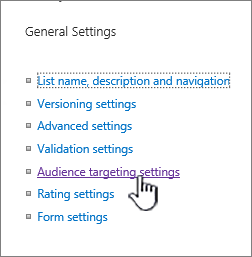
W obszarze Ustawienia ogólne wybierz Ustawienia kierowania odbiorców.
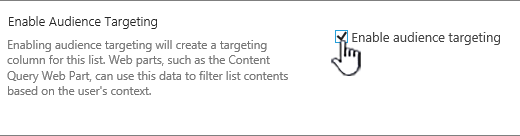
Zaznacz pole wyboru Włącz kierowanie odbiorców.
Krok 2. Określanie kierowania odbiorców na elementach
Po włączeniu listy lub biblioteki dla kierowania odbiorców możesz ustawić poszczególne elementy na liście lub w bibliotece tak, aby były wyświetlane co najmniej jednej grupie odbiorców.
W przypadku programu SharePoint lub programu SharePoint Server 2019, po lewej stronie elementu, którego odbiorców chcesz zmienić, zaznacz ten obszar, wybierz szczegółowe  , a następnie wybierz pozycję Edytuj wszystko według właściwości.
W programie SharePoint 2016 obok nazwy elementu na liście lub w bibliotece wybierz strzałkę lub wielokropek (...), a następnie wybierz pozycję Edytuj właściwości lub Właściwości. W niektórych wersjach programu SharePoint może być konieczne wybranie innego zestawu wielokropka (...).
Na liście Docelowi odbiorcy dodaj co najmniej jednego odbiorcę.
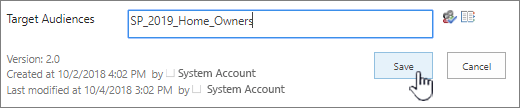
Uwaga
Jeśli na liście lub w bibliotece włączono zatwierdzanie zawartości lub przepływ pracy, może być konieczne przejście przez proces zatwierdzania.
Wybierz pozycję Zapisz.
Krok 3. Wyświetlanie elementu w składniku Web Part dla programu SharePoint 2016
Aby wyświetlić element listy lub biblioteki programu SharePoint określonym odbiorcom, możesz użyć składnika Web Part Zapytanie dot. zawartości. Składnik Web Part Zapytanie dot. zawartości umożliwia utworzenie zapytania, które pozwala na filtrowanie elementów listy i biblioteki.
Uwaga
Dla SharePoint, składniki Web Part mogą być niewidoczne.
W tym przykładzie pokazano, jak wyświetlić wszystkie elementy z określonej listy odbiorcom docelowym. Typ listy to biblioteka dokumentów.
Na stronie, na której chcesz wyświetlić element, wybierz  lub pozycję Ustawienia
 , a następnie wybierz pozycję Edytuj stronę.
Dla SharePoint 2016, wybierz kartę Wstawianie, a następnie wybierz składnik Web Part.

Wybierz pozycję Dodaj.
W programie SharePoint 2016 po prawej stronie składnika Web Part wybierz strzałkę w dół ze strzałką w dół  , a następnie w menu wybierz pozycję Edytuj składnik Web Part.
W okienku narzędzi w obszarze Zapytanie wykonaj następujące czynności:
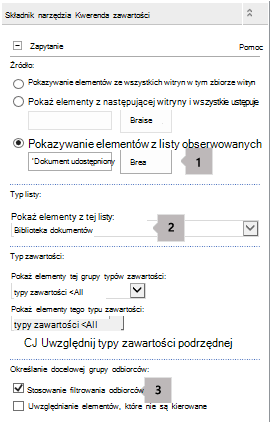
Wybierz pozycję Pokaż elementy z poniższej listy, a następnie określ lokalizację listy.
Uwaga
W tym przykładzie określamy konkretną listę. Zakres można rozszerzyć, aby uwzględnić elementy na listach z więcej niż jednej witryny, wybierając jedną z pozostałych opcji.
W obszarze wymaganego typu listy, wybierz typ listy, którego członkiem jest dany element. W tym przykładzie wybierz pozycję Biblioteka dokumentów. Zapytanie przetwarza tylko elementy w wybranym typie listy.
W obszarze Kierowanie odbiorców wykonaj następujące czynności:
|
Aby |
Czynność |
| Wyświetl elementy listy docelowym odbiorcom określonym w kroku 2: określ docelowych odbiorców elementów, gdy bieżący użytkownik jest członkiem grupy odbiorców. |
Zaznacz pole wyboru Zastosuj filtrowanie odbiorców. Jest to wymagane, aby zapytanie działało prawidłowo. |
| Wyświetl elementy na liście, które nie mają określonej grupy docelowej. Te elementy są wyświetlane wszystkim. |
Zaznacz pole wyboru Uwzględnij elementy, które nie są elementami docelowymi. Jest to opcjonalne. |
Gdy strona jest renderowana, zawartość składnika Web Part jest wyświetlana tylko bieżącym użytkownikom, którzy są członkami określonej grupy odbiorców.
Początek strony
Kierowanie składnika Web Part do odbiorców
SharePoint składniki Web Part mogą być kierowane tylko dla osób, które są członkami określonej grupy lub odbiorców. W ten sposób można tworzyć dostosowane strony dla określonych grup.
Uwaga
Podobnie jak w przypadku wszystkich składników Web Part, składnik Web Part Zapytanie dot. zawartości ma listę odbiorców docelowych w sekcji Zaawansowane w okienku narzędzi. To ustawienie określa, czy składnik Web Part jest widoczny dla bieżącego użytkownika. Jeśli nie, żadne inne ustawienia nie mają zastosowania.
Odbiorców można zidentyfikować przy użyciu grupy SharePoint, listy dystrybucyjnej, grupy zabezpieczeń lub odbiorców globalnych.
Na stronie, na której chcesz wyświetlić element, wybierz lub pozycję Ustawienia , a następnie wybierz pozycję Edytuj stronę.
W programie SharePoint 2016 po prawej stronie składnika Web Part wybierz strzałkę w dół Strzałka w dół Web Part, a następnie wybierz pozycję Edytuj składnik Web Part.
W obszarze Zaawansowane dodaj co najmniej jedną nazwę odbiorców do listy odbiorców docelowych.
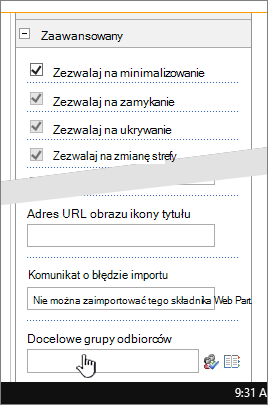
Gdy strona jest renderowana, składnik Web Part jest wyświetlany tylko osobom, które są członkami określonych odbiorców.
Początek strony
Kierowanie linku nawigacyjnego do odbiorców
Link nawigacji na serwerze SharePoint może być kierowany tak, aby był wyświetlany tylko osobom, które są członkami określonej grupy lub grupy odbiorców. Aby zmodyfikować ustawienia nawigacji witryny, musisz mieć co najmniej uprawnienia do projektowania.
Na stronie, na której chcesz wyświetlić element, wybierz pozycję lub wybierz pozycję Ustawienia , a następnie wybierz pozycję Ustawienia witryny. Jeśli nie widzisz obszaru Ustawienia witryny, wybierz pozycję Informacje o witrynie, a następnie wybierz pozycję Wyświetl wszystkie ustawienia witryny.
W obszarze Wygląd i działaniewybierz pozycję Nawigacja lub wybierz pozycję Modyfikuj nawigację.
W obszarze Nawigacja strukturalna: edytowanie i sortowanie na stronie Ustawienia nawigacji witryny wybierz pozycję Dodaj link.
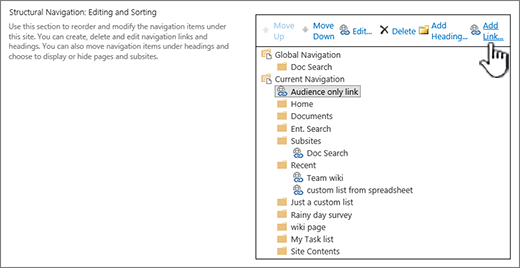
W oknie dialogowym Link nawigacji wprowadź Tytuł i adres URL linku, a następnie dodaj co najmniej jedną nazwę odbiorców do listy Odbiorcy.
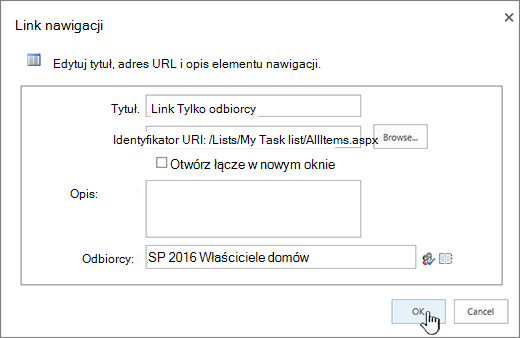
W przypadku adresu URL, można go skopiować do schowka, klikając link prawym przyciskiem myszy, a następnie wybierając polecenie Kopiuj skrót. Jeśli nie masz tej opcji w przeglądarce, przejdź do strony, do której chcesz utworzyć link, i skopiuj pasek adresu.
Gdy strona jest renderowana, link nawigacji jest wyświetlany tylko osobom, które są członkami określonych odbiorców.

